
[Focusrite] 일렉기타 녹음, 어떻게 해야 할까? 오디오 인터페이스 연결 총정리!
본문
안녕하세요, 사운드캣입니다!
일렉기타를 연주하다 보면 한 번쯤 이런 생각이 들곤 합니다.
"내가 연주한 기타 소리를 컴퓨터에 녹음하고 싶은데, 어떻게 해야 하지?"
유튜브에 올라오는 커버 영상처럼 멋진 기타 사운드를 녹음하고 싶기도 하고,
직접 만든 음악에 기타 연주를 추가하고 싶기도 하죠.
아니면 단순히 내가 연주한 것을 기록해 두고 싶을 수도 있습니다.
막상 녹음을 시작하려고 하면 케이블은 어디에 꽂아야 하는지, 오디오 인터페이스는 꼭 필요한지,
왜 소리가 안 나거나 딜레이가 생기는지 머리가 복잡해집니다.
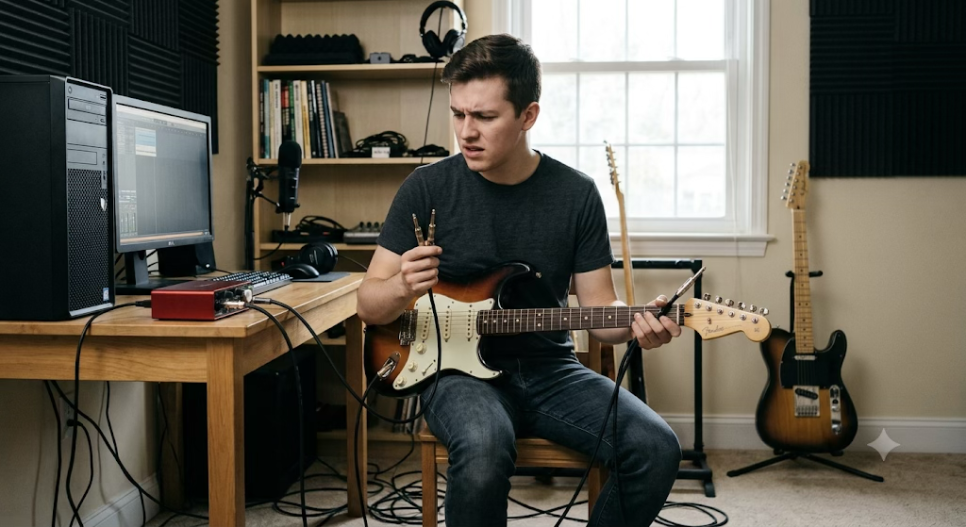
기타 케이블을 컴퓨터에 바로 꽂으면 되는 건지, 오디오 인터페이스는 꼭 필요한 건지,
앰프는 어떻게 연결해야 하는지부터 하나씩 걸리기 시작하죠.
“기타를 꽂았는데 소리가 너무 작아요”
“연주하면 소리가 한 박자 늦게 들려요”
“앰프 플러그인을 걸었는데 왜 적용이 안 될까요?”
처음 일렉기타 녹음을 시도하는 분들이 가장 많이 겪는 의문들입니다.
하지만 걱정 마세요.
기본적인 연결 구조와 3가지 핵심 개념만 알면 집에서도 쉽고 깔끔하게 녹음할 수 있습니다.

그오늘은 준비물부터 오디오 인터페이스 설정, DAW 녹음, 모니터링 요령, 그리고 백킹 트랙 동시 녹음까지
누구나 차근차근 따라 할 수 있도록 완벽하게 정리해 드리겠습니다!
1. 일렉기타 소리는 어떻게 만들어질까? 앰프 시뮬레이터가 필요한 이유
본격적인 녹음에 앞서 일렉기타의 소리가 만들어지는 원리부터 간단하게 알아보겠습니다.
왜 오디오 인터페이스가 필요한지, 왜 앰프 시뮬레이터를 사용하는지 이해하면 이후에 문제가 생겼을 때도 훨씬 쉽게 해결할 수 있습니다.
일렉기타는 기타 자체에서 큰 소리가 나지 않습니다.
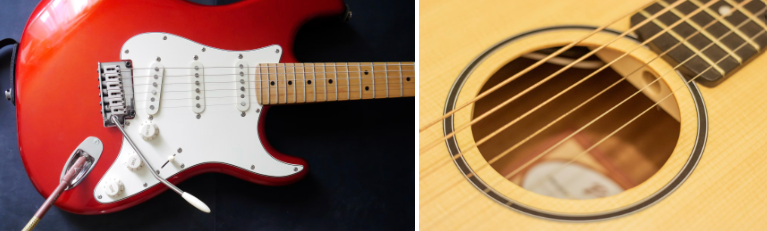
통기타와 일렉기타의 가장 큰 차이점 중 하나는 소리를 만들어 내는 방식입니다.
통기타는 기타 내부의 울림통이 현의 진동을 증폭해 자연스럽게 소리를 만들어 줍니다.
기타를 연주하기만 해도 충분한 음량이 나오죠.
반면 일반적인 솔리드 바디 일렉기타는 울림통이 없기 때문에 기타 자체에서 발생하는 소리가 매우 작습니다.
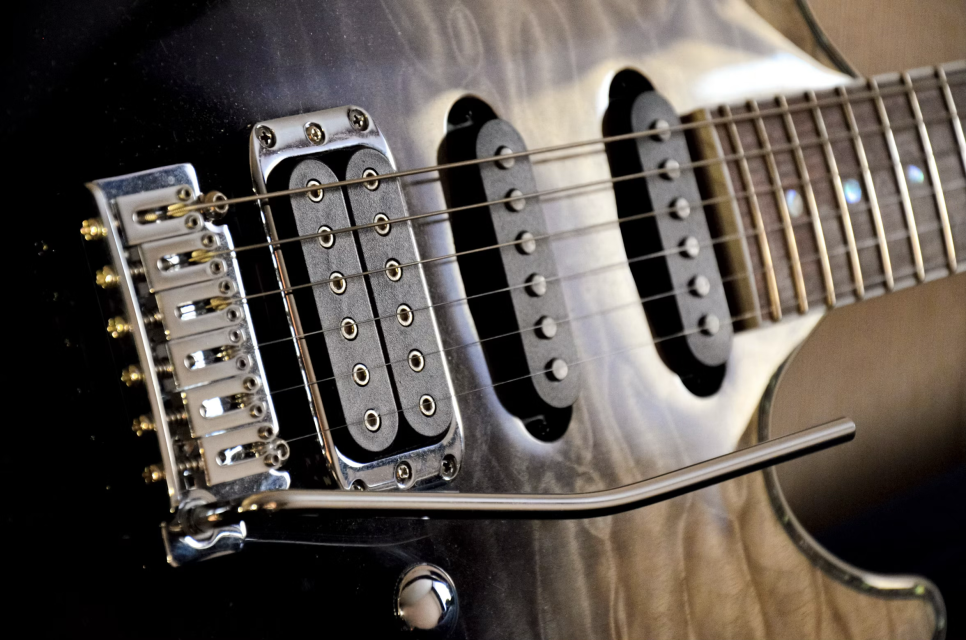
대신 일렉기타에는 픽업(Pickup)이라는 장치가 장착되어 있습니다.
픽업은 '전자기 유도 원리를 이용해' 기타 현의 진동을 전기 신호로 변환하는 역할을 합니다.
이렇게 만들어진 전기 신호를 기타 앰프로 보내 증폭하면 우리가 익숙하게 듣는 일렉기타 사운드가 완성되는 것이죠.
즉, 기본적인 신호 흐름은 다음과 같습니다.
일렉기타 → 기타 앰프 → 스피커
그렇다면 기타 앰프 대신 컴퓨터를 사용해도 되지 않을까요?
바로 여기서 오디오 인터페이스와 앰프 시뮬레이터가 등장합니다.
기타 앰프 없이 녹음할 수 있는 이유, 앰프 시뮬레이터
"그럼 그냥 기타 앰프를 구매하면 되는 것 아닌가요?"
물론 실제 기타 앰프를 사용해 녹음하는 것도 좋은 방법입니다.
다만 집이나 개인 작업실에서 녹음하는 경우라면 현실적인 문제가 몇 가지 있습니다.
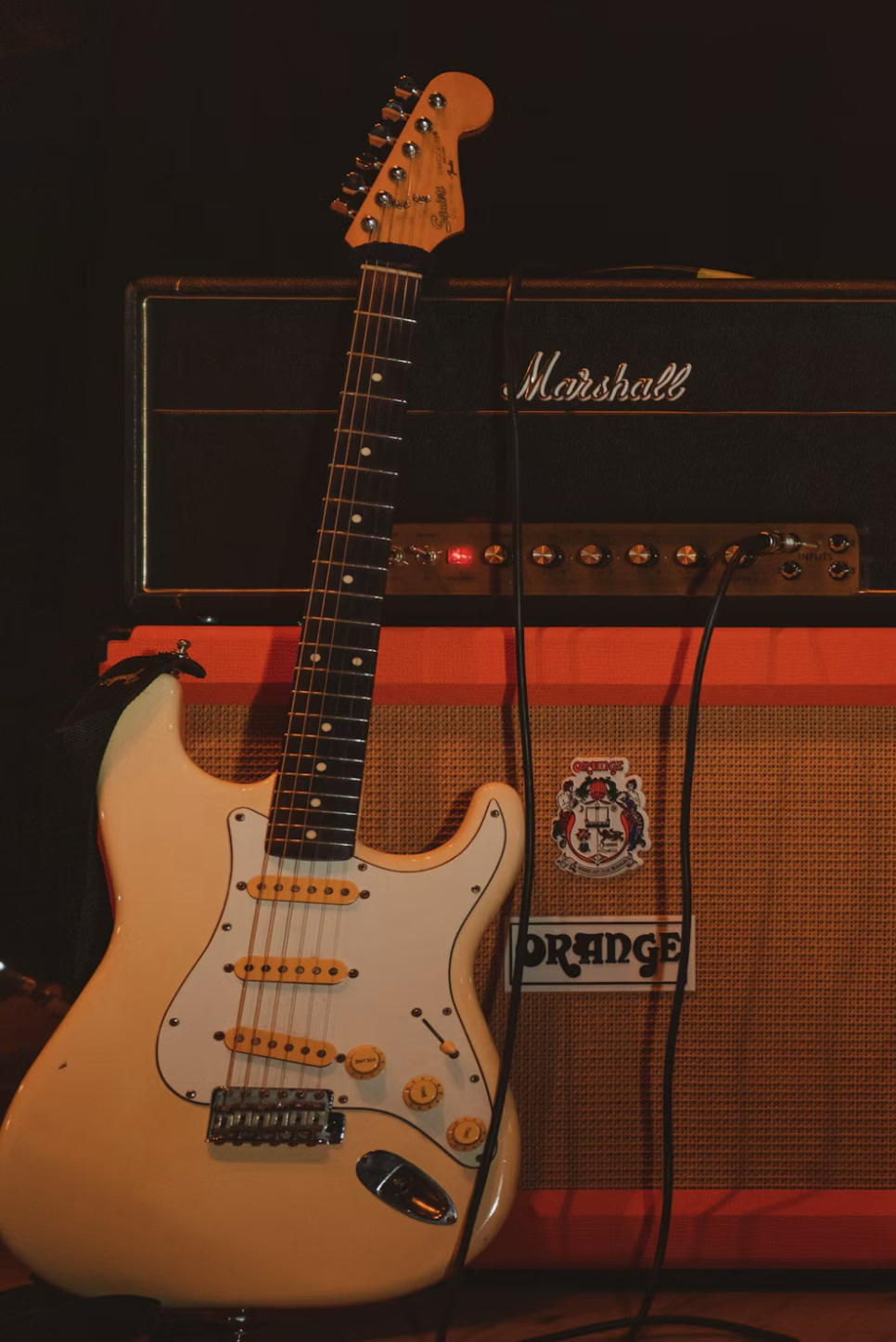
1. 소리가 상당히 큽니다.
기타 앰프는 작은 볼륨에서도 좋은 소리를 낼 수 있는 제품이 있지만,
원하는 사운드를 만들기 위해서는 어느 정도의 볼륨이 필요한 경우도 있습니다.
볼륨을 줄이면 원하는 소리가 안나
집에서 마음껏 볼륨을 높였다가는 연주 실력보다 관리사무소와의 친밀도가 먼저 올라갈 수 있죠.
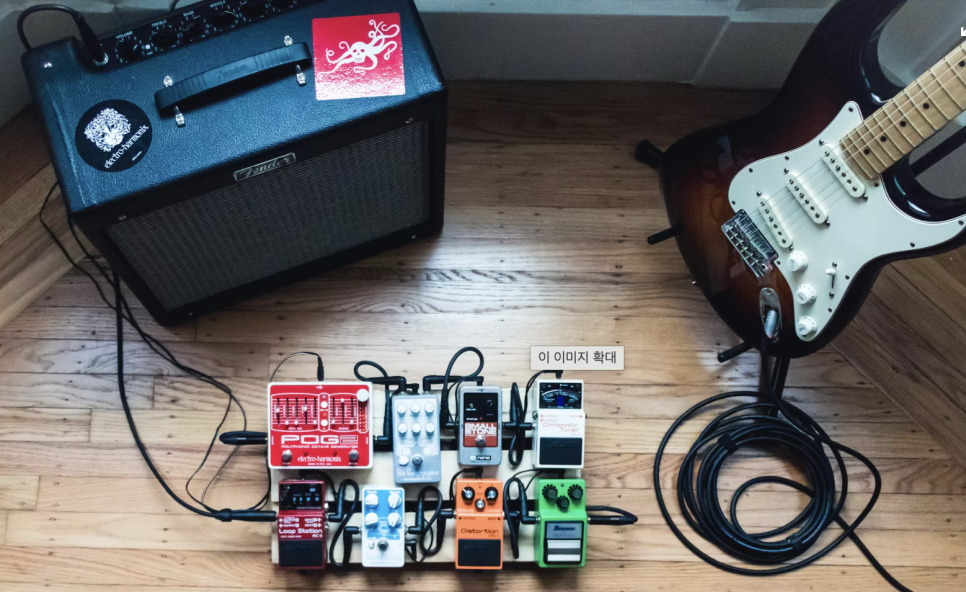
2. 여러 가지 앰프 사운드를 사용하려면 비용이 많이 듭니다.
앰프마다 고유한 음색이 다릅니다.
클린 톤에 특화된 앰프, 묵직한 디스토션 사운드를 만들어 주는 앰프,
빈티지한 크런치 톤을 만들어 주는 앰프 등 다양한 종류가 있죠.
여러 가지 사운드를 사용하고 싶다면 앰프와 캐비닛, 이펙터 등을 추가로 구매해야 합니다.
그러면 최소 2-300은 ㄷㄷ
3. 공간을 많이 차지합니다.
기타 앰프 하나에 이펙터 페달과 케이블까지 더해지면 생각보다 많은 공간이 필요합니다.
이런 문제를 해결하기 위해 활용하는 것이 바로 앰프 시뮬레이터(Amplifier Simulator)입니다.
앰프 시뮬레이터는 실제 기타 앰프의 특성과 사운드를 소프트웨어로 구현한 것입니다.
기타를 오디오 인터페이스에 직접 연결하고,
컴퓨터로 깨끗한 원본 신호를 녹음한 다음 DAW에서 앰프 시뮬레이터 플러그인을 적용하면 됩니다.
앰프의 종류뿐 아니라 캐비닛, 마이킹 위치, 마이크 종류, 이펙터 등도 소프트웨어 안에서 조절할 수 있죠.
실제 앰프를 구매하거나 마이크를 설치하지 않아도 다양한 기타 사운드를 만들어 볼 수 있다는 것이 가장 큰 장점입니다.
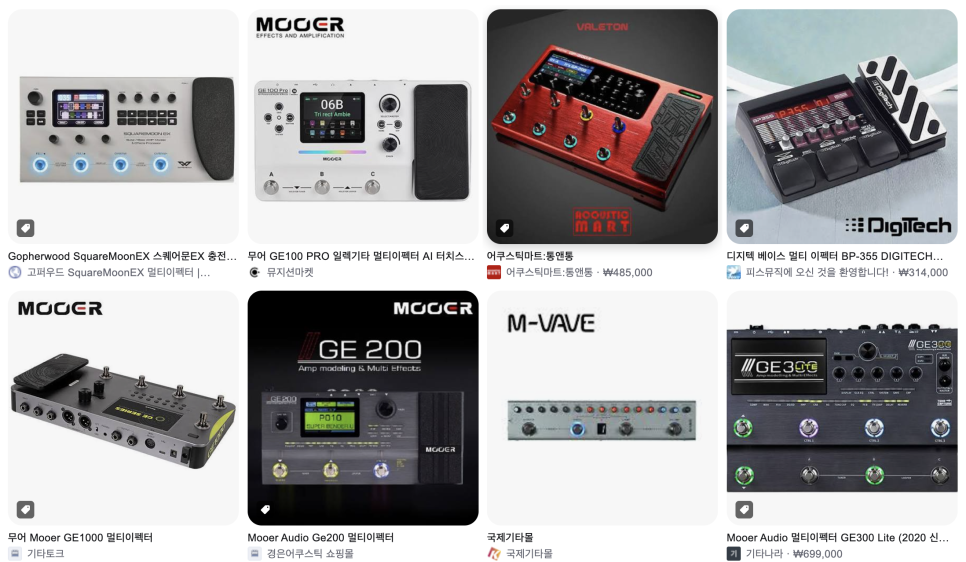
참고로, 멀티 이펙터도 사용할 수 있습니다!
최근 출시되는 멀티 이펙터 중에는 USB 오디오 인터페이스 기능을 지원하는 제품이 많습니다.
아무래도 부가 기능이라 그다지 좋지는 않습니다.
이런 제품은 컴퓨터에 USB로 연결해 기타를 녹음하거나,
제품 내부에서 만들어진 앰프 및 이펙터 사운드를 DAW로 전송할 수 있습니다.
2. 일렉기타 녹음에 필요한 준비물
일렉기타 녹음에 필요한 준비물은 생각보다 간단합니다.
기본적으로 아래 다섯 가지만 있으면 시작할 수 있습니다.
|
준비물 |
설명 |
|
일렉기타 |
녹음할 기타 |
|
TS 케이블 (6.35mm) |
기타와 오디오 인터페이스를 연결하는 케이블 |
|
오디오 인터페이스 |
기타의 신호를 컴퓨터로 전달하는 장비 |
|
컴퓨터, 아이패드 및 DAW |
녹음하고 편집할 프로그램 |
|
헤드폰 또는 모니터 스피커 |
녹음된 소리와 연주를 모니터링하는 장비 |
여기서 몇 가지 알아두면 좋은 내용이 있습니다.
기타 케이블은 어떤 것을 사용해야 할까요?
일반적으로 일렉기타를 연결할 때 사용하는 케이블은 6.35mm TS 케이블입니다.
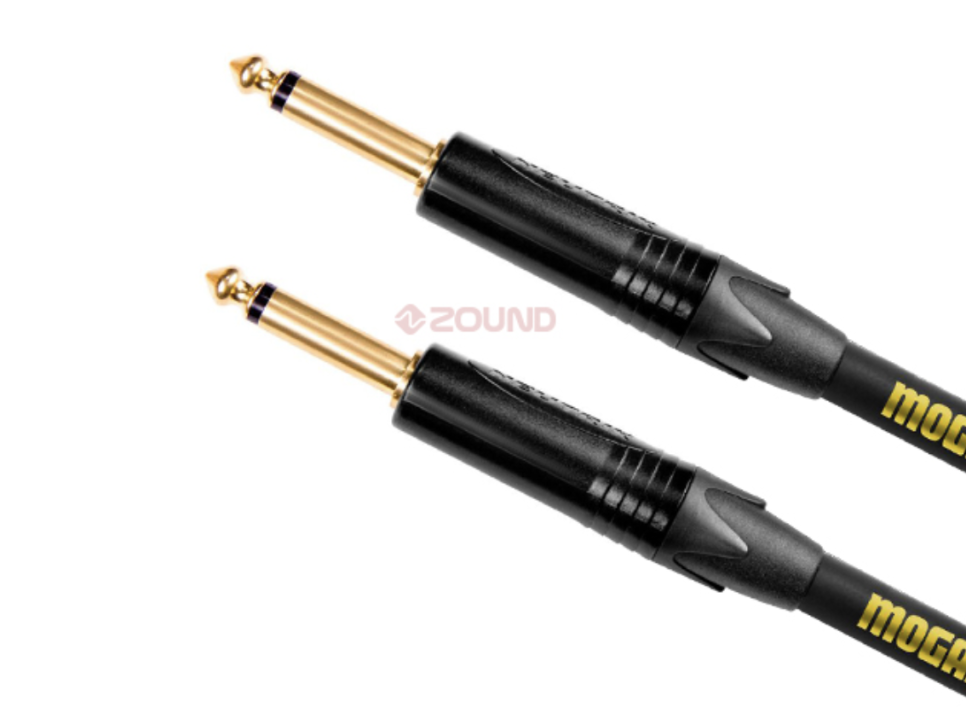
흔히 기타 케이블이라고 부르는 제품이죠.
TS는 Tip과 Sleeve의 약자로, 신호 하나를 전달하는 언밸런스드 모노 케이블입니다.
간혹 5.5mm 케이블이라고 부르는 경우도 있지만, 일반적인 기타 케이블의 정확한 규격은 6.35mm(1/4인치)입니다.
구매할 때 규격을 헷갈리지 않도록 주의해 주세요.
앰프나 이펙터가 꼭 필요한가요?
필요하지 않습니다.
기타를 오디오 인터페이스에 직접 연결하면 앰프나 이펙터 없이도 녹음할 수 있습니다.
오히려 처음 녹음하는 분들에게는 이 방법을 추천합니다.
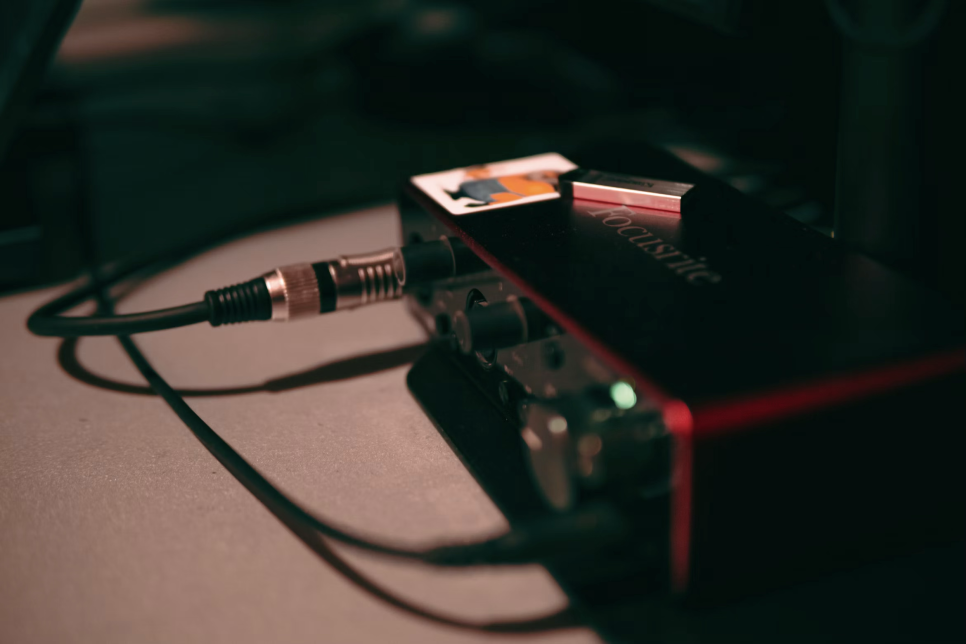
기타를 인터페이스에 직접 연결하면 앰프나 이펙터의 영향을 받지 않은 원본 신호를 녹음할 수 있습니다.
이렇게 녹음한 신호를 흔히 DI 신호(DI Signal)라고 부릅니다.
DI 신호를 보관해 두면 나중에 앰프 플러그인을 변경해도 처음부터 다시 녹음할 필요가 없습니다.
예를 들어 처음에는 클린 앰프를 사용했다가 나중에 묵직한 디스토션 앰프로 바꾸고 싶어질 수도 있겠죠.
이때 원본 DI 녹음이 있다면 플러그인만 바꾸면 됩니다.
녹음할 때는 DI로 받아 두고, 앰프 사운드는 나중에 결정하는 방식!
요즘 홈레코딩 환경에서 상당히 유용하게 활용되는 방법입니다.
3. 가장 중요한 단계! 악기 입력 단자(Hi-Z / INST / D.I) 이해하기
기타를 연결했는데 소리가 안 나거나 먹먹하다면 십중팔구 이 단계에서 놓친 부분이 있는 것입니다.
왜 악기 입력을 사용해야 할까요?
일렉기타의 신호는 일반 마이크나 신디사이저와 전기적 특성이 다릅니다.
일반적인 스피커의 AUX 입력이나 오디오 장비의 라인 입력은 라인 레벨 신호를 받도록 설계되어 있죠.
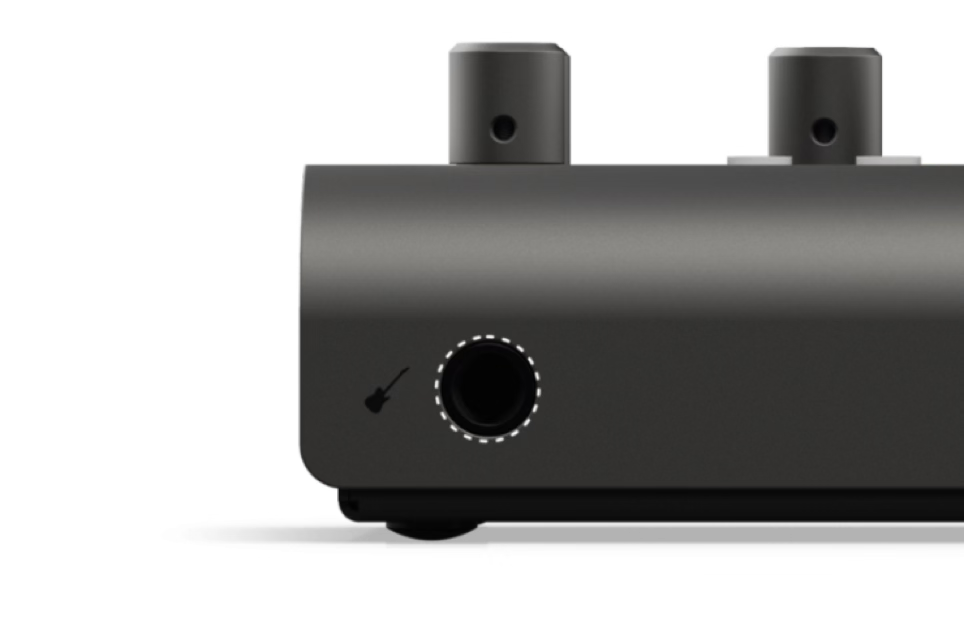
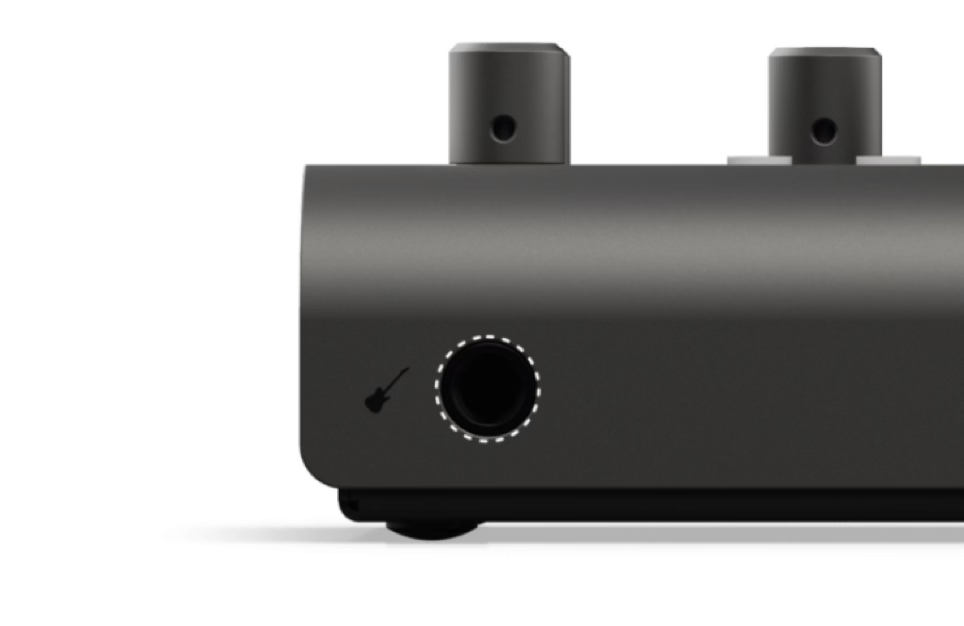
그래서 기타의 특성을 제대로 받아 줄 수 있는 입력 단자가 필요한데,
이 역할을 해 주는 것이 바로 오디오 인터페이스의 악기 입력(Instrument Input)입니다.
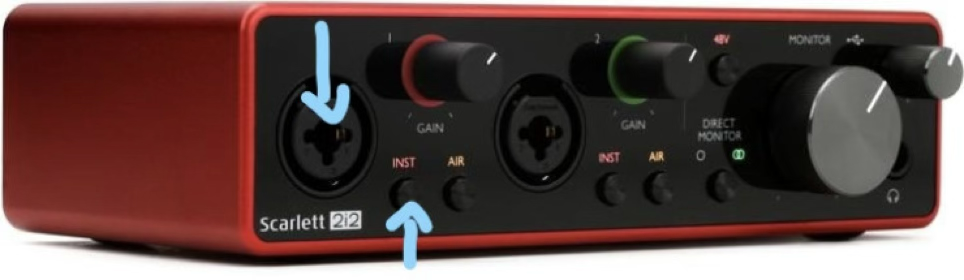
제품에 따라 다음과 같은 이름으로 표시되어 있습니다.
-
INST (Instrument)
-
Hi-Z (High Impedance)
-
D.I (Direct Input 또는 Direct Injection)
표기 방식은 제조사마다 다르지만, 기타를 직접 연결할 수 있도록 설계된 입력이라는 점은 같습니다.
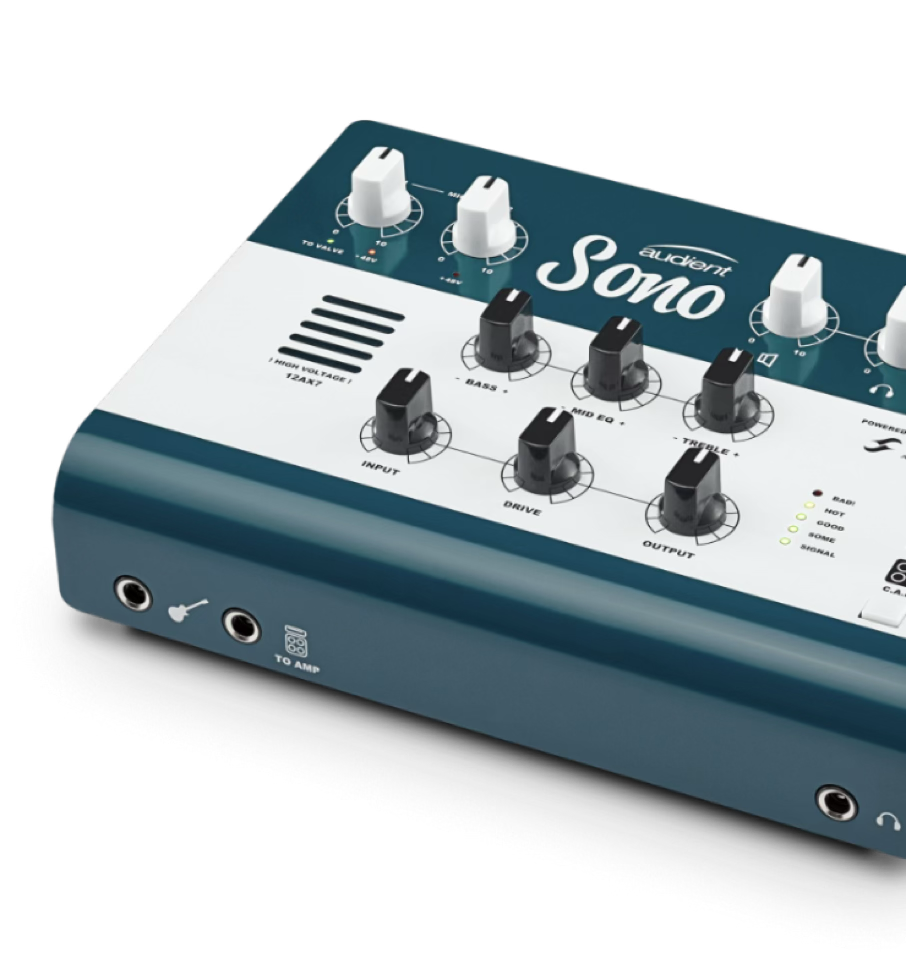
어떤 제품은 별도의 기타 입력 단자가 있고, 어떤 제품은 일반 콤보 입력 단자에 INST 버튼을 추가한 구조입니다.
기타를 연결할 때는 사용 중인 인터페이스에 맞게 악기 입력 모드를 활성화해 주세요.
오디오 인터페이스별 악기 입력 확인하기
인터페이스마다 기타를 연결하는 방법이 조금씩 다릅니다.
|
제품 |
기타 연결 방법 |
|
Audient SONO |
기타리스트를 위한 전용 인터페이스입니다. 기타 입력과 앰프 시뮬레이션, EQ, 드라이브, 진공관 및 리앰핑 기능 등을 활용할 수 있습니다. |
|
Audient iD4 |
전면의 전용 D.I 입력에 기타를 연결합니다. D.I 입력은 DAW에서 2번 입력 채널로 지정해야 합니다. |
|
Focusrite Scarlett 2i2 4세대 |
기타를 콤보 입력에 연결한 뒤 전면의 INST 버튼을 활성화합니다. |
|
그 외 일부 인터페이스 |
별도의 버튼 대신 전용 컨트롤 소프트웨어에서 Instrument 또는 Hi-Z 모드를 설정하는 제품도 있습니다. |
특히 Audient iD4를 사용하는 분들은 주의해야 할 부분이 있습니다.
iD4는 마이크 입력과 기타 입력이 별도로 구분되어 있습니다. 후면 마이크 입력이 1번 채널이고, 전면 D.I 입력이 2번 채널이죠.
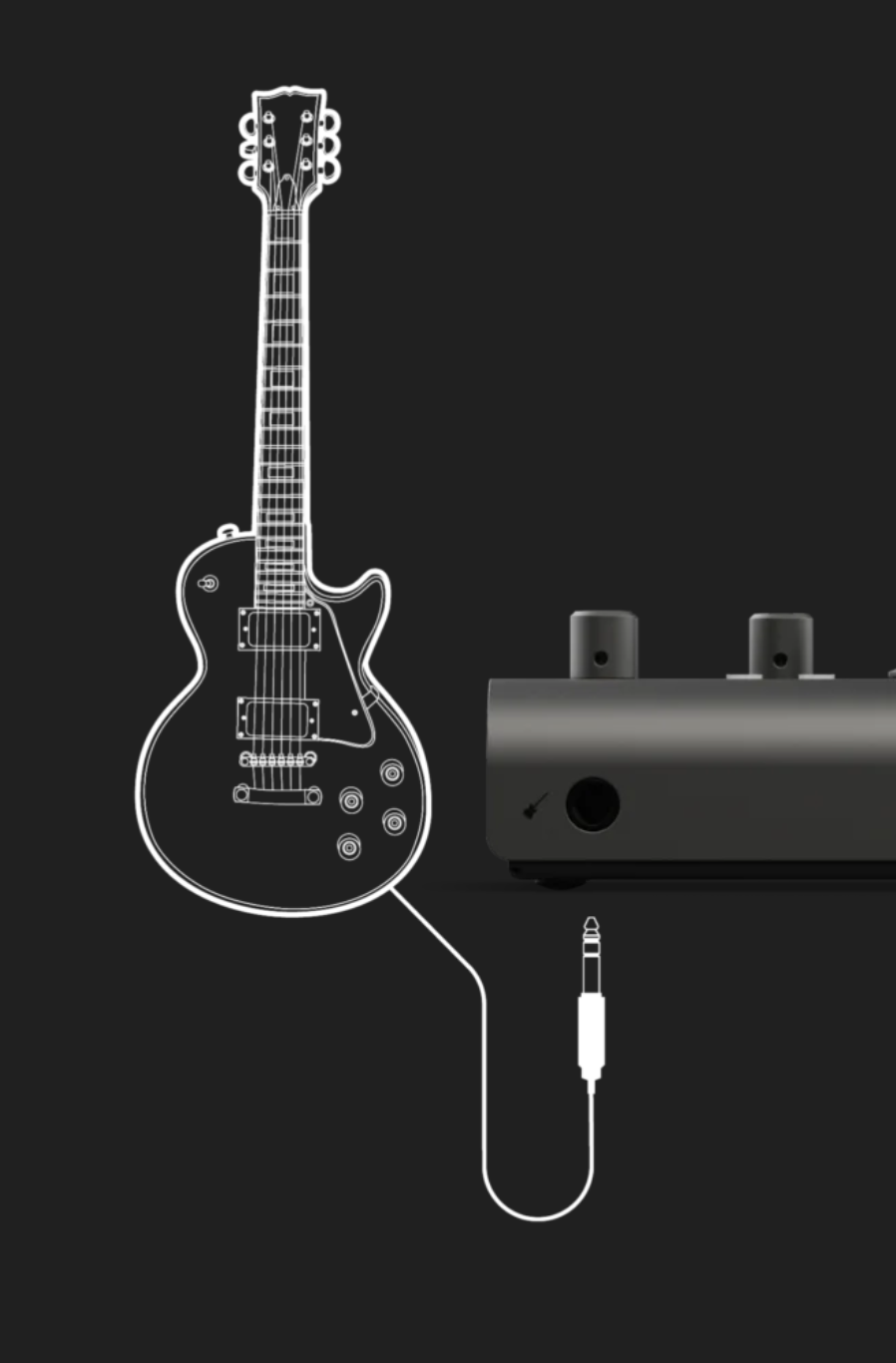
따라서 기타를 전면 D.I 단자에 연결했다면 DAW에서도 반드시 2번 입력을 선택해야 합니다.
기타를 제대로 연결해 놓고 DAW에서는 1번 채널을 선택한다면 소리가 들어오지 않을 수 있습니다.
기타가 고장 난 것도 아니고 인터페이스가 고장 난 것도 아닙니다. 단순히 채널을 잘못 선택한 것일 수 있죠.
* 참고 : 스칼렛 솔로의 경우 3세대는 2번, 4세대는 1번이 기타 입력입니다.
4. 하드웨어 연결하기! 기타와 오디오 인터페이스 연결 및 게인 설정
이제 실제로 기타와 오디오 인터페이스를 연결해 보겠습니다.
전체적인 연결 구조는 다음과 같습니다.
일렉기타 → 6.35mm TS 케이블 → 오디오 인터페이스 → USB → 컴퓨터(Cubase 등)
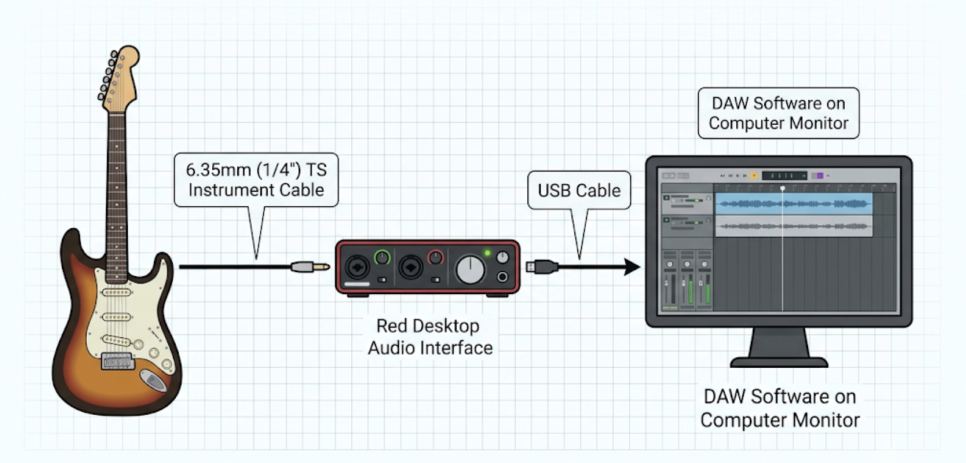
그리고 소리를 들을 때는 오디오 인터페이스의 헤드폰 출력이나 모니터 스피커 출력을 사용합니다.
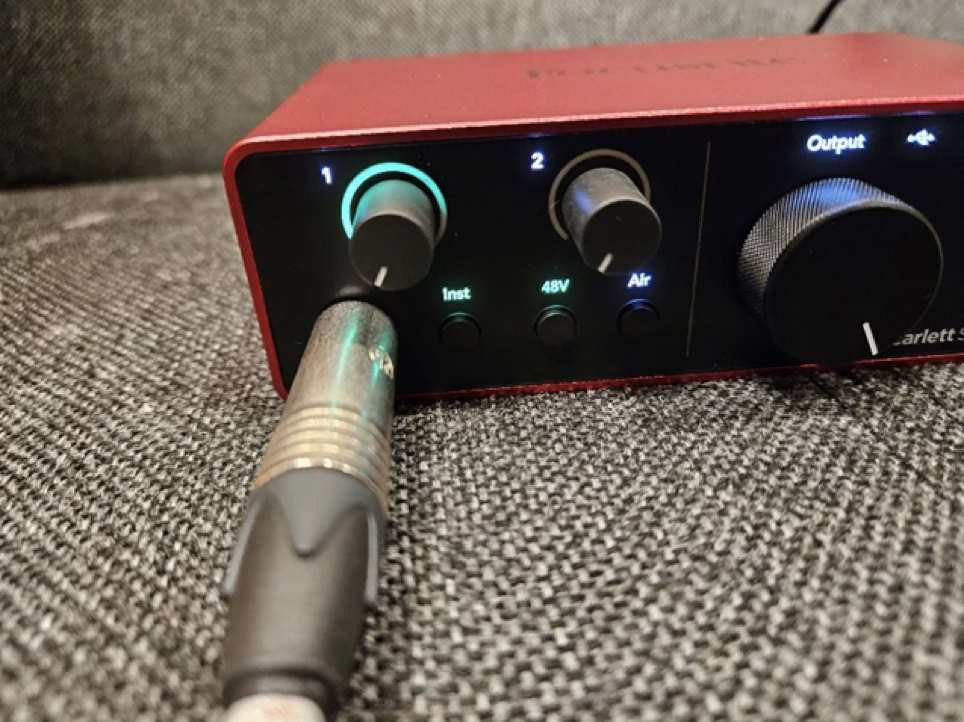
STEP 1. 볼륨을 낮추고 케이블 연결하기
장비 연결 시 '퍽!' 하는 충격음으로부터 스피커와 귀를 보호하기 위해 인터페이스의 모니터 볼륨을 낮춰 둡니다.
그다음 6.35mm TS 기타 케이블을 이용해 기타와 인터페이스를 연결합니다.
특히 모니터 스피커를 연결해 사용하고 있다면 케이블 연결 전에 출력 볼륨을 줄이는 습관을 들이는 것이 좋습니다.
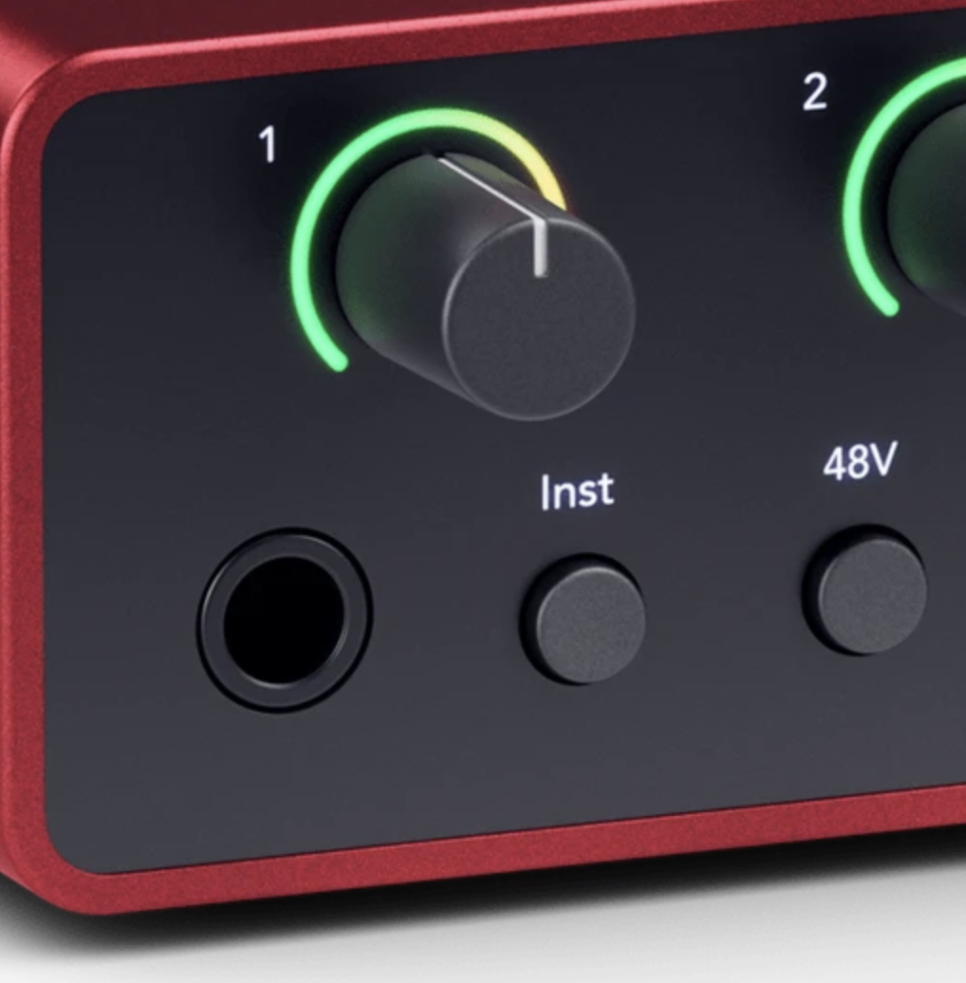
STEP 2. INST 또는 Hi-Z 모드 활성화하기
기타를 연결했다면 인터페이스의 악기 입력 모드를 활성화합니다.
제품에 따라 INST 버튼을 누르거나 Hi-Z 스위치를 켜면 됩니다.
별도의 버튼이 없는 제품은 전용 컨트롤 소프트웨어에서 입력 모드를 변경해야 할 수 있습니다.
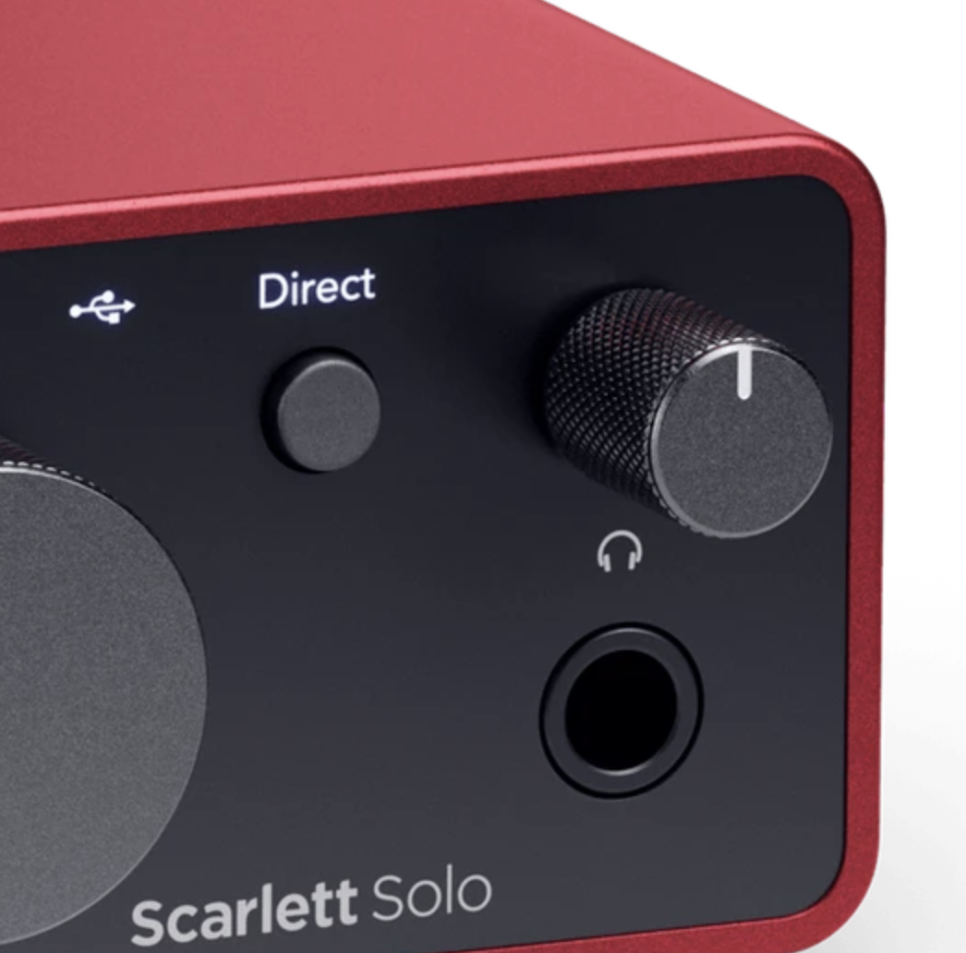
STEP 3. 소리는 오디오 인터페이스를 통해 듣기
기타를 녹음할 때는 소리 출력 장치도 중요합니다.
지연 시간(레이턴시) 방지를 위해 블루투스 이어폰 대신 유선 헤드폰이나 스피커를 인터페이스에 꽂아줍니다.
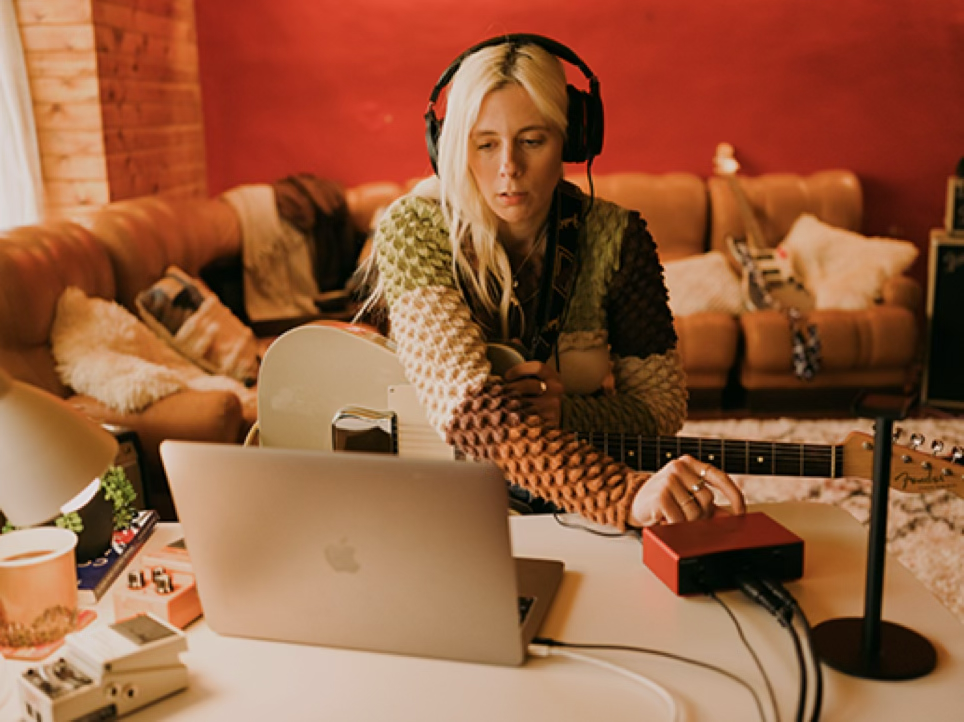
STEP 4. 게인(Gain) 설정하기
마지막으로 입력 게인을 조절해야합니다.
게인은 기타에서 들어오는 신호를 어느 정도로 받을 것인지 결정하는 설정입니다.
게인이 너무 낮으면 녹음된 소리가 작아지고, 너무 높으면 입력 신호가 과도해져 클리핑이 발생할 수 있습니다.
클리핑이 발생하면 파형이 잘리면서 소리가 왜곡될 수 있는데, 디지털 녹음에서는 특히 주의해야 합니다.
설정 방법은 간단합니다.
-
기타에서 가장 강하게 연주할 부분을 몇 번 연주합니다.
-
오디오 인터페이스의 입력 레벨 표시등이나 DAW의 레벨 미터를 확인합니다.
-
가장 강하게 연주했을 때도 빨간색 클리핑 표시가 나타나지 않도록 게인을 조절합니다.
-
DAW에서 확인할 수 있다면 피크 레벨이 대략 -12dBFS 부근에 오도록 조절해 봅니다.
여기서 중요한 점은 무조건 크게 녹음할 필요가 없다는 것입니다.
오히려 적당한 헤드룸을 남겨 놓으면 이후 믹싱 과정에서 편하게 작업할 수 있습니다.
기타 연주는 순간적으로 강한 피크가 발생할 수 있으므로 평소보다 강하게 연주하는 구간도 테스트해 주세요.
게인 설정까지 완료했다면 하드웨어 연결은 거의 끝났습니다!
5. DAW(녹음 프로그램) 설정하기
하드웨어 연결이 끝났다면 이제 컴퓨터에서 녹음 프로그램을 설정할 차례입니다.
DAW(Digital Audio Workstation)는 음악을 녹음하고 편집하며 믹싱하는 프로그램을 말합니다.
대표적인 프로그램으로는 Cubase, Ableton Live, Logic Pro, FL Studio 등이 있습니다.
이번 글에서는 오디오 인터페이스 구매 시 제공되는 Cubase LE를 기준으로 설명하겠습니다.
(이외에도 Fender Studio 등 무료 DAW를 사용하는 것도 괜찬습니다.)
Cubase LE는 Steinberg에서 제작한 DAW로, 음악 녹음과 편집, MIDI 작업 등을 지원하는 프로그램입니다.
상위 버전으로 엘레먼트, 아티스트, 프로 버전이 있으며, 세일기간에 LE를 업그레이드하시면
비용이 절약 됩니다.
오디오 드라이버 선택하기
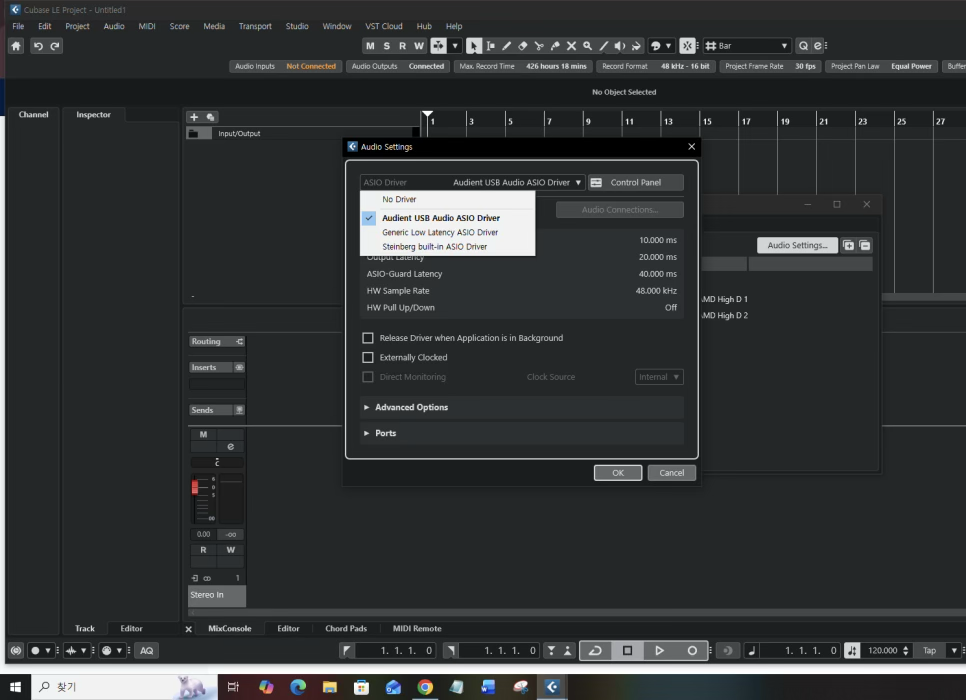
먼저 Cubase가 어떤 오디오 인터페이스를 사용할지 지정해야 합니다.
Cubase를 실행한 뒤 다음 경로로 이동합니다.
Studio → Studio Setup → Audio System
여기에서 사용 중인 오디오 인터페이스의 드라이버를 선택합니다.
Windows 사용자
-
Audio System: 사용 중인 ASIO 드라이버
-
ASIO Driver: Focusrite USB ASIO 등 사용 중인 인터페이스의 전용 드라이버
Windows에서는 제조사에서 제공하는 전용 ASIO 드라이버를 설치하고 사용하는 것이 일반적으로 안정적입니다.
macOS 사용자
-
Audio System: 사용 중인 오디오 인터페이스 이름 선택
맥에서는 CoreAudio를 기반으로 오디오 장치를 사용합니다.
Cubase의 Audio System에서 사용 중인 인터페이스를 선택하면 됩니다.
여기까지 설정했다면 Cubase가 오디오 인터페이스를 인식하게 됩니다.
Audio Connections에서 입력 채널 설정하기
다음으로 Cubase에서 어떤 입력 채널을 사용할지 설정해야 합니다.
상단 메뉴에서 다음 경로로 이동합니다.
Studio → Audio Connections (F4) → Inputs
여기서 오디오 인터페이스의 실제 하드웨어 입력과 Cubase의 입력 버스를 연결합니다.
인터페이스의 입력이 여러 개라면 사용하는 채널이 제대로 연결되어 있는지 확인해 주세요.
기타를 2번 입력에 연결했다면 Cubase에서도 2번 하드웨어 입력을 사용할 수 있도록 설정해야 합니다.
백킹 트랙을 루프백으로 함께 녹음할 계획이라면 해당 루프백 입력 채널도 여기에서 확인하면 됩니다.
출력 설정은 Outputs 탭에서 확인할 수 있습니다.
헤드폰이나 모니터 스피커로 연결된 오디오 인터페이스의 출력 버스가 정상적으로 연결되어 있는지 확인해 주세요.
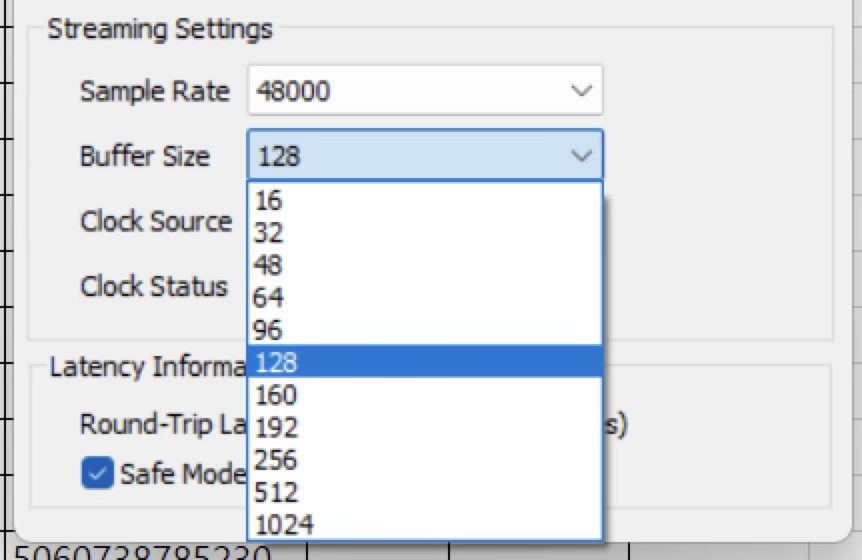
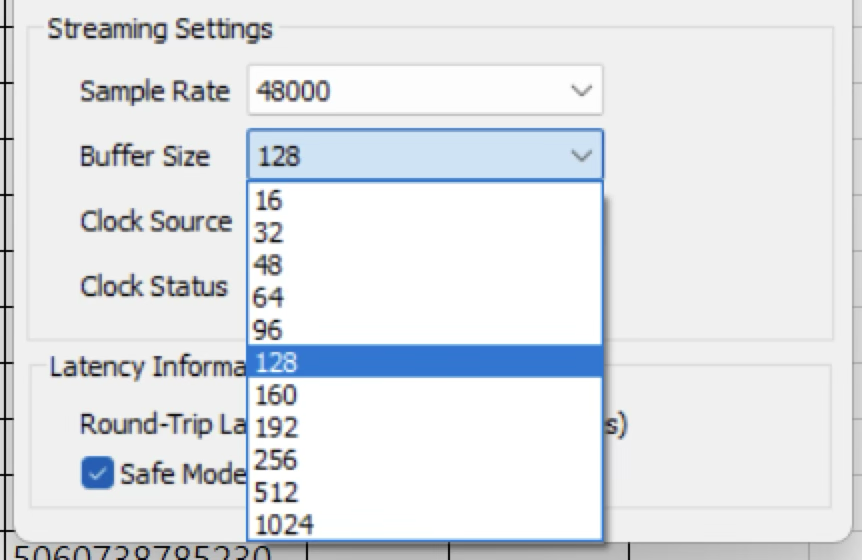
Buffer Size 설정하기
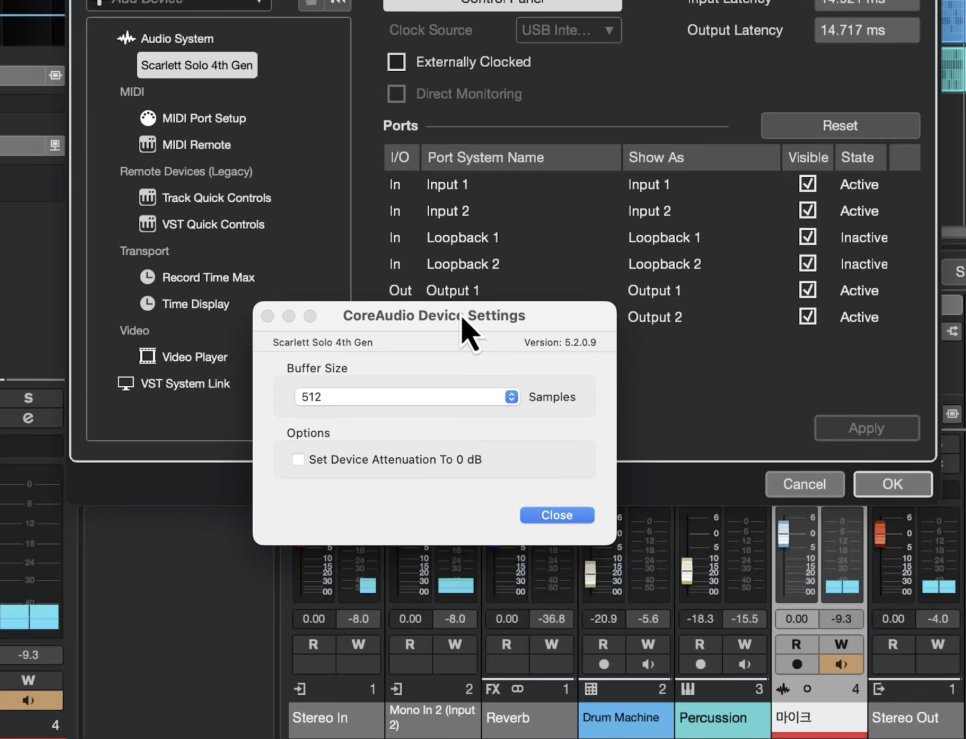
DAW를 처음 사용하는 분들이 어려워하는 설정 중 하나가 바로 버퍼 사이즈(Buffer Size)입니다.
버퍼 사이즈는 컴퓨터가 오디오 데이터를 처리할 때 한 번에 처리하는 데이터의 양과 관련된 설정입니다.
쉽게 말해서 소리를 컴퓨터가 처리하는 과정에서 얼마나 많은 데이터를 모아서 처리할 것인지 결정한다고 생각하면 됩니다.
버퍼 사이즈가 작으면 입력된 소리를 더 짧은 단위로 처리하므로 일반적으로 레이턴시가 줄어듭니다.
하지만 컴퓨터에 더 많은 처리 부담이 발생하므로 설정이 지나치게 낮으면 지직거리는 잡음이나 오디오 끊김이 발생할 수 있습니다.
반대로 버퍼 사이즈를 크게 설정하면 오디오 처리에 여유가 생겨 안정적으로 재생할 수 있지만 레이턴시가 증가합니다.
버퍼 사이즈는 사용하는 오디오 인터페이스의 전용 컨트롤 소프트웨어 또는 Cubase의 오디오 시스템 설정에서 조절할 수 있습니다.
따라서 녹음 방식에 따라 적절하게 설정해야 합니다.
-
앰프 플러그인을 실시간으로 걸고 연주하려면 낮은 값(64~256 Samples)으로 세팅해 레이턴시를 줄여줍니다.
-
만약 컴퓨터가 버거워해 '지지직' 잡음이 끊기면 버퍼 사이즈를 한 단계씩 높여가며 안정적인 구간을 찾습니다.
다만 적정한 값은 컴퓨터 성능, 오디오 인터페이스, 플러그인 사용량에 따라 달라집니다.
낮은 숫자가 무조건 좋은 설정은 아닙니다.
끊김 없이 연주할 수 있는 가장 안정적인 값을 찾는 것이 중요하죠.
녹음 트랙과 입력 채널 설정하기
이제 실제로 녹음할 트랙을 만들어 보겠습니다.
Cubase 상단 메뉴에서 다음 경로로 이동합니다.
Project → Add Track → Audio
여기서 새로운 오디오 트랙을 생성할 수 있습니다.
기타에서 나오는 신호는 기본적으로 모노(Mono) 신호이므로 Mono 오디오 트랙을 생성합니다.
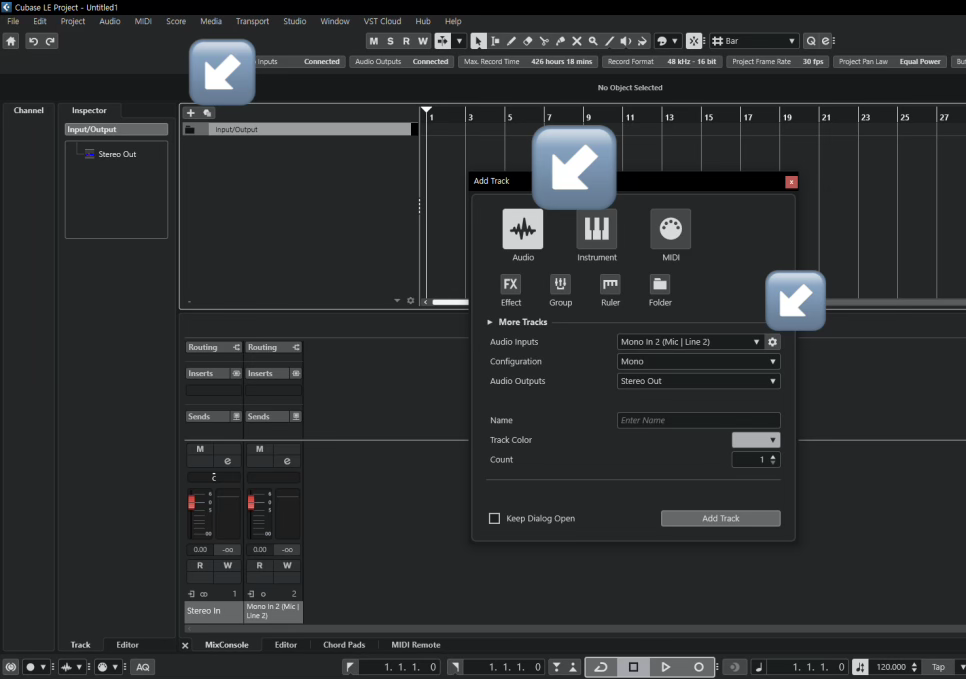
스테레오 트랙을 만들어도 녹음 자체가 불가능한 것은 아니지만,
하나의 기타 입력을 녹음하는 목적이라면 모노 트랙을 사용하는 것이 일반적입니다.
트랙을 생성했다면 Inspector 또는 트랙의 입력 설정에서 기타가 연결된 입력 버스를 지정합니다.
예를 들어 기타가 1번 입력에 연결되어 있다면 해당 입력을, 2번 입력에 연결되어 있다면 2번 입력이 연결된 버스를 선택합니다.
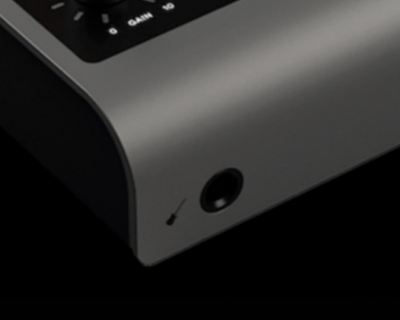
특히 Audient iD4처럼 2번 채널이 기타 입력인 제품은 반드시 2번 입력이 연결된 버스를 선택해야 합니다.
이후 트랙의 Record Enable(녹음 준비)과 Monitor(모니터링) 버튼을 활용해 녹음을 준비하면 됩니다.
하드웨어 연결은 정확하게 했는데 기타 소리가 들어오지 않는다면, 가장 먼저 이 설정부터 확인해 보세요.
이제 녹음 프로그램까지 준비가 끝났습니다.
그런데 여기서 한 가지 더 결정해야 할 것이 있습니다.
바로 어떤 소리를 들으면서 연주할 것인가?입니다.
6. 가장 중요한 핵심! 어떤 소리를 들으며 녹음할까?
일렉기타 녹음에서 가장 헷갈리기 쉬운 부분이 바로 모니터링 설정입니다.
특히 오디오 인터페이스의 다이렉트 모니터링과 DAW의 모니터링을 동시에 사용하면 예상하지 못한 문제가 발생할 수 있습니다.
먼저 다이렉트 모니터링이 무엇인지 알아보겠습니다.
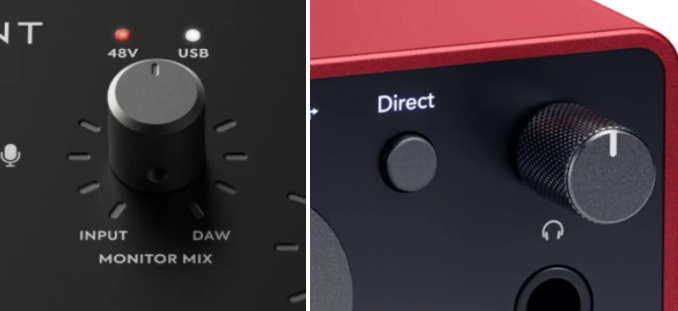
다이렉트 모니터링(Direct Monitoring)이란?
일반적으로 기타를 오디오 인터페이스에 연결하면 입력된 신호가 컴퓨터로 전달됩니다.
컴퓨터에서는 DAW가 이 신호를 처리하고, 다시 오디오 인터페이스를 거쳐 헤드폰이나 스피커로 출력하죠.
그런데 이 과정에서 아주 짧은 시간 차이가 발생합니다.
기타를 연주하고 난 뒤 소리가 조금 늦게 들리는 현상인데, 이것을 레이턴시(Latency)라고 부릅니다.
몇 밀리초 정도의 차이라도 기타를 연주하는 입장에서는 상당히 거슬릴 수 있습니다.
특히 빠른 속도의 연주나 타이트한 리프를 녹음할 때는 더욱 그렇죠.
다이렉트 모니터링은 이러한 문제를 줄여 주는 기능입니다.
오디오 인터페이스로 들어온 입력 신호를 컴퓨터의 DAW를 거치지 않고 인터페이스 내부에서 헤드폰이나 스피커로 바로 전달하는 방식입니다.
그렇다면 언제 켜고, 언제 꺼야 할까요?
여기서는 두 가지 방식으로 나누어 보겠습니다.
A. 클린 사운드로 녹음하기 (다이렉트 모니터링 ON)
첫 번째는 기타 본연의 깨끗한 소리를 들으며 녹음한 뒤, 앰프 사운드는 녹음이 끝난 다음에 입히는 방법입니다.
앰프 플러그인을 실시간으로 듣지 않아도 되는 경우에 적합합니다.
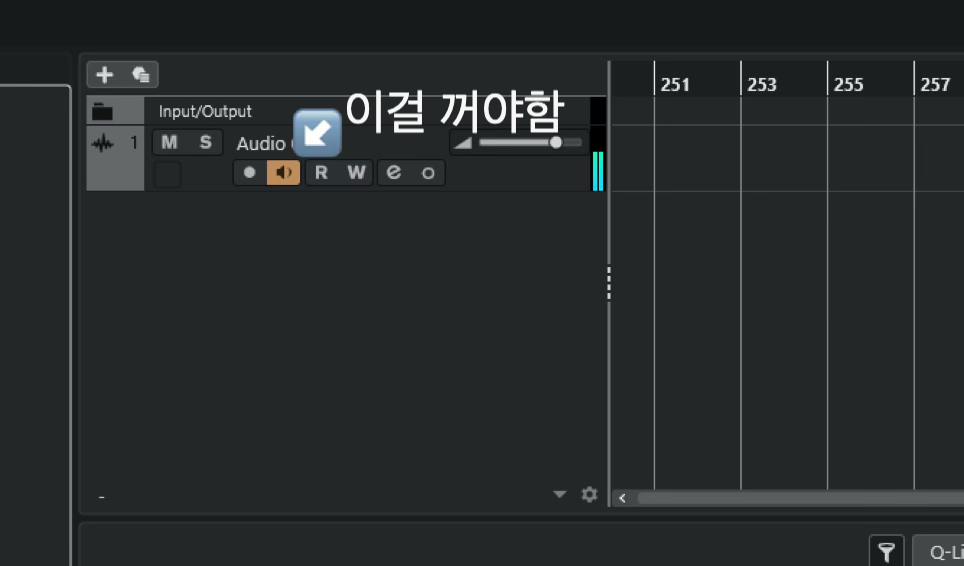
설정 방법
-
오디오 인터페이스의 다이렉트 모니터링을 켭니다.
-
Cubase 기타 트랙의 Monitor 버튼은 끕니다.
-
기타를 연주하면서 인터페이스를 통해 직접 들어오는 소리를 확인합니다.
-
녹음 버튼을 눌러 연주를 녹음합니다.
이 방법의 장점은
-
DAW를 거치지 않고 소리를 직접 듣기 때문에 모니터링 지연을 크게 줄일 수 있습니다.
-
버퍼 사이즈를 조금 여유 있게 설정해도 연주에 큰 영향을 주지 않습니다.
-
기타의 원본 신호를 녹음한 뒤 앰프 플러그인을 자유롭게 변경할 수 있습니다.
다만 주의할 점이 있습니다.
다이렉트 모니터링으로 들리는 소리는 인터페이스 입력단에서 바로 전달되는 원본 신호입니다.
따라서 DAW에서 앰프 시뮬레이터나 이펙터 플러그인을 적용하더라도
다이렉트 모니터링으로 듣는 소리에는 해당 이펙트가 반영되지 않습니다.
쉽게 말하면 Cubase에서는 멋진 기타 앰프 플러그인을 걸어 놓았는데,
내 귀에는 여전히 생기 없는 클린 기타 소리만 들리는 상황이죠.
물론 앰프나 이펙터를 기타와 인터페이스 사이에 연결해 두었다면 그 하드웨어를 통과한 사운드는 다이렉트 모니터링으로 들을 수 있습니다.
B. 앰프 소리를 들으며 녹음하기 (다이렉트 모니터링 OFF)
두 번째 방법은 앰프 시뮬레이터가 적용된 기타 사운드를 실시간으로 들으며 연주하는 것입니다.
일반적인 기타 앰프를 사용하는 것처럼 왜곡된 기타 소리, 공간계 이펙터가 적용된 소리 등을 들으며 녹음하고 싶을 때 사용합니다.
설정 방법
-
오디오 인터페이스의 다이렉트 모니터링을 끕니다.
-
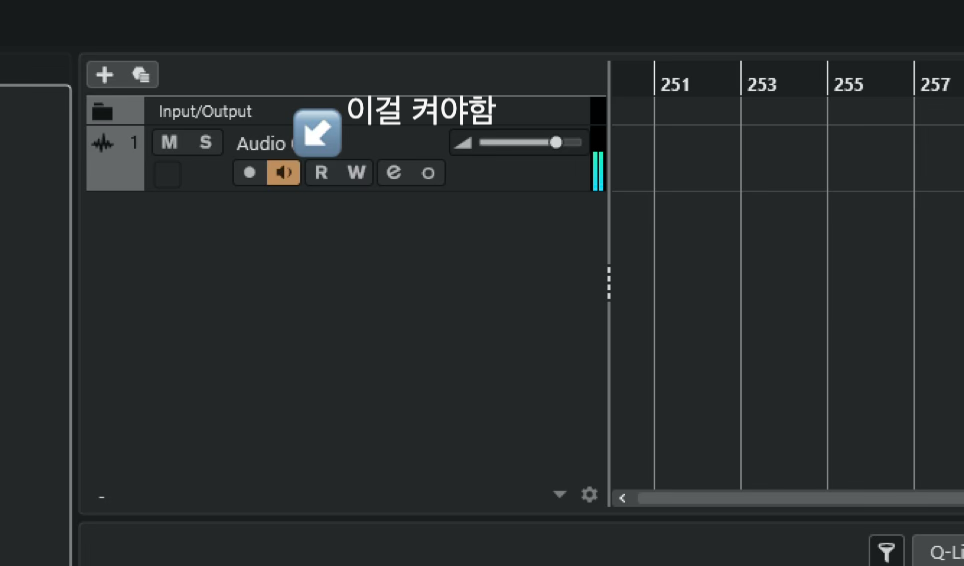
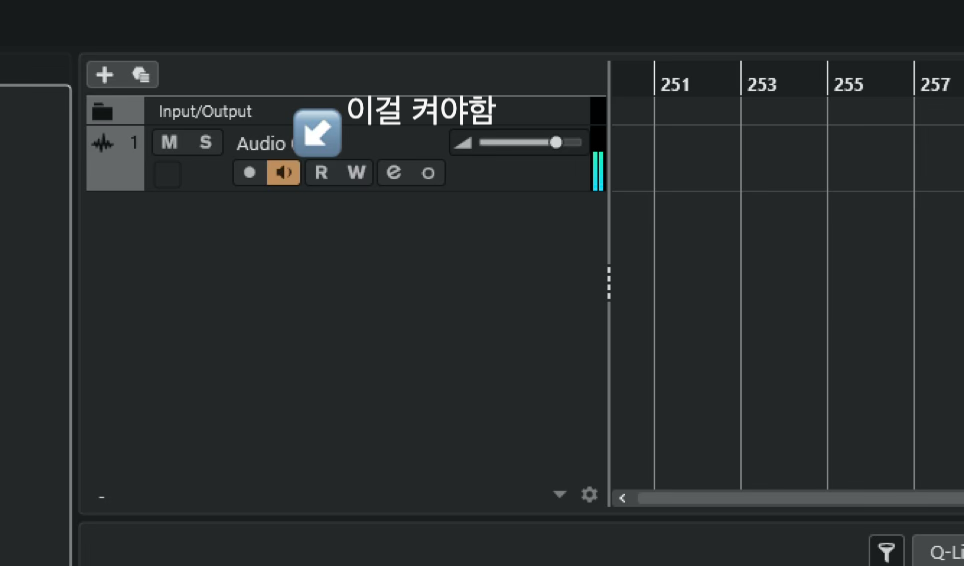
Cubase에서 기타 트랙의 Monitor 버튼을 활성화합니다.
-
기타 트랙에 앰프 시뮬레이터 플러그인을 불러옵니다.
-
플러그인이 적용된 기타 소리를 들으며 연주합니다.
앰프 플러그인이 적용된 소리를 들으려면 DAW를 통한 모니터링이 필요하므로 Monitor 버튼을 활성화해야 합니다.
이렇게 설정하면 기타 입력 신호가 Cubase를 통과하면서 앰프 플러그인과 각종 이펙터가 적용된 상태로 출력됩니다.
소리가 두 번 겹쳐 들린다면?
여기서 가장 주의해야 할 상황이 있습니다.
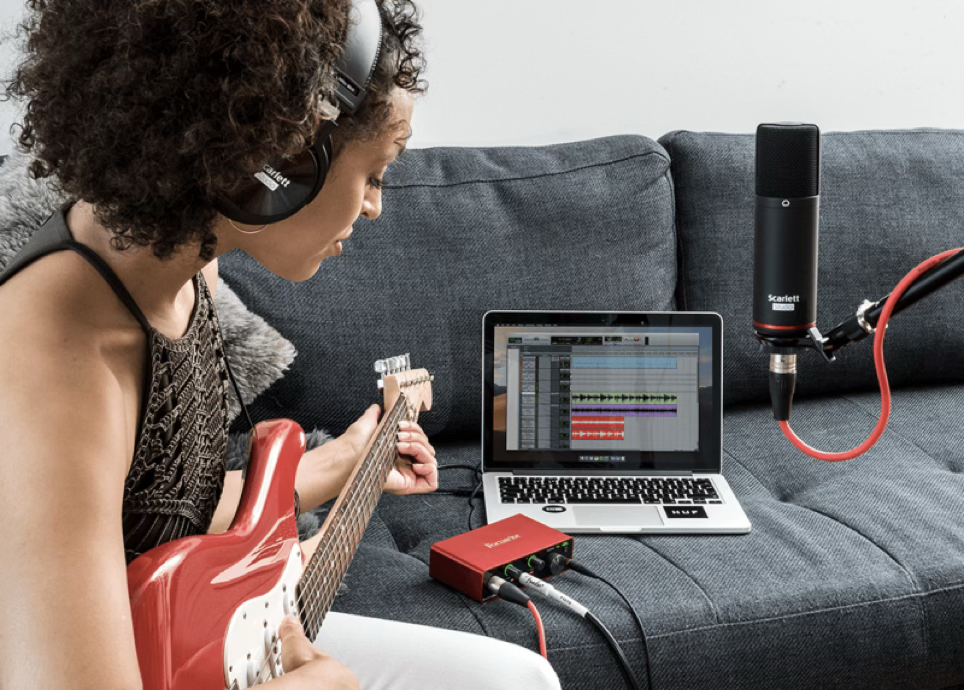
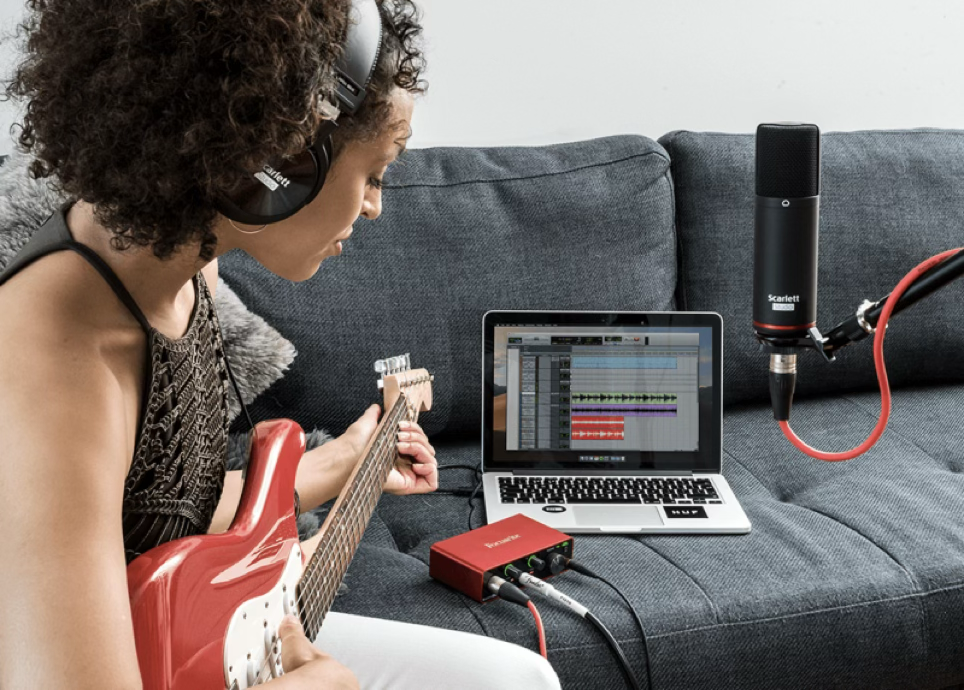
다이렉트 모니터링을 켜 둔 상태에서 Cubase의 Monitor 버튼까지 활성화하면 같은 기타 신호가 두 경로로 출력될 수 있습니다.
하나는 인터페이스에서 바로 나오는 원본 소리이고, 다른 하나는 DAW를 거쳐 나오는 소리입니다.
두 신호 사이에는 시간 차이가 있기 때문에 소리가 두 번 겹쳐 들리거나 위상 간섭으로 인해 이상한 음색이 들릴 수 있습니다.
특히 기타를 연주할 때 원래 소리보다 울리거나 어색한 소리가 발생한다면 이 설정을 확인해 보세요.
기억하세요!
-
클린 사운드로 연주하기: 다이렉트 모니터링 ON + Cubase Monitor OFF
-
앰프 플러그인 소리를 들으며 연주하기: 다이렉트 모니터링 OFF + Cubase Monitor ON
7. 번들 소프트웨어 활용하기! Cubase LE와 Softube Flow
이제 기타를 녹음할 준비가 끝났습니다.
하지만 클린 기타 소리만 듣고 있다면 조금 심심할 수 있겠죠?
인터페이스 구매 시 제공되는 번들 소프트웨어를 활용하면 별도의 비용 없이도 훌륭한 기타 톤을 만들 수 있습니다.
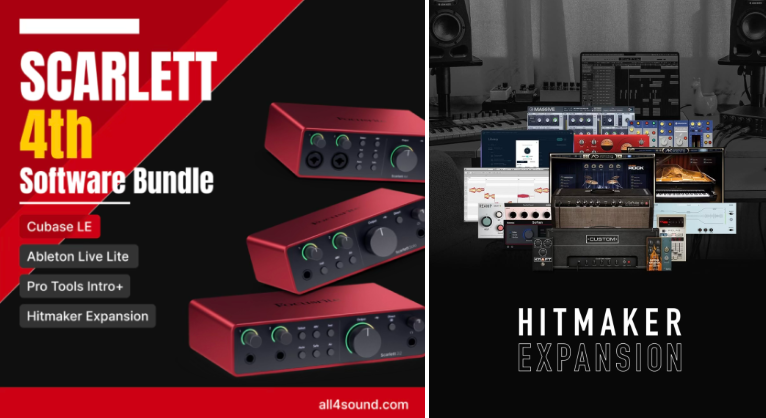
Focusrite 스칼렛 4세대 오디오인터페이스를 구매하시면 3가지 DAW와
hitmakerexpansion 번들소프트웨어까지 제공하죠.
그 중에서 사운드캣이 추천하는 조합은 바로 Cubase LE와 Softube Flow Guitar Essentials 입니다.
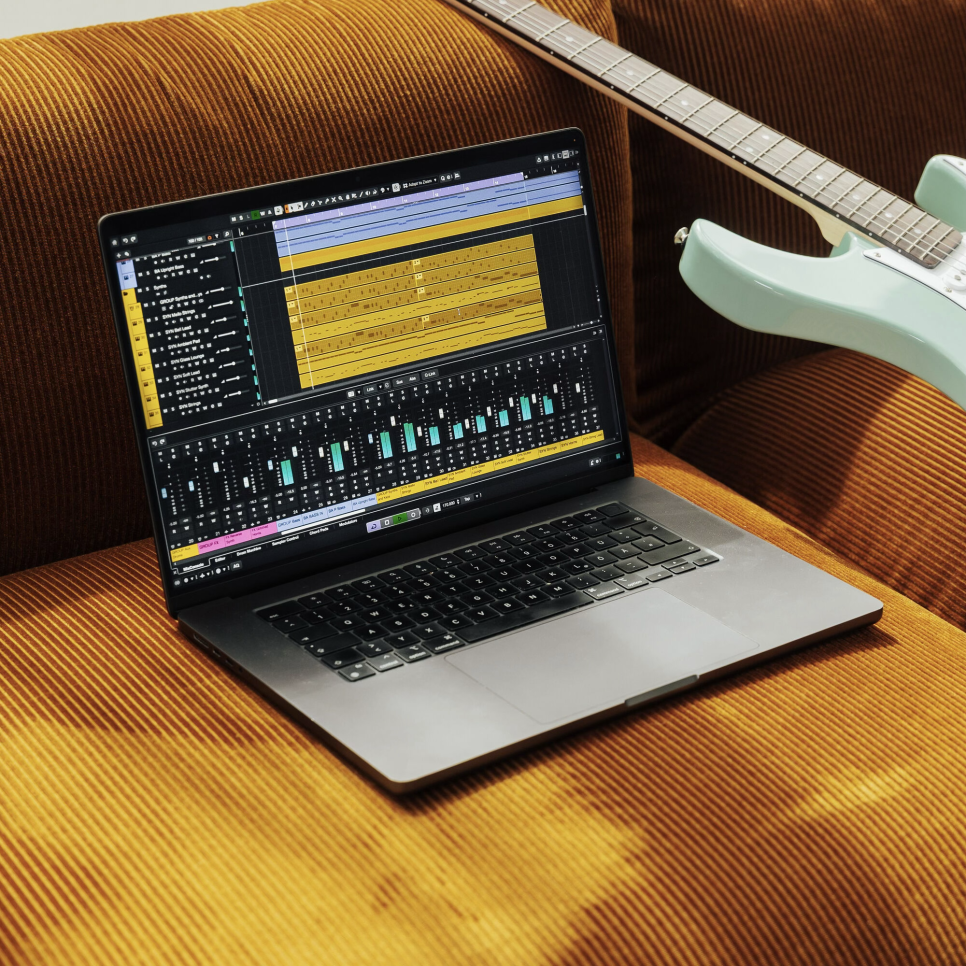
번들 소프트웨어 ① Cubase LE
먼저 Cubase LE입니다.
Cubase LE는 Steinberg에서 제작한 DAW인 Cubase의 라이트 버전입니다.
음악 녹음과 편집, MIDI 작업, 오디오 트랙 제작 등 기본적인 음악 제작 작업을 할 수 있으며,
이번 글에서는 기타를 녹음하고 Softube 플러그인을 불러오는 프로그램으로 사용합니다.
처음부터 복잡한 음악 제작 환경을 구축할 필요 없이 기타 녹음부터 시작할 수 있죠.
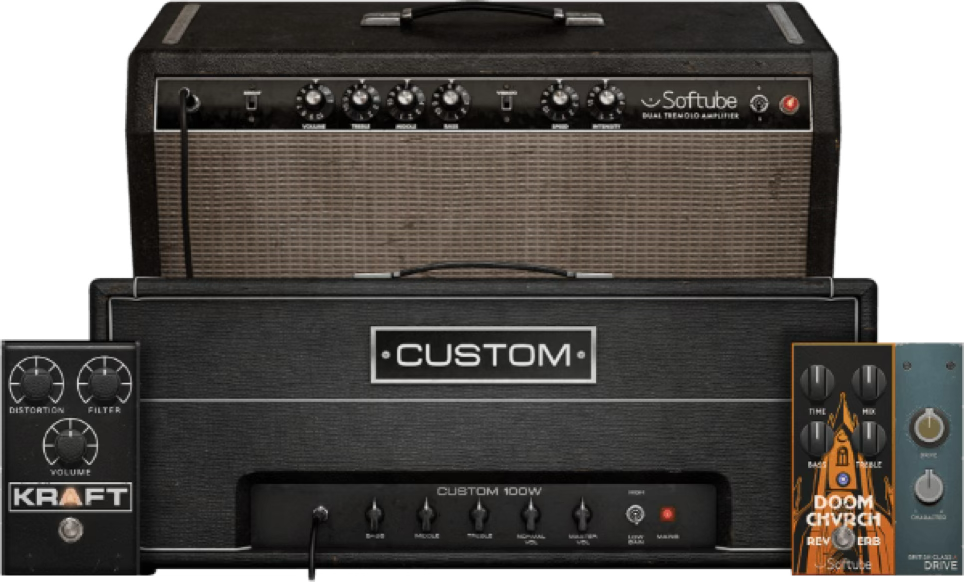
번들 소프트웨어 ② Softube Flow Guitar Essentials
두 번째는 Softube Flow Guitar Essentials입니다.
Softube는 다양한 음악 제작용 플러그인을 선보이는 오디오 소프트웨어 브랜드입니다.
Flow Guitar Essentials는 기타 녹음을 위한 플러그인 구성으로,
실제 하드웨어 앰프와 이펙터의 특성을 모델링한 기타 사운드를 간편하게 만들 수 있도록 설계되었습니다.
주요 구성은 다음과 같습니다.
-
2종의 앰프 시뮬레이션: 클린하고 다이내믹한 사운드부터 드라이브가 적용된 사운드까지 다양한 기타 톤을 만드는 데 활용할 수 있습니다.
-
3종의 필수 이펙터: 기타 사운드에 필요한 기본적인 효과를 추가할 수 있습니다.
-
기타 전용 시그널 체인 프리셋: 이미 구성된 기타용 사운드 체인을 불러와 복잡한 설정 없이 빠르게 원하는 톤을 찾을 수 있습니다.
가장 큰 장점은 처음부터 앰프와 이펙터를 하나씩 조합하지 않아도 된다는 것입니다.
이미 만들어진 기타용 프리셋을 선택하고 필요한 부분만 조절하면 되기 때문에,
플러그인을 처음 사용하는 분들에게도 접근하기 쉽습니다.
클린 톤으로 시작해 조금 더 강한 드라이브 사운드를 만들거나,
여러 가지 프리셋을 비교하며 자신에게 맞는 기타 톤을 찾아보는 것도 좋겠죠.
8. 번외! 컴퓨터 없이 아이패드로 일렉기타 녹음하기
꼭 컴퓨터가 있어야만 녹음할 수 있는 것은 아닙니다.
아이패드와 오디오 인터페이스를 USB로 연결하고, 애플의 무료 음악 제작 앱인 GarageBand를 실행해 보세요.
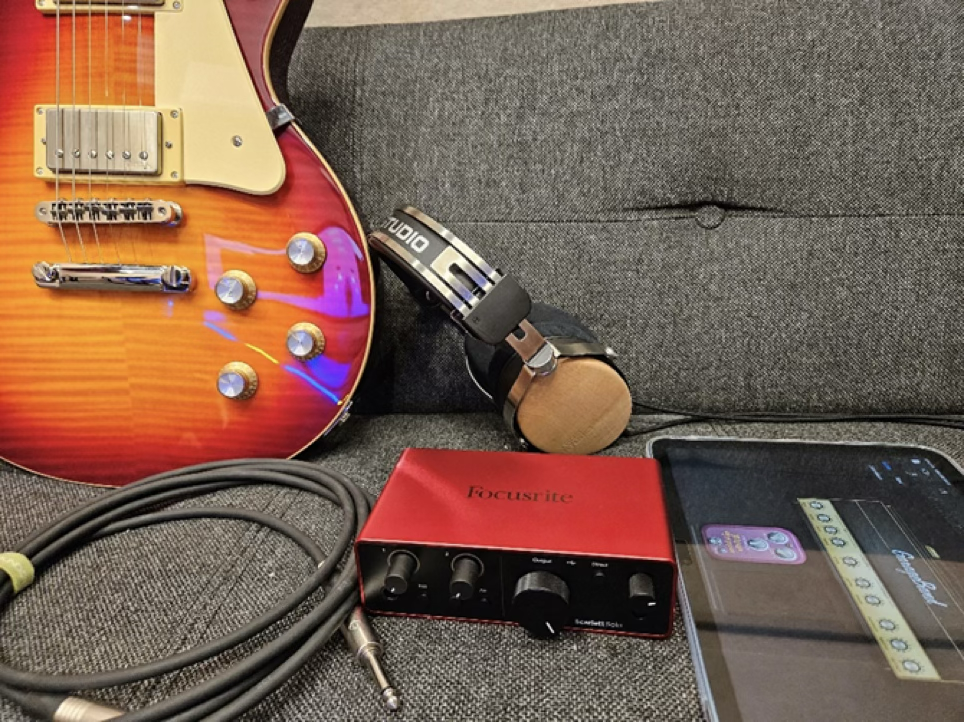
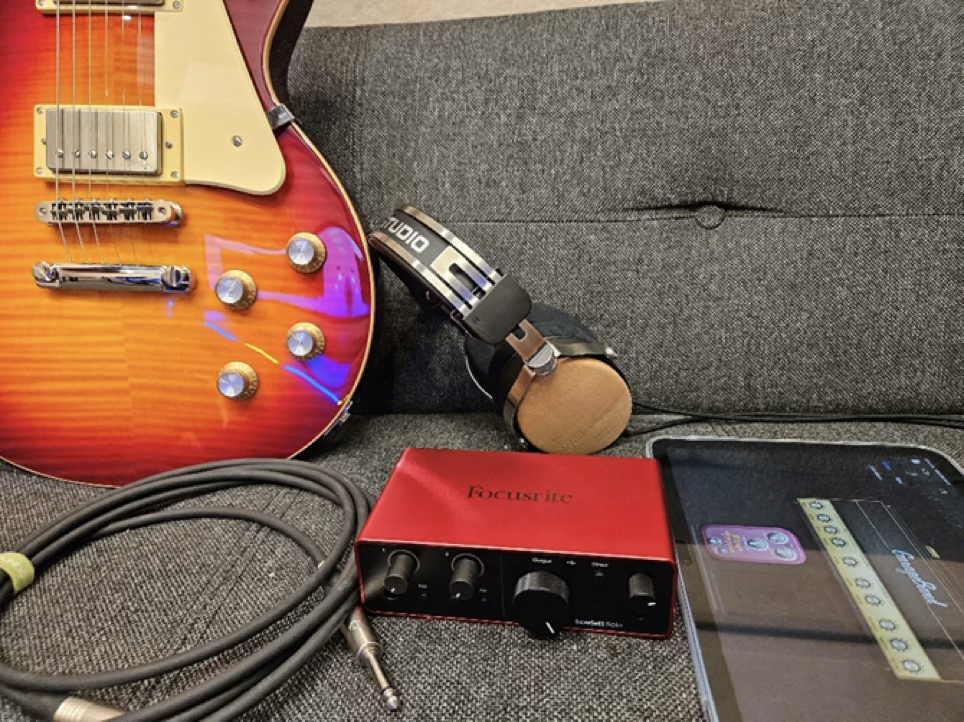
아이패드와 오디오 인터페이스 연결하기
먼저 아이패드와 오디오 인터페이스를 USB로 연결해야 합니다.
아이패드의 충전 단자 종류에 따라 연결 방법이 달라집니다.
-
USB-C 단자 아이패드: USB-C to USB-C 케이블을 이용해 연결
-
Lightning 단자 아이패드: 호환되는 카메라 어댑터 등을 이용해 연결
인터페이스에 따라 전력 공급이 부족할 수 있으므로 장시간 작업하거나 인식 문제가 발생한다면
외부 전원을 공급할 수 있는 유전원 허브를 활용하는 것도 좋습니다.
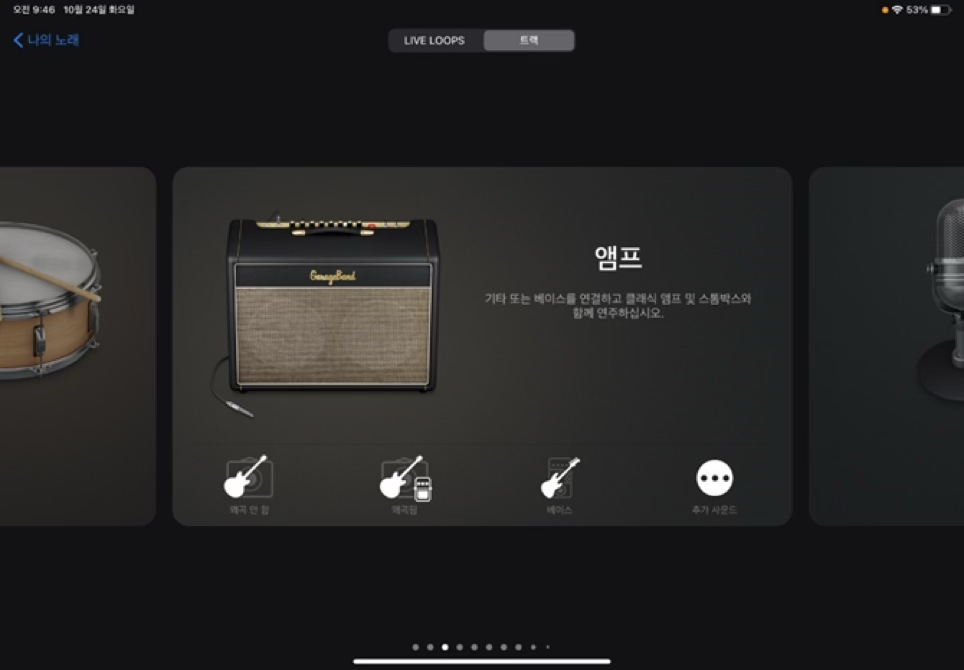
GarageBand에서 기타 앰프 만들기
연결이 완료됐다면 GarageBand를 실행합니다.
새로운 프로젝트를 생성하고 [앰프] 트랙을 선택해 주세요.
GarageBand에는 기타 연주를 위한 다양한 앰프와 이펙터 설정이 준비되어 있습니다.
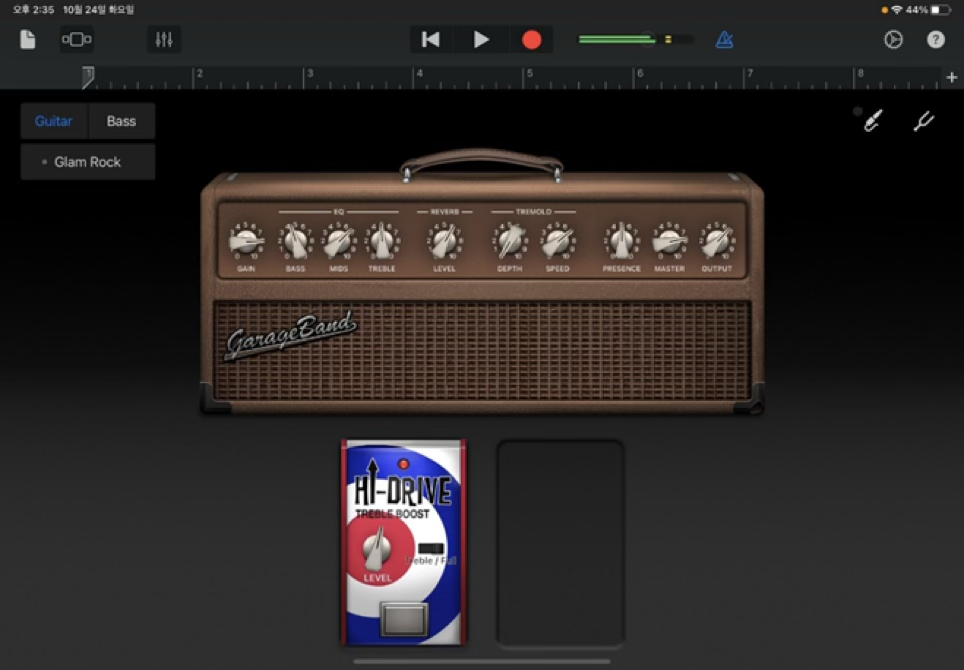
클린 사운드부터 왜곡된 기타 사운드까지 여러 종류의 톤을 선택할 수 있으며,
앰프의 노브와 스톰프박스(Stompbox) 이펙터를 활용해 자신만의 사운드를 만들 수 있습니다.
별도의 앰프가 없어도 다양한 기타 사운드를 만들어 볼 수 있다는 점이 매력적이죠.
아이패드에서 모니터링 설정하기
GarageBand를 이용할 때도 앞서 설명한 모니터링 방법은 동일합니다.
앰프 플러그인이 적용된 사운드를 들으면서 녹음하고 싶다면 다음과 같이 설정해 주세요.
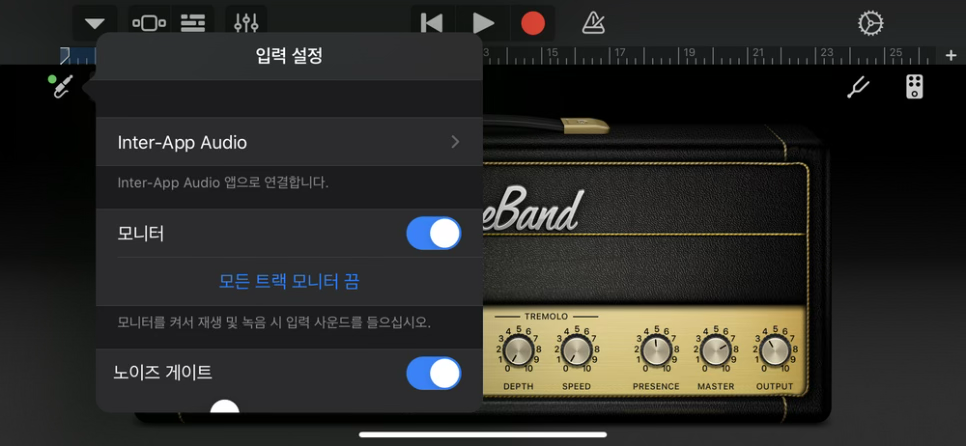
-
오디오 인터페이스의 다이렉트 모니터링을 끕니다.
-
GarageBand 기타 트랙의 모니터링을 활성화합니다.
-
입력 채널은 기타를 연결한 채널로 지정합니다.
-
기타 입력은 모노로 설정합니다.
-
앰프와 이펙터를 선택해 원하는 사운드를 만듭니다.
픽업에서 발생하는 잡음이 심하다면 GarageBand의 노이즈 게이트 기능을 활용해 잡음을 조절할 수 있습니다.
9. 심화 과정! 루프백(Loopback)으로 백킹 트랙과 기타 동시 녹음하기
유튜브 백킹 트랙을 틀어놓고 내 기타 연주와 함께 한 번에 녹음하고 싶다면 루프백(Loopback) 기능을 활용해 보세요.
루프백(Loopback)이란?
루프백은 컴퓨터에서 재생되는 소리를 오디오 인터페이스 내부에서 입력 신호로 다시 받아들일 수 있도록 하는 기능입니다.
이 기능을 사용하면 컴퓨터에서 재생되는 유튜브 소리를 오디오 인터페이스 내부에서 다시 입력 신호로 받아들여,
기타 연주(모노 트랙)와 백킹 트랙(스테레오 루프백 트랙)을 각각 별도의 트랙으로 동시에 녹음할 수 있습니다.
녹음 후에도 기타와 백킹 트랙의 볼륨을 개별적으로 조절할 수 있어 매우 편리합니다.
기타 녹음뿐 아니라 게임 방송, 온라인 강의, 팟캐스트, 화상회의 녹음 등에서도 유용하게 활용됩니다.
루프백을 이용한 녹음 트랙 구성
예를 들어 기타와 백킹 트랙을 동시에 녹음하고 싶다면 다음과 같이 설정할 수 있습니다.
트랙 1. 기타 녹음
-
트랙 종류: Mono Audio
-
입력: 기타가 연결된 입력 채널
-
모니터링: 사용하는 방식에 맞게 설정
-
플러그인: 앰프 시뮬레이터 등 적용
트랙 2. 백킹 트랙 녹음
-
트랙 종류: Stereo Audio
-
입력: 인터페이스의 Loopback 입력 버스
-
녹음 대상: 컴퓨터에서 재생되는 백킹 트랙
Cubase의 Audio Connections에서 루프백에 해당하는 하드웨어 입력을 별도의 입력 버스로 연결한 뒤,
해당 버스를 두 번째 트랙의 입력으로 지정하면 됩니다.
이렇게 설정한 뒤 두 트랙 모두 Record Enable(녹음 준비)을 활성화하고 Cubase의 메인 녹음 버튼을 누르면 됩니다.
기타 연주와 백킹 트랙이 각각 별도의 트랙으로 녹음되기 때문에 녹음 후에도 기타의 볼륨이나 백킹 트랙의 볼륨을 따로 조절할 수 있습니다.
10. 일렉기타 녹음 문제 해결!
지금까지 설명한 순서대로 연결했는데도 기타 소리가 제대로 나오지 않는다면 아래 내용을 확인해 보세요.
처음 녹음을 시작하면 누구나 한 번쯤 겪을 수 있는 문제들입니다.
|
문제 상황 |
해결 방법 |
|
기타 소리가 너무 작거나 답답하게 들림 |
악기 입력에 연결했는지, INST 또는 Hi-Z 모드가 활성화되어 있는지 확인합니다. |
|
기타 소리가 아예 들어오지 않음 |
DAW 트랙의 입력 채널이 기타를 연결한 채널과 일치하는지 확인합니다. |
|
인터페이스 표시등이 빨갛게 켜지거나 소리가 찌그러짐 |
입력 게인을 낮추고 가장 강하게 연주하는 구간에서도 클리핑이 발생하지 않는지 확인합니다. |
|
연주한 소리가 조금 늦게 들림 |
다이렉트 모니터링을 사용하거나 DAW의 버퍼 사이즈를 낮춰 봅니다. |
|
기타 소리가 두 번 겹쳐 들림 |
다이렉트 모니터링과 DAW 모니터링이 동시에 켜져 있는지 확인하고 하나를 끕니다. |
|
녹음 중 지직거리는 소리나 끊김이 발생함 |
버퍼 사이즈를 한 단계씩 높이면서 테스트합니다. |
|
앰프 플러그인을 걸었는데 적용된 소리가 들리지 않음 |
다이렉트 모니터링을 끄고 DAW 트랙 모니터링을 활성화합니다. |
|
기타 픽업에서 잡음이 심하게 발생함 |
기타 주변의 전기적 간섭을 확인하고 노이즈 게이트 등을 활용해 잡음을 조절합니다. |
|
백킹 트랙이 녹음되지 않음 |
인터페이스가 루프백을 지원하는지, DAW의 루프백 입력 채널이 활성화되어 있는지 확인합니다. |
여기서 추가로 알아두면 좋은 팁이 있습니다.
녹음 중 지직거리는 소리가 발생한다면?
버퍼 사이즈를 무작정 가장 낮은 값으로 설정하면 안 됩니다.
컴퓨터가 실시간으로 오디오 데이터를 처리하지 못하면 소리가 끊기거나 팝 노이즈가 발생할 수 있습니다.
특히 기타 앰프 플러그인과 여러 이펙터를 동시에 사용하면 CPU 사용량이 증가할 수 있죠.
이럴 때는 다음 방법을 시도해 보세요.
-
DAW의 버퍼 사이즈를 한 단계씩 올립니다.
-
사용하지 않는 플러그인을 비활성화합니다.
-
백그라운드에서 실행 중인 불필요한 프로그램을 종료합니다.
-
오디오 인터페이스 드라이버가 최신 버전인지 확인합니다.
반대로 연주하는 소리가 늦게 들린다면 버퍼 사이즈를 낮추거나 다이렉트 모니터링을 활용해 보세요.
다만 다이렉트 모니터링을 사용하면 DAW의 앰프 플러그인이 적용된 소리를 들을 수 없다는 점도 잊지 마시기 바랍니다.
11. 마지막으로! 일렉기타 녹음 핵심 설정 한눈에 정리하기
지금까지 살펴본 내용을 간단하게 정리해보겠습니다.
|
설정 항목 |
설정 값 |
이유 |
|
기타 연결 |
6.35mm TS 케이블 |
기타와 오디오 인터페이스 연결 |
|
입력 모드 |
INST / Hi-Z ON |
기타 신호를 적절하게 받기 위해 |
|
출력 장치 |
오디오 인터페이스 |
헤드폰 및 모니터 스피커로 소리 확인 |
|
게인 설정 |
클리핑 없이 적절한 입력 레벨 확보 |
왜곡 없는 원본 신호 녹음 |
|
트랙 설정 |
모노 트랙 + 실제 기타 입력 채널 |
기타 입력을 정확하게 녹음하기 위해 |
|
클린 사운드 녹음 |
다이렉트 모니터링 ON + DAW 모니터링 OFF |
지연 없이 원본 신호를 모니터링 |
|
앰프 플러그인 녹음 |
다이렉트 모니터링 OFF + DAW 모니터링 ON |
플러그인이 적용된 사운드를 실시간으로 듣기 |
|
녹음 중 끊김 발생 |
버퍼 사이즈 조절 |
오디오 처리 안정성 확보 |
|
백킹 트랙 동시 녹음 |
루프백 입력 활성화 |
컴퓨터 재생 소리를 별도 트랙으로 녹음 |
처음에는 낯설고 복잡해 보이지만 핵심은 크게 세 가지입니다.
첫째, 기타를 반드시 악기 입력(Hi-Z / INST)에 연결하기!
둘째, 오디오 인터페이스의 입력 게인을 적절하게 설정하기!
셋째, 다이렉트 모니터링과 DAW 모니터링 중 원하는 방식을 하나 선택하기!
이 세 가지만 정확하게 이해해도 일렉기타 녹음의 기본적인 문제는 상당 부분 해결할 수 있습니다.
처음부터 완벽한 기타 톤을 만들려고 애쓸 필요도 없습니다.
일단 깨끗한 DI 신호를 녹음하고, 앰프 및 이펙터 플러그인을 사용해 보면서 자신이 원하는 사운드를 찾아가는 것도 좋은 방법입니다.
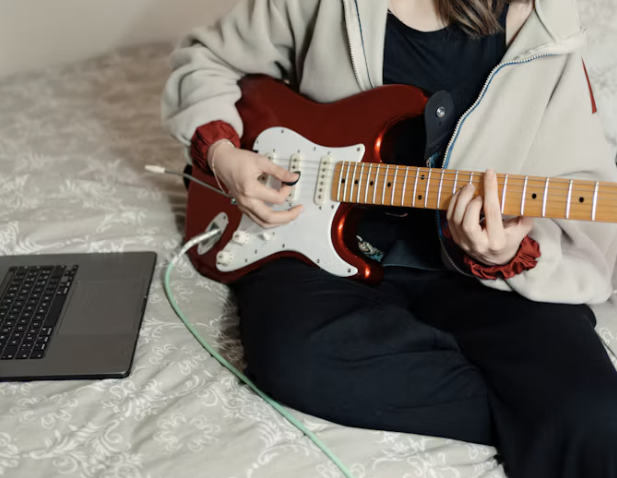
오늘 소개한 방법을 참고해 첫 기타 녹음을 시작해 보세요!
혹시 연결 과정에서 막히거나, 사용 중인 오디오 인터페이스의 설정 방법을 잘 모르겠다면 사운드캣으로 문의해 주세요.
기타를 처음 녹음하는 분들도 어렵지 않게 시작할 수 있도록 함께 도와드리겠습니다.
지금까지 사운드캣이었습니다. 감사합니다!
댓글목록0