
[ETC] 깃허브 1위, AI 음성 스튜디오! VoiceStudio, 목소리 복제부터 영상 더빙까지 (보이스 스튜디오)
본문
안녕하세요, 사운드캣입니다!
요즘 AI 음성 기술이 정말 빠르게 발전하고 있습니다.
텍스트만 입력하면 자연스러운 목소리로 읽어주는 TTS부터,
실제 사람의 목소리를 학습해 비슷한 음색으로 새로운 음성을 만들어 내는 보이스 클로닝까지.
이제는 전문 성우가 녹음한 것처럼 들리는 AI 음성을 만드는 것도 그리 낯선 일이 아니죠.
대표적으로 많이 알려진 서비스가 ElevenLabs(일레븐랩스)입니다.
그런데 이런 AI 음성 서비스를 사용할 때 한 가지 아쉬운 점이 있습니다.
바로 클라우드 기반 서비스라는 점인데요.
음성 파일을 업로드해야 하고, 사용량에 따라 요금이 발생할 수 있으며,
개인적인 녹음이나 미공개 콘텐츠를 외부 서버에 올리는 것이 부담스러울 수도 있습니다.
그렇다면 AI 음성 생성과 목소리 복제를 내 컴퓨터에서 직접 처리할 수 있다면 어떨까요?
최근 GitHub에서 큰 주목을 받으며 트렌딩 최고 1위까지 기록한 오픈소스 프로젝트 VoiceStudio(보이스스튜디오)가
바로 이런 고민에 대한 흥미로운 대안입니다.
오늘은 VoiceStudio가 어떤 프로그램인지, 어떤 기능을 제공하는지,
그리고 실제로 설치해서 사용할 수 있는지 살펴보겠습니다.
1. GitHub에서 주목받은 VoiceStudio란?
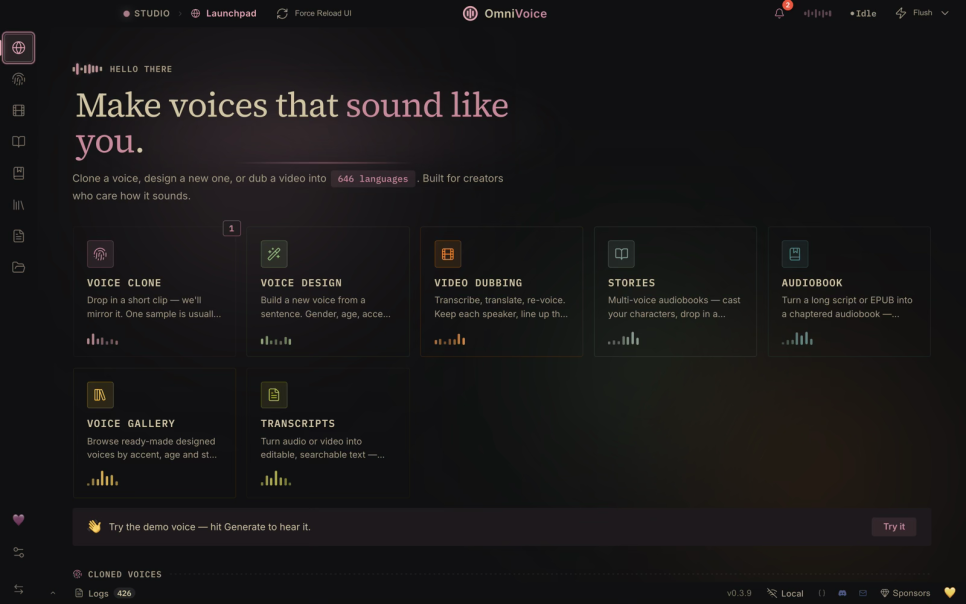
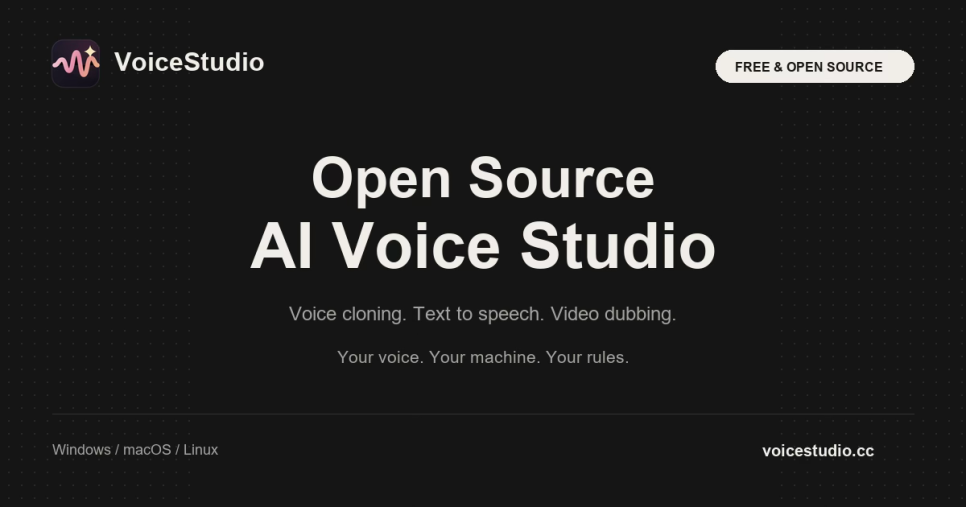
먼저 VoiceStudio는 AI 기반 음성 생성 및 편집 작업을 위한 오픈소스 음성 스튜디오입니다.
GitHub 저장소에 공개된 프로젝트로, 단순히 텍스트를 음성으로 바꾸는 TTS 프로그램을 넘어
보이스 클로닝, 음성 디자인, 영상 더빙, 음성 인식, 오디오북 제작 등 다양한 기능을 하나의 작업 환경에서 사용할 수 있도록 구성되어 있습니다.
특히 가장 큰 특징은 클라우드 서버에 의존하지 않고 사용자의 PC에서 AI 음성 작업을 처리하는 로컬 중심 구조입니다.
일반적인 AI 음성 서비스는 사용자의 음성을 서버로 전송하고 서버에서 처리한 결과를 다시 내려받는 방식이 많습니다.
반면 VoiceStudio는 필요한 AI 모델을 컴퓨터에 다운로드한 뒤, 해당 모델을 로컬 환경에서 실행하는 방식을 기본으로 합니다.
따라서 기본적인 로컬 작업에는 별도의 ElevenLabs API 키나 유료 클라우드 구독이 필요하지 않습니다.
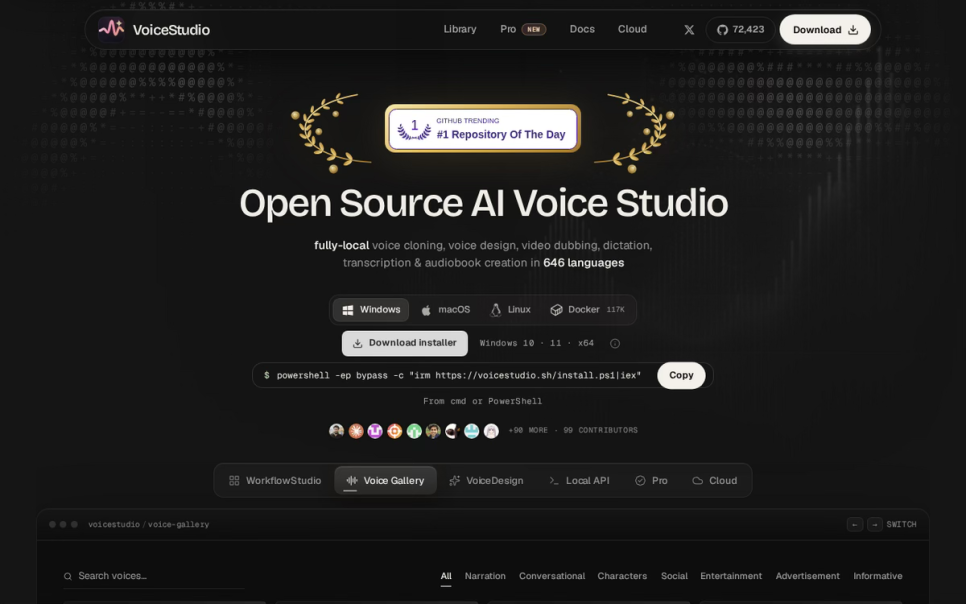
참고로 VoiceStudio는 GitHub 트렌딩 추적 사이트에서 2026년 9월 말 최고 순위 1위를 기록하기도 했습니다.
단기간에 많은 개발자와 AI 음성 사용자들의 관심을 모은 프로젝트라고 볼 수 있겠습니다.
2. VoiceStudio로 무엇을 할 수 있을까?
VoiceStudio의 가장 흥미로운 부분은 기능의 다양성입니다.
단순히 AI 목소리를 생성하는 것에서 끝나지 않고, 실제 콘텐츠 제작 과정에서 활용할 수 있는 여러 도구를 제공하는데요.
대표적인 기능을 하나씩 살펴보겠습니다.
① Voice Cloning : 원하는 목소리를 복제하는 보이스 클로닝
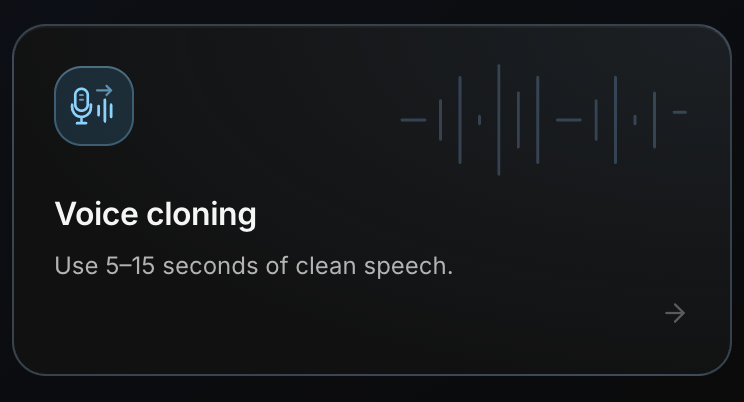
가장 먼저 소개할 기능은 보이스 클로닝입니다.
보이스 클로닝은 말 그대로 특정 목소리의 특징을 학습해 비슷한 음색으로 새로운 음성을 만들어 내는 기술입니다.
VoiceStudio에서는 깨끗하게 녹음된 기준 음성(Reference Audio)을 제공하고,
원하는 문장을 입력하면 해당 음성의 특징을 반영한 AI 음성을 생성할 수 있습니다.
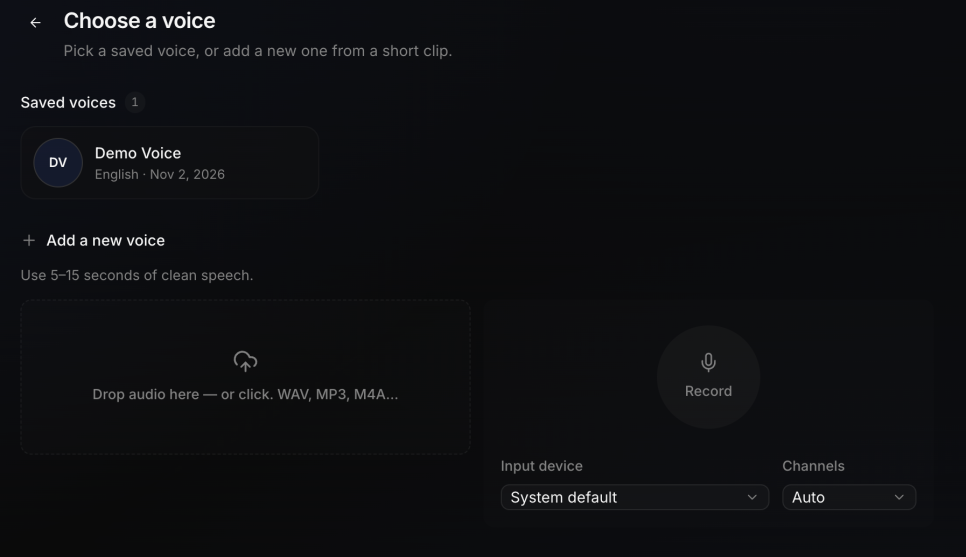
예를 들어 내가 직접 녹음한 목소리를 기준 음성으로 등록해 놓으면,
이후에는 매번 마이크 앞에서 녹음하지 않더라도 새로운 대사를 입력해 비슷한 음색의 음성을 만들어 낼 수 있는 것이죠.
영상 내레이션이나 유튜브 더빙처럼 반복적으로 녹음해야 하는 작업에서 상당히 유용할 수 있습니다.
특히 VoiceStudio의 기본 음성 생성 엔진인 OmniVoice는 짧은 참고 음성을 이용한 제로샷(Zero-shot) 보이스 클로닝을 지원합니다.
제로샷이란 별도의 긴 학습 과정을 거치지 않고도 제공한 음성 샘플을 바탕으로 새로운 음성을 생성하는 방식을 말합니다.
.
원본 목소리를 완벽하게 복사하는 마법 버튼이라기보다는, 목소리의 특징을 반영한 AI 음성을 생성하는 기술로 이해하면 좋겠습니다.
② Voice Design : 목소리를 직접 디자인한다?
이번에는 조금 더 재미있는 기능입니다.
보이스 클로닝이 이미 존재하는 사람의 목소리를 참고하는 방식이라면,
Voice Design은 원하는 목소리의 특징을 직접 설명해 새로운 음성을 만드는 기능입니다.
예를 들어 다음과 같이 요청할 수 있습니다.
-
차분하고 신뢰감 있는 중저음 남성 내레이션
-
밝고 경쾌한 느낌의 젊은 여성 목소리
-
낮은 톤에 약간 거친 질감이 있는 영화 예고편 스타일
-
따뜻하고 부드러운 느낌의 오디오북 내레이터
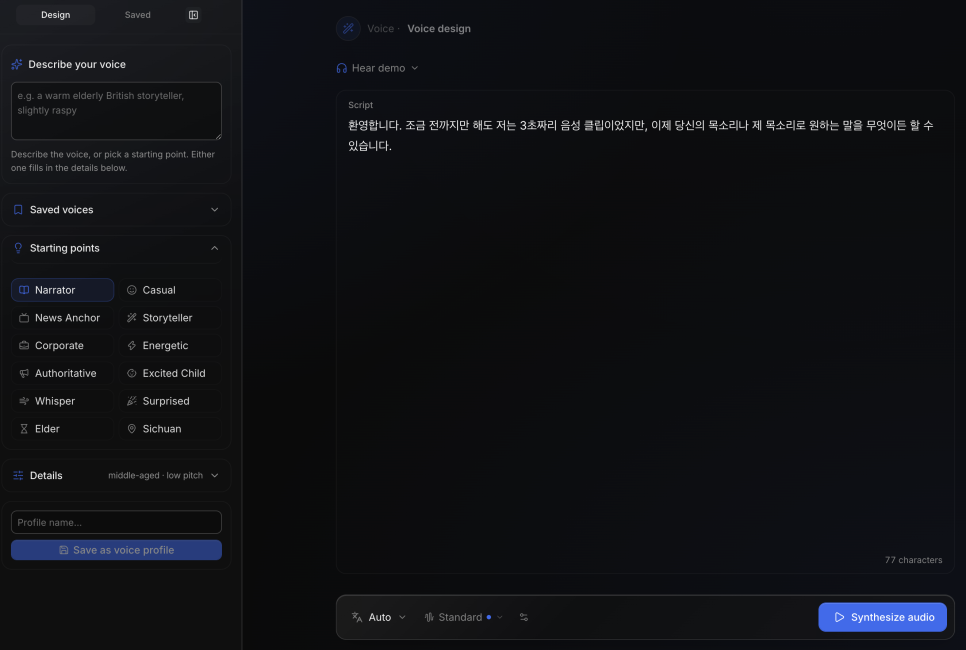
이처럼 텍스트로 원하는 목소리의 특징을 설명하거나 제공되는 프리셋과 음성 특성 설정을 활용해 새로운 음성을 디자인할 수 있습니다.
특정인의 목소리를 그대로 따라 하는 것이 아니라,
원하는 분위기와 음색을 가진 새로운 목소리를 만들어 낼 수 있다는 점에서 보이스 클로닝과는 목적이 다릅니다.
캐릭터별 목소리가 필요한 애니메이션이나 게임, 오디오 드라마, 광고 내레이션 등에서도 활용 가능성을 생각해 볼 수 있겠죠.
③ Video Dubbing : 영상 번역부터 AI 더빙까지
개인적으로 VoiceStudio에서 눈여겨볼 만한 기능 중 하나가 바로 영상 더빙입니다.
해외 영상을 다른 언어로 번역하거나, 기존 영상의 음성을 새로운 AI 목소리로 교체하는 작업을 생각해 보겠습니다.
일반적으로 이런 작업을 하려면 음성 추출, 받아쓰기, 번역, 대사 녹음, 영상 편집 등 여러 단계를 거쳐야 합니다.
VoiceStudio는 이러한 과정을 하나의 더빙 작업 환경에서 진행할 수 있도록 구성했습니다.
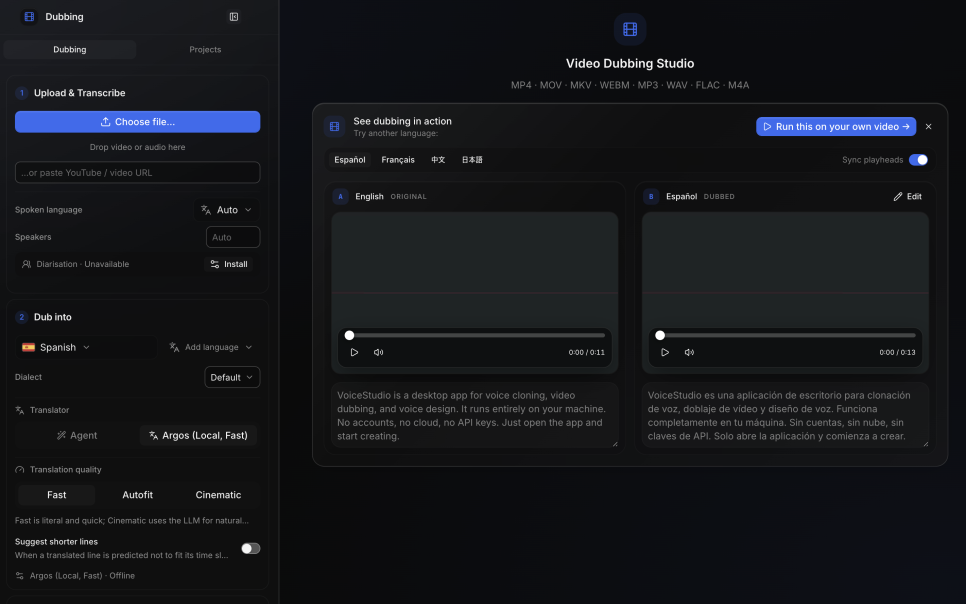
기본적인 작업 흐름은 다음과 같습니다.
-
더빙할 영상 또는 오디오 파일을 불러옵니다.
-
원본 음성을 분석해 대사를 텍스트로 변환합니다.
-
원하는 언어로 번역하고 대사를 수정합니다.
-
화자별 목소리를 지정하고 음성 생성을 진행합니다.
-
각 대사의 타이밍을 조정한 뒤 더빙 결과물을 출력합니다.
특히 대사마다 화자를 구분하고, 각 구간의 음성이나 타이밍을 조정할 수 있다는 점이 특징입니다.
예를 들어 영어로 제작된 영상의 대사를 한국어로 번역하고,
새로운 AI 음성을 입혀 한국어 버전으로 만드는 작업을 생각할 수 있습니다.
④ Dictation & Transcription : 음성을 텍스트로 변환
VoiceStudio는 텍스트를 음성으로 바꾸는 TTS뿐 아니라, 반대로 음성을 텍스트로 변환하는 STT 기능도 지원합니다.
녹음된 음성 파일이나 대화를 분석해 텍스트로 변환할 수 있으며, 별도의 받아쓰기 기능을 통해 음성으로 입력하는 작업도 가능합니다.
인터뷰 녹음본 정리, 회의 내용 기록, 영상 자막 제작 등에도 활용할 수 있습니다.
특히 프로젝트에서는 Whisper 계열을 비롯해 여러 음성 인식 엔진을 선택할 수 있도록 지원하고 있어,
사용 환경에 맞춰 모델을 구성할 수 있습니다.
⑤ Audiobook & Batch : 오디오북과 대량 음성 제작

긴 분량의 대본을 하나씩 입력하고 음성을 생성하는 작업은 생각보다 번거롭습니다.
VoiceStudio는 Stories, Audiobook, Batch 작업 기능을 통해 여러 문장이나 긴 콘텐츠의 음성을 제작할 수 있도록 지원합니다.
하나의 긴 원고를 바탕으로 오디오북을 제작하거나, 여러 대사를 순차적으로 생성하는 방식으로 활용할 수 있죠.
특히 등장인물이 여러 명인 대본이라면 역할별로 목소리를 설정해 오디오 콘텐츠를 제작하는 것도 가능합니다.
한두 문장을 읽어주는 수준을 넘어 실제 콘텐츠 제작 워크플로우까지 고려한 구성이라고 볼 수 있겠습니다.
⑥ Local API & MCP : 다른 프로그램과 자동화 연동
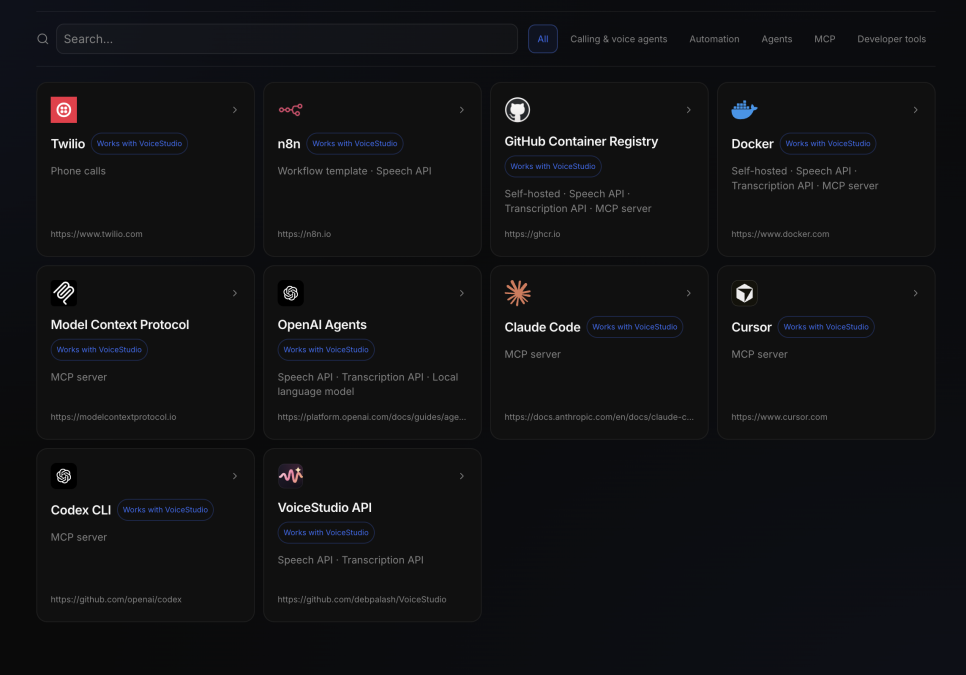
개발자나 자동화 작업을 즐기는 분들에게는 Local API와 MCP 지원도 흥미로운 부분입니다.
VoiceStudio는 로컬 API를 제공하며, MCP(Model Context Protocol)를 통한 외부 에이전트 연동도 지원합니다.
이를 이용하면 다른 프로그램이나 자동화 워크플로우에서 VoiceStudio의 음성 생성 기능을 호출하는 방식으로 활용할 수 있습니다.
예를 들어 대본을 작성하면 음성을 생성하고, 생성된 음성을 지정된 폴더에 저장하는 식의 작업 흐름을 구성할 수도 있습니다.
일반 사용자에게는 다소 생소할 수 있지만, 여러 AI 도구를 연결해 작업을 자동화하는 사용자라면 활용도가 높은 기능입니다.
3. 646개 언어 지원? 생각보다 넓은 음성 생성 범위
VoiceStudio를 소개할 때 빠지지 않는 숫자가 있습니다.
바로 646개 언어입니다.
공식 프로젝트와 기본 음성 모델인 OmniVoice의 안내에 따르면,
OmniVoice는 646개 언어 목록을 제공하는 다국어 음성 생성 및 보이스 클로닝 모델입니다.
영어, 한국어, 일본어, 중국어처럼 익숙한 언어뿐 아니라 상대적으로 접하기 어려운 다양한 언어까지 지원 범위에 포함되어 있습니다.
다국어 콘텐츠를 제작하거나 해외 시장을 대상으로 음성 콘텐츠를 만드는 사용자에게는 상당히 흥미로운 부분이죠.
4. 소스 코드만 있는 게 아니다! 설치 파일도 제공
오픈소스 AI 프로그램이라고 하면 가장 먼저 이런 생각이 들 수 있습니다.
"GitHub에서 코드를 내려받아서 직접 실행해야 하는 거 아니야?"
걱정하지 않아도 됩니다.
VoiceStudio는 개발자가 아닌 일반 사용자도 설치할 수 있도록 운영체제별 컴파일 버전을 제공하고 있습니다.
즉, Python이나 별도의 개발 환경을 직접 구성하지 않아도 운영체제에 맞는 설치 파일을 다운로드해 시작할 수 있습니다.
2026년 11월 2일 확인 기준 최신 정식 릴리스는 v0.5.7이며, 지원 플랫폼과 설치 방식은 다음과 같습니다.
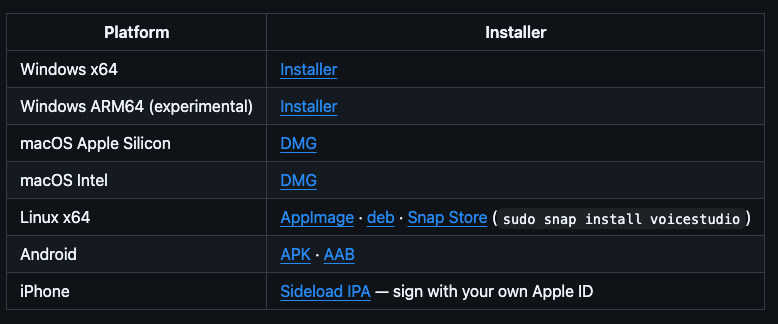
|
플랫폼 |
제공 설치 파일 |
지원 상태 |
|
Windows 10/11 (x64) |
.exe |
Stable |
|
Windows 10/11 (ARM 64) |
.exe |
Experimental (시범적) |
|
macOS (Apple Silicon) |
.dmg |
Stable |
|
macOS (Intel) |
.dmg |
제한적 지원 |
|
Linux (x64) |
.AppImage, .deb, Snap |
Stable |
|
Docker |
GHCR 이미지 |
Stable |
|
Android 10 이상 |
.apk, .aab |
Preview |
|
iPhone / iPad (iOS 17 이상) |
.ipa |
Preview |
|
Windows ARM |
.exe |
Experimental |
여기서 몇 가지 알아두면 좋은 부분이 있습니다.
Windows
Windows 10과 11의 x64 지원
일반적인 인텔 및 AMD 프로세서 기반 PC라면 여기에 해당합니다.
ARM X64 네이티브 버전도 시범적으로 지원합니다.
macOS
Apple Silicon 기반 M 시리즈 맥에서는 로컬 AI 모델을 실행할 수 있습니다.
다만 Intel Mac은 차이가 있습니다.
설치 파일은 제공하지만 로컬 백엔드를 실행할 수 없어 프로그램 UI만 사용할 수 있으며, 별도의 원격 백엔드에 연결해야 합니다.
따라서 Intel Mac에서는 완전한 오프라인 로컬 음성 생성 환경을 기대하기 어렵습니다.
Linux
AppImage와 DEB 패키지를 제공하며 Snap Store를 통한 설치도 가능합니다.
스마트폰
스마트폰에서도 사용할 수 있도록 Android와 iOS 버전을 제공하고 있습니다.
다만 아직 정식 안정판이 아닌 프리뷰 버전입니다.
Android는 APK를 설치할 수 있고, iPhone은 IPA 파일을 별도로 사이드로드하는 방식입니다.
현재 iPhone 버전은 App Store나 TestFlight를 통한 정식 배포 버전이 아닙니다.
스마트폰에서도 모델을 기기 안에 다운로드하면 오프라인으로 실행할 수 있다는 점은 상당히 인상적입니다.
5. 내 PC에서 실행하려면 사양은 어느 정도 필요할까?
로컬 AI 프로그램이라고 하면 고성능 그래픽카드가 필수일 것 같지만,
VoiceStudio는 별도 GPU가 없는 PC에서도 CPU를 이용해 실행할 수 있습니다.
공식 설치 문서에서 안내하는 주요 내용은 다음과 같습니다.
-
Windows 10/11 x64 또는 Apple Silicon 기반 macOS 지원
-
프로그램과 Python 환경, AI 모델을 위한 약 10GB의 여유 디스크 공간 권장
-
NVIDIA GPU를 이용한 CUDA 가속 지원 (권장)
-
Apple Silicon에서는 Metal(MPS) 가속 지원
-
단, GPU가 없는 PC에서도 CPU 실행 가능
Windows에서는 AMD ROCm도 선택적으로 지원하며,
일부 GGUF 엔진은 Vulkan을 통해 AMD나 Intel GPU에서도 가속할 수 있습니다.
따라서 반드시 최고 사양의 컴퓨터가 있어야 하는 것은 아니지만,
긴 오디오를 제작하거나 다양한 모델을 빠르게 실행하고 싶다면 GPU가 있는 PC가 유리합니다.
6. VoiceStudio, 정말 완전 무료에 오프라인일까?
VoiceStudio의 매력 중 하나는 무료 오픈소스라는 점입니다.
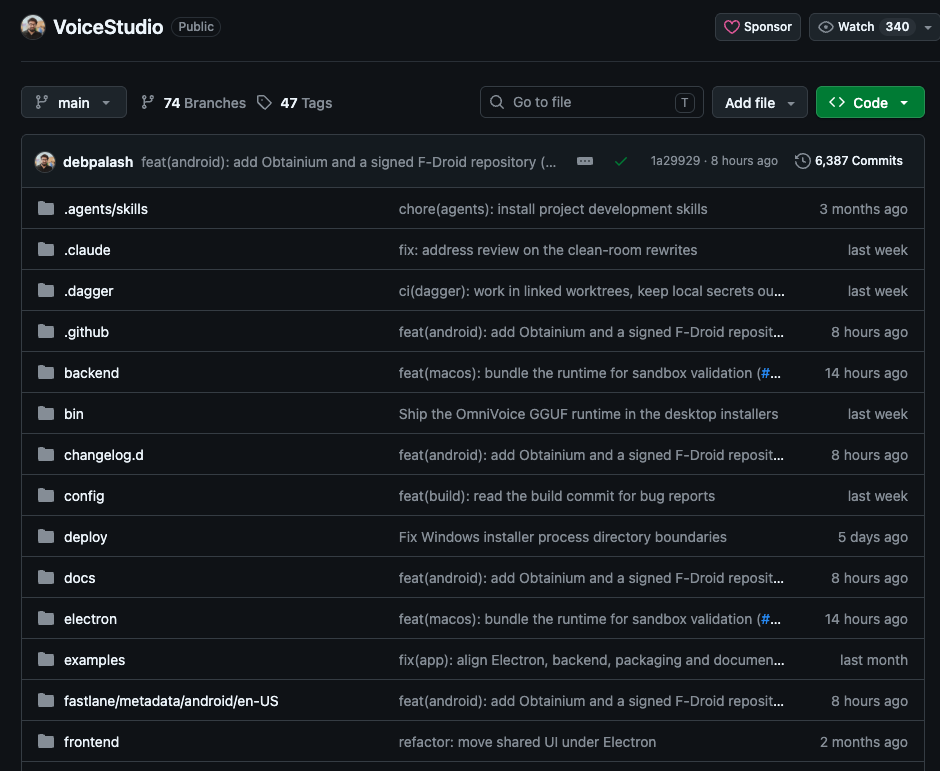
공식 프로젝트는 AGPL-3.0 라이선스로 공개되어 있으며,
프로그램을 사용하는 데 필수적인 유료 구독이나 클라우드 API 요금이 요구되지 않는 로컬 중심 구조를 제공합니다.
하지만 무료라는 표현을 조금 더 정확하게 이해할 필요가 있습니다.
첫 번째, PC 성능에 따라 작업 속도가 달라집니다.
클라우드 서비스는 원격 서버의 연산 자원을 사용하지만 VoiceStudio는 사용자의 컴퓨터에서 직접 연산합니다.
따라서 PC 성능이 낮으면 음성 생성이나 더빙 작업에 시간이 오래 걸릴 수 있습니다.
인텔 i5 10세대 이상, 시스템 메모리(RAM) 16GB, GPU 메모리(VRAM) 8GB의 정도면 원활한 구동이 가능합니다.
두 번째, 프로그램과 AI 모델의 라이선스는 별도로 확인해야 합니다.
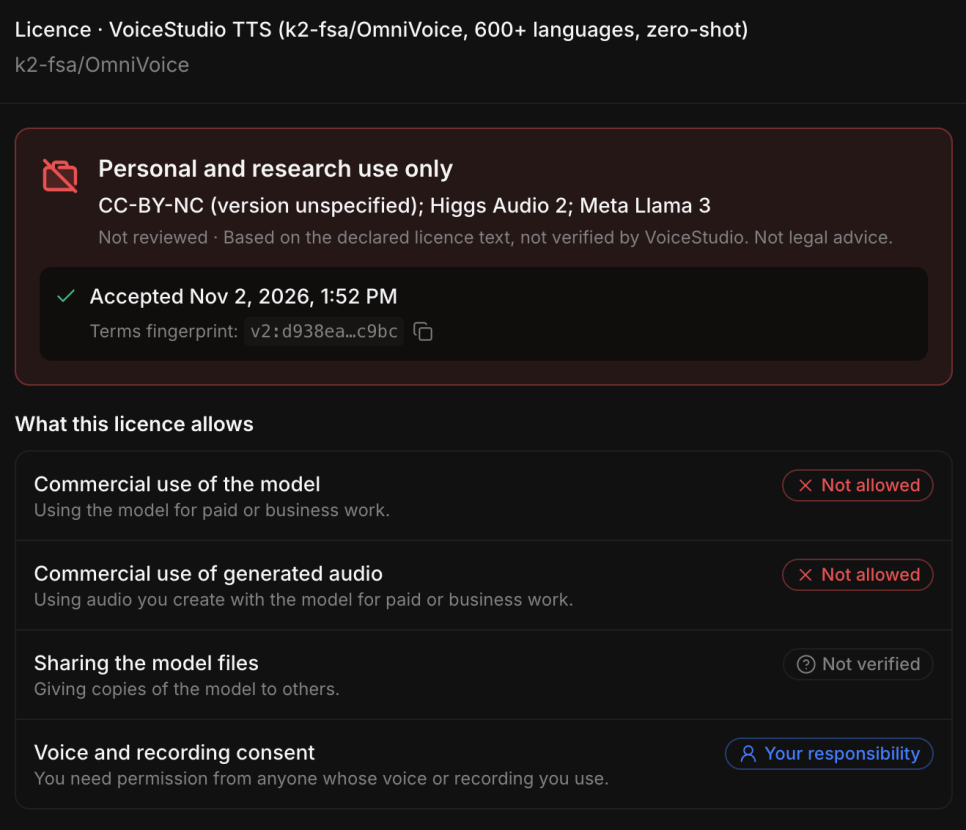
VoiceStudio 프로그램 자체는 AGPL-3.0 라이선스를 따르므로 소프트웨어의 사용 및 내부 비즈니스 활용은 자유롭습니다.
하지만 실제 음성을 생성하는 백엔드 패키지나 사전 학습된 모델 가중치(Weights), 토크나이저 등은 원작자의 별도 라이선스 정책을 유지합니다.
예를 들어, 앱에 기본 탑재된 OmniVoice 모델의 사전 학습 가중치는 상업적 이용이 엄격히 금지되는 CC-BY-NC 라이선스가 적용되어 있습니다.
특히 상업적 프로젝트에 사용할 예정이라면 선택한 모델의 이용 조건을 반드시 확인해야 합니다.
오디오북, 유튜브 수익 창출, 게임 개발 등 상업적인 프로젝트에 결과물을 활용하려면, VoiceStudio 내에서 선택한 개별 AI 모델이 상업적 이용을 허용하는지 개별적으로 확인해야 합니다.
특히 보이스 클로닝에 주의를 하셔야 하는데, 사람의 고유한 음성은 퍼블리시티권(음성권)의 보호를 받습니다.
유명인, 전문 성우, 또는 일반인이라도 음성 소유자의 명시적인 허락과 동의 없이 AI를 통해 목소리를 추출하고 복제하는 것은
당연히 권리 침해입니다.
7. VoiceStudio 다운로드 및 설치 방법
그렇다면 실제로 설치하려면 어떻게 해야 할까요?
방법은 생각보다 간단합니다.
1. 공식 GitHub 저장소 접속
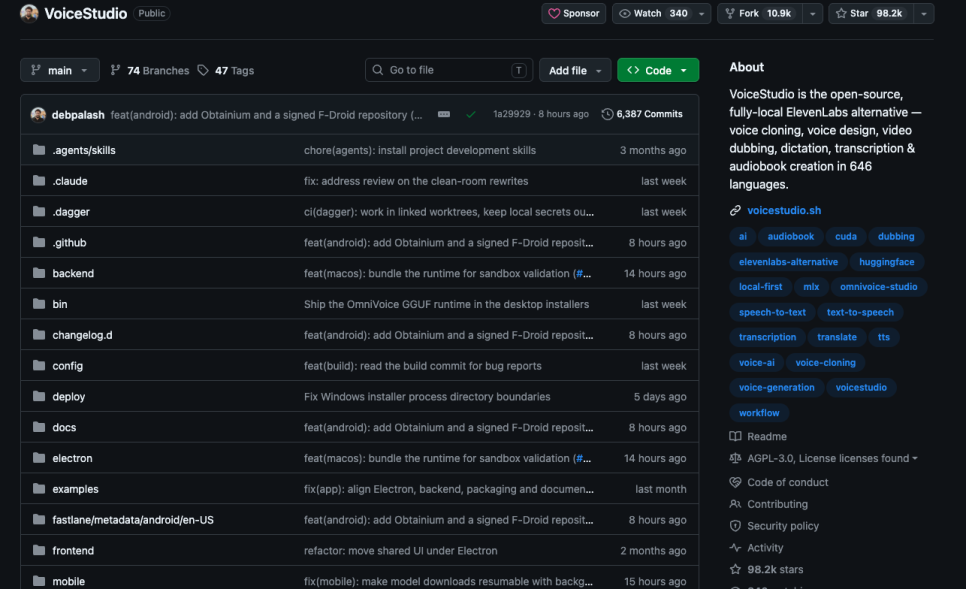
아래 링크를 통해 VoiceStudio 공식 GitHub 저장소에 접속합니다.
VoiceStudio GitHub 공식 저장소 바로가기
2. Download 메뉴 선택
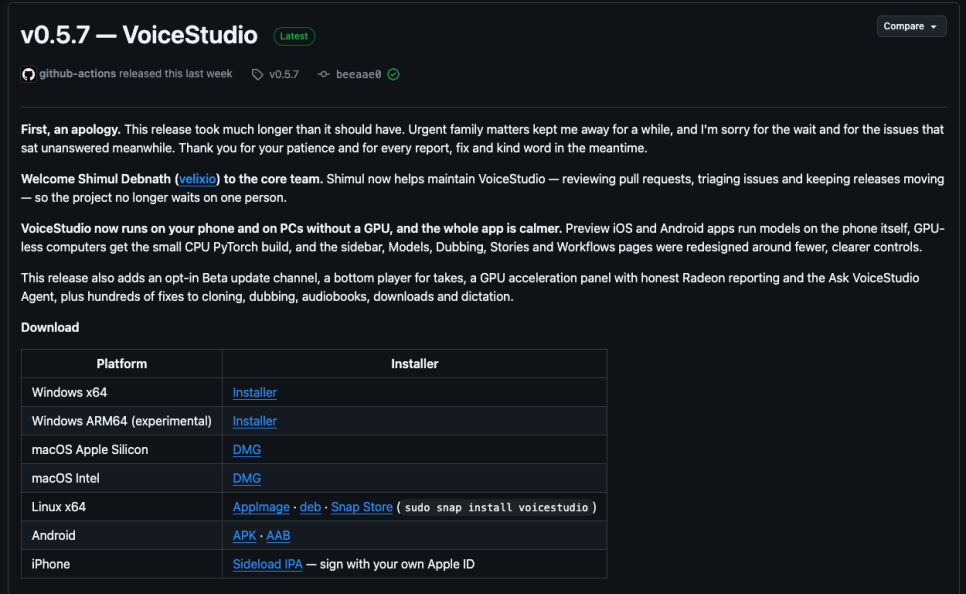
상단 또는 저장소의 Download 메뉴에서 최신 버전의 설치 파일을 확인합니다.
현재 확인 기준 최신 정식 버전은 v0.5.7입니다.
3. 운영체제에 맞는 설치 파일 다운로드
Windows라면 EXE, Apple Silicon Mac이라면 DMG, Linux라면 사용하는 배포판에 맞춰
AppImage 또는 DEB 파일을 선택하면 됩니다.
4. 설치 후 로컬 환경 구성
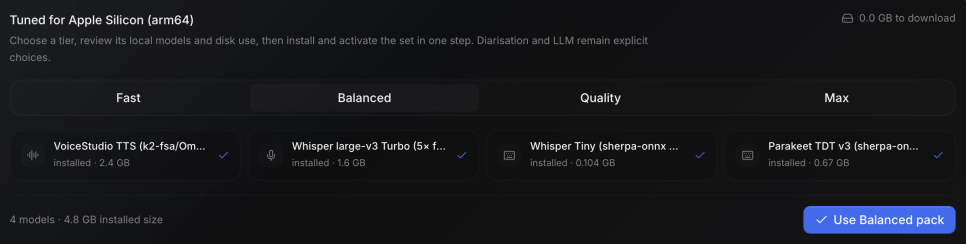
프로그램을 처음 실행하면 필요한 런타임과 구성 요소를 설치하고, 사용할 음성 모델을 다운로드하는 과정을 진행합니다.
모델에 따라 추가 다운로드가 필요할 수 있으니 여유 있는 저장 공간을 확보해 두는 것이 좋습니다.
5. Voice Cloning 메뉴에서 음성 생성
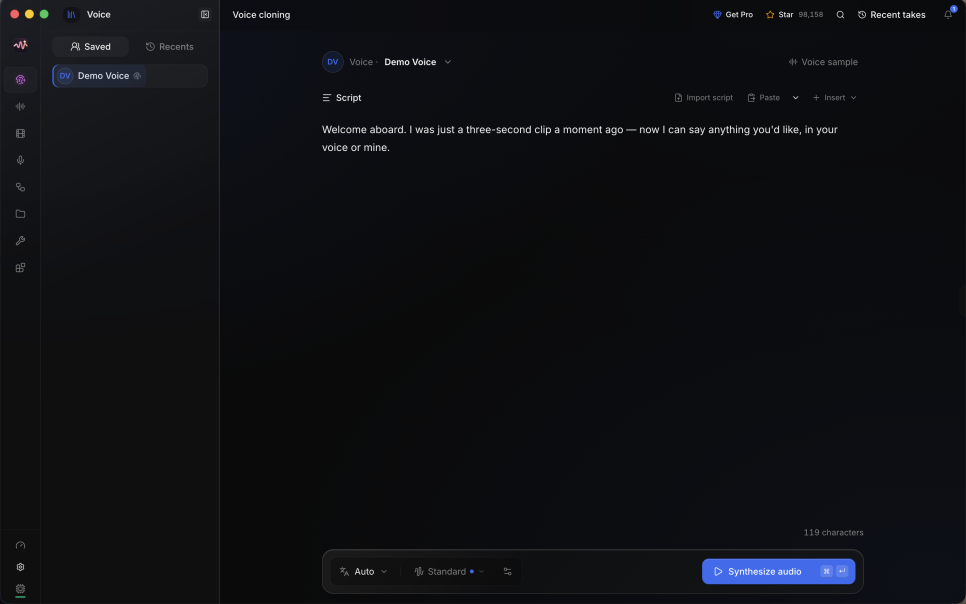
설치가 끝났다면 Voice Cloning 메뉴에서 기준 음성을 등록하고 원하는 문장을 입력해 음성을 생성해 볼 수 있습니다.
개발 지식이 없어도 GUI 환경에서 주요 기능을 사용할 수 있다는 점이 편리합니다.
한 가지 주의할 점도 있습니다.
최신 Windows 설치 파일은 아직 코드 서명이 되어 있지 않아 Windows SmartScreen 경고가 나타날 수 있습니다.
공식 GitHub Releases에서 파일을 받았는지 확인하고, 가능하면 배포 파일의 SHA256 체크섬도 대조한 뒤 설치하는 것을 권장합니다.
8. 마무리
지금까지 살펴본 VoiceStudio는 단순히 AI 목소리를 만들어 주는 프로그램이라기보다
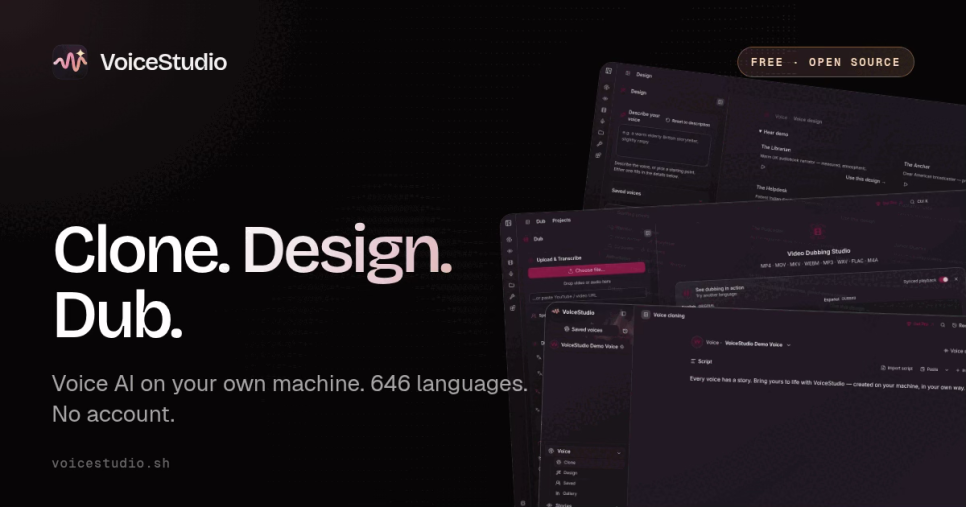
음성 생성부터 편집, 더빙, 자동화까지 한곳에서 처리할 수 있는 로컬 AI 음성 스튜디오에 가깝습니다.
특히 다음과 같은 사용자라면 한 번쯤 살펴볼 만합니다.
-
클라우드에 음성 파일을 업로드하지 않고 로컬에서 AI 음성을 만들고 싶은 사용자
-
직접 녹음한 목소리를 바탕으로 보이스 클로닝을 활용하고 싶은 콘텐츠 제작자
-
해외 영상을 번역하고 새로운 AI 음성으로 더빙하고 싶은 사용자
-
오디오북이나 대량의 내레이션 음성을 제작하는 사용자
-
다양한 AI 음성 모델을 직접 비교하고 자동화 작업까지 구성하고 싶은 사용자
클라우드 서비스는 별도의 고성능 컴퓨터를 준비하지 않아도 되고, 설치나 모델 관리에 신경 쓸 필요가 없다는 장점이 있죠.
VoiceStudio는 직접 AI 모델을 선택하고, 내 컴퓨터에서 음성 작업을 처리하며,
다양한 기능을 자유롭게 활용할 수 있다는 점이 매력입니다.
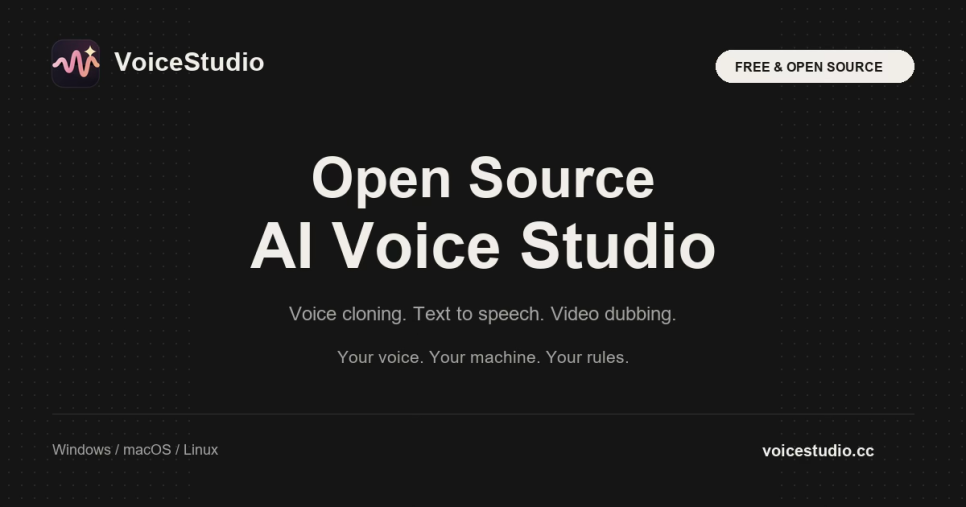
무엇보다 프로그램 소스 코드와 설치 파일이 모두 공개되어 있어 개발자뿐 아니라 일반 사용자도 접근할 수 있다는 점이 인상적입니다.
AI 음성 기술을 경험해 보고 싶었지만 매월 발생하는 구독료나 클라우드 업로드가 부담스러웠다면,
이번 기회에 VoiceStudio를 살펴보는 것은 어떨까요?
AI 성우 스튜디오를 클라우드에서 꺼내 내 컴퓨터 안으로 가져오는 것.
VoiceStudio가 보여주는 가장 흥미로운 가능성입니다!
댓글목록0