
[Focusrite] [업데이트] Focusrite Control 2 업데이트! MIDI 컨트롤부터 OBS 루프백 설정까지
본문
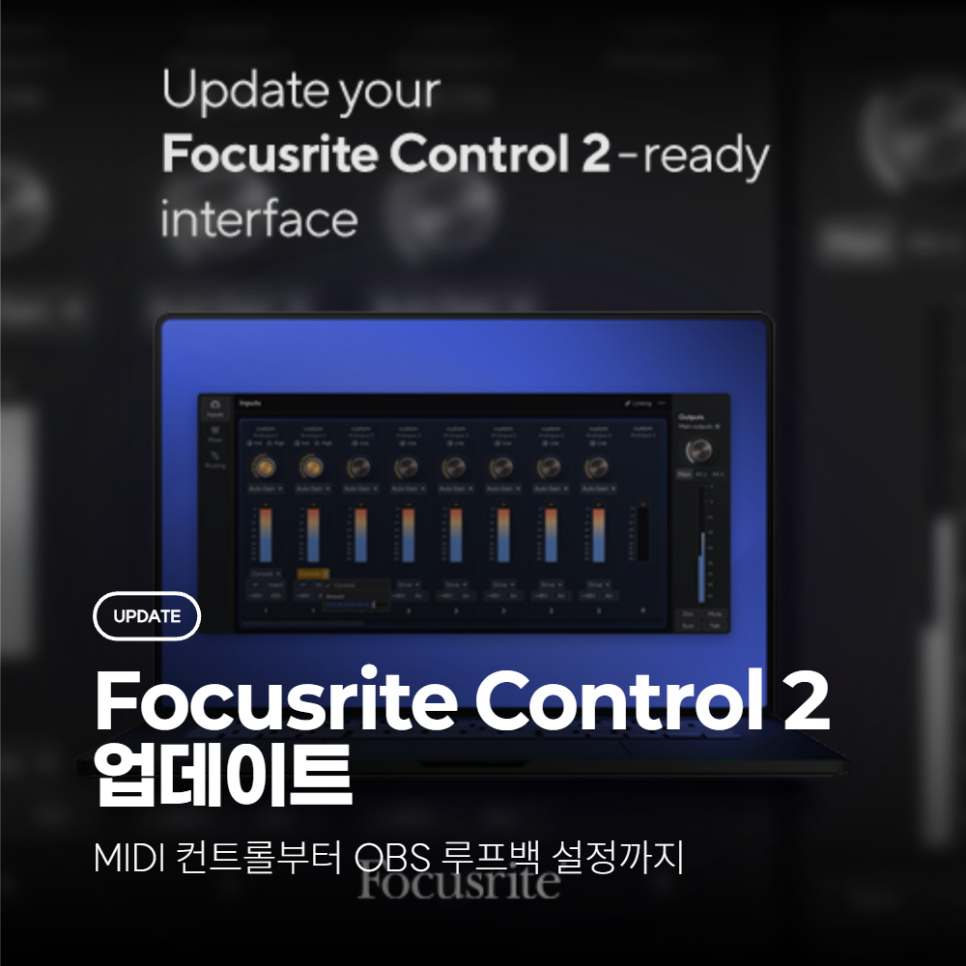
음악을 녹음할 때는 입력 레벨을 맞추고, 방송을 시작할 때는 마이크와 PC 사운드의 밸런스를 조절해야 합니다. 같은 오디오 인터페이스를 사용하더라도 작업에 따라 필요한 설정은 달라지기 마련인데요.
이러한 작업을 더욱 편리하게 만들어 줄 Focusrite Control 2 업데이트 소식을 전해드립니다!
안녕하세요, 사운드캣입니다.
최근 Focusrite Control 2에 MIDI 컨트롤, Auto Gain 설정 개선, Loopback 기능 개선, 라인 입력 레벨 부스트 등 다양한 기능이 추가되었습니다.
이번에는 주요 업데이트 내용과 함께 Scarlett 2i2 4세대의 루프백 모드별 차이와 OBS 연결 방법, Launch Control 3를 활용한 MIDI 제어 방법, 라인 입력 부스트 설정 방법까지 살펴보겠습니다.
MIDI 컨트롤러로 Focusrite를 더욱 편리하게!
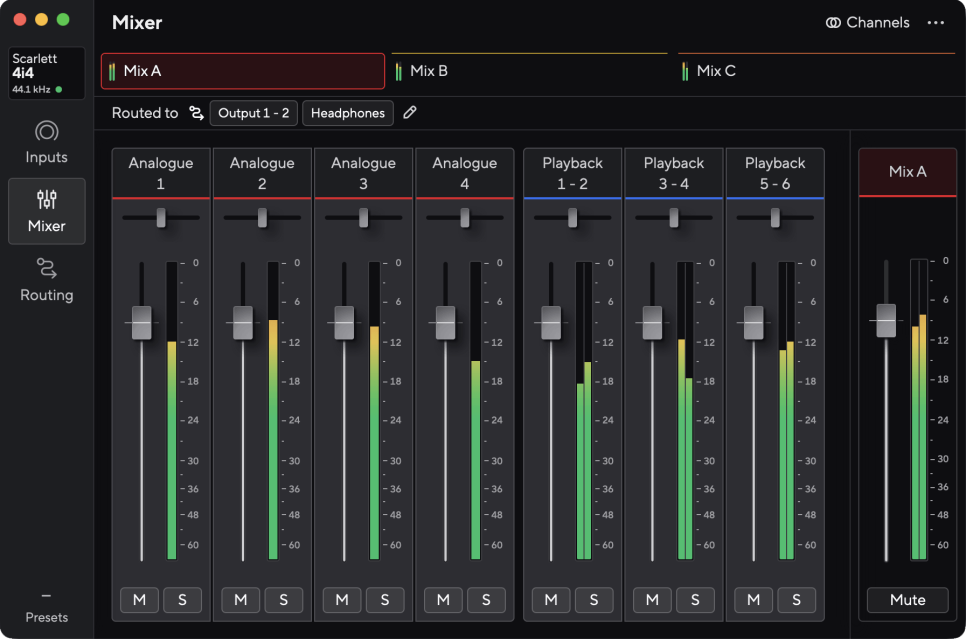
이제 MIDI 컨트롤러를 이용해 Focusrite Control 2의 다양한 기능을 조작할 수 있습니다.
믹서 채널의 볼륨과 팬, 뮤트와 솔로부터 프리앰프 게인, 48V 팬텀 파워, 지원 모델의 모니터링 기능까지 제어할 수 있는데요. 마우스로 설정을 조절하던 작업을 책상 위 노브와 버튼으로 보다 빠르게 진행할 수 있습니다.
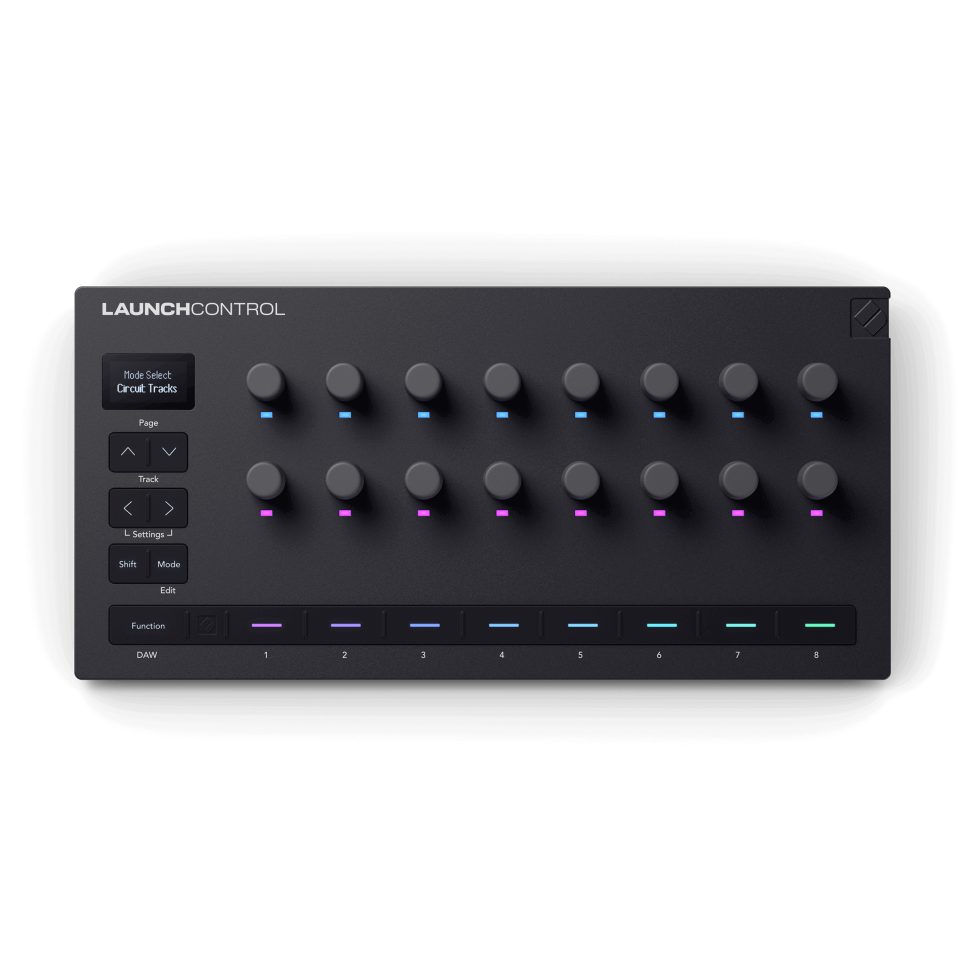
Novation MIDI 컨트롤러 사용자라면 Components에서 제공되는 Focusrite용 커스텀 모드도 활용할 수 있습니다.
적용 대상은 Scarlett 3세대·4세대, Clarett+, Clarett USB, Scarlett 2세대 6i6·18i8·18i20, ISA C8X입니다.
※ 실제 제어 가능한 기능은 오디오 인터페이스와 MIDI 컨트롤러 모델에 따라 달라집니다.
Focusrite Control 2에서 미디 컨트롤러 활성화하는법
Focusrite Control 2 에서 MIDI 제어를 활성화하려면 다음 단계를 완료해야 합니다.
1. MIDI 컨트롤러를 컴퓨터에 연결하세요.
2. Focusrite Control 2를 엽니다.
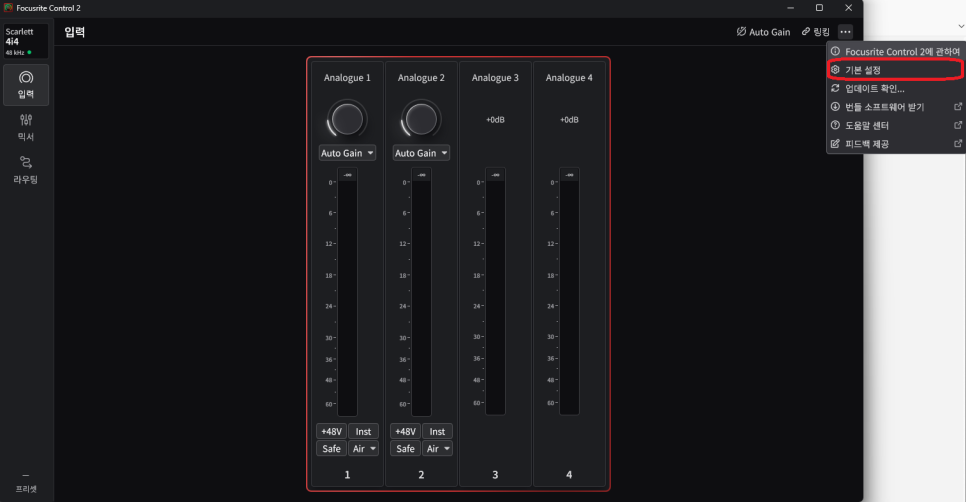
3. 더보기 옵션을(⋯) 클릭하고 기본설정으로 이동하세요.
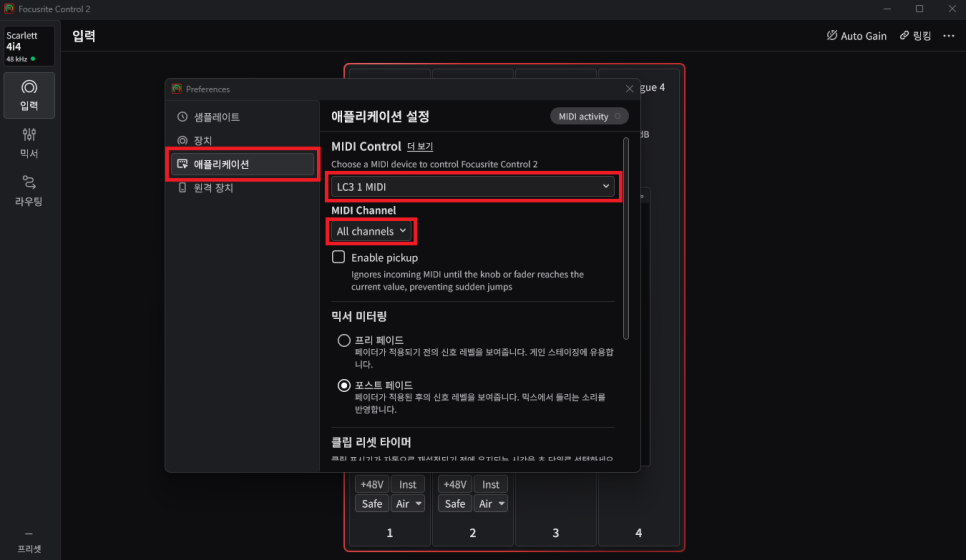
4. 애플리케이션 탭으로 이동하세요.
5. MIDI 컨트롤 드롭다운 메뉴에서 MIDI 장치를 선택하세요.
6. MIDI 채널 드롭다운 메뉴에서 Focusrite Control 2 와 함께 MIDI 컨트롤러만 사용하는 경우 '모든 채널'을 선택하거나, 사용할 MIDI 채널을 선택하세요(MIDI 장치에서 설정할 수 있습니다).
아래 표를 사용하여 MIDI 컨트롤러의 각 컨트롤을 Focusrite Control 2 에서 제어하려는 파라미터의 MIDI CC 또는 NRPN으로 설정하십시오 . MIDI 컨트롤러에서 사용자 지정 MIDI 할당을 설정하는 방법에 대한 자세한 내용은 MIDI 컨트롤러 사용 설명서를 참조하십시오.
* Focusrite Control 2 MIDI 파라미터값 보러가기(클릭)
Launch Control 3로 연결하는 방법
Scarlett 4i4 4세대와 Launch Control 3를 연결하는 예를 들면 다음과 같습니다.
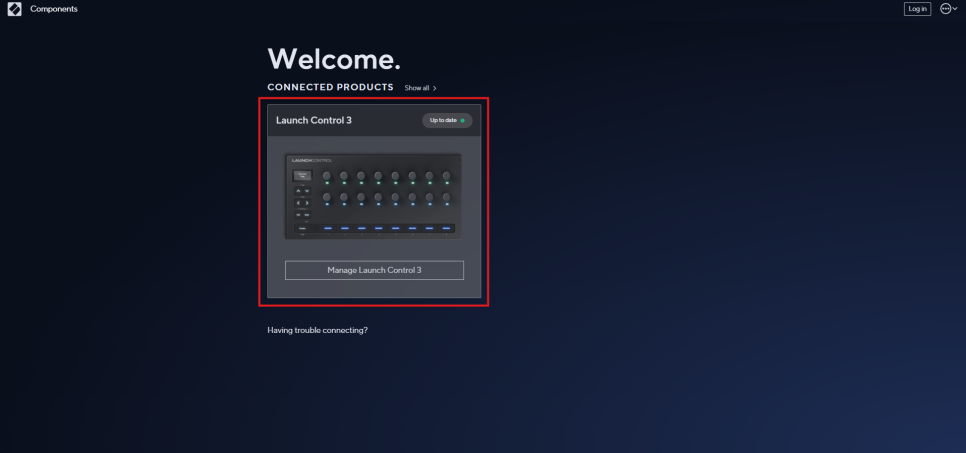
1. 두 기기를 같은 컴퓨터에 각각 USB로 연결합니다.
2. Novation Components에서 Launch Control 3를 선택합니다.
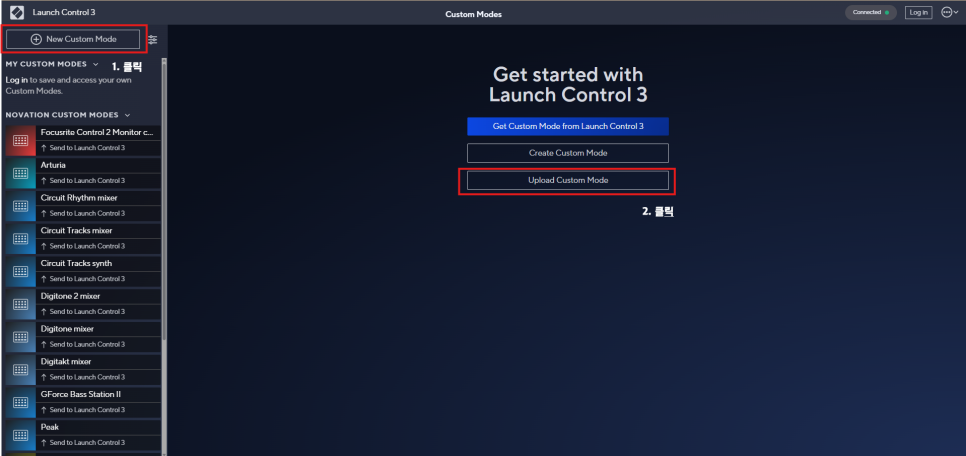
3. Focusrite용 커스텀 모드를 불러와 Send to Launch Control 3로 전송합니다.
4. 기기에서 저장한 커스텀 모드를 선택합니다.
다운로드한 .syx 파일은 Components의 Upload Custom Mode로 불러올 수 있습니다. Windows에서는 Launch Control 3용 Novation USB 드라이버도 설치해 주세요.
* Novation Launch Control 시리즈(Launchkey MK4 포함)의 Focusrite Control 2 Custom Modes 파일 다운로드 링크
Focusrite Control 2는 기능별로 정해진 MIDI 명령을 사용하므로, 직접 설정할 때는 공식 CC·NRPN 번호에 맞춰 컨트롤러를 지정해야 합니다.
* Focusrite Control 2 MIDI 파라미터값 보러가기(클릭)
4i4의 헤드폰 믹스도 MIDI로 제어할 수 있나요?
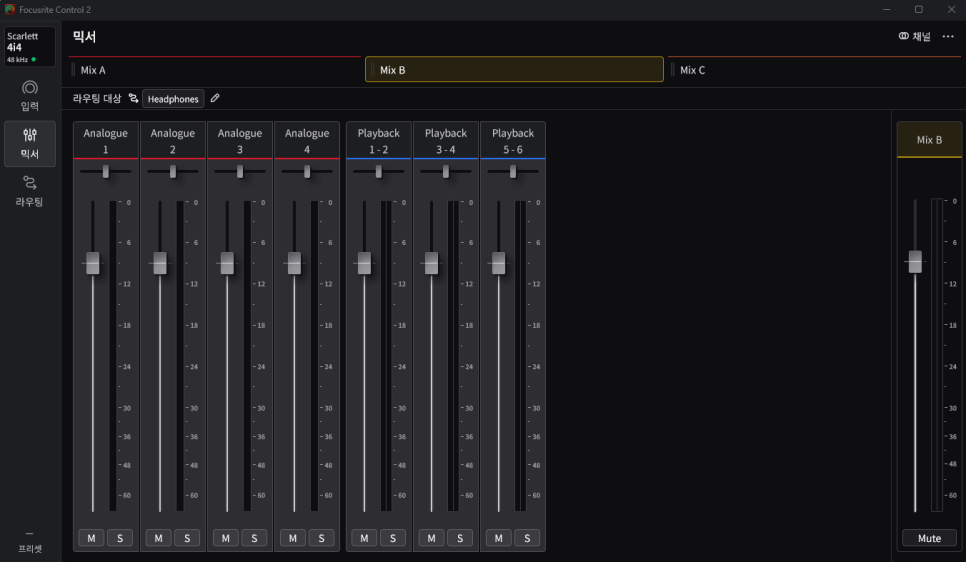
Scarlett 4i4 4세대는 헤드폰에 어떤 Mix를 보낼지 선택할 수 있습니다.
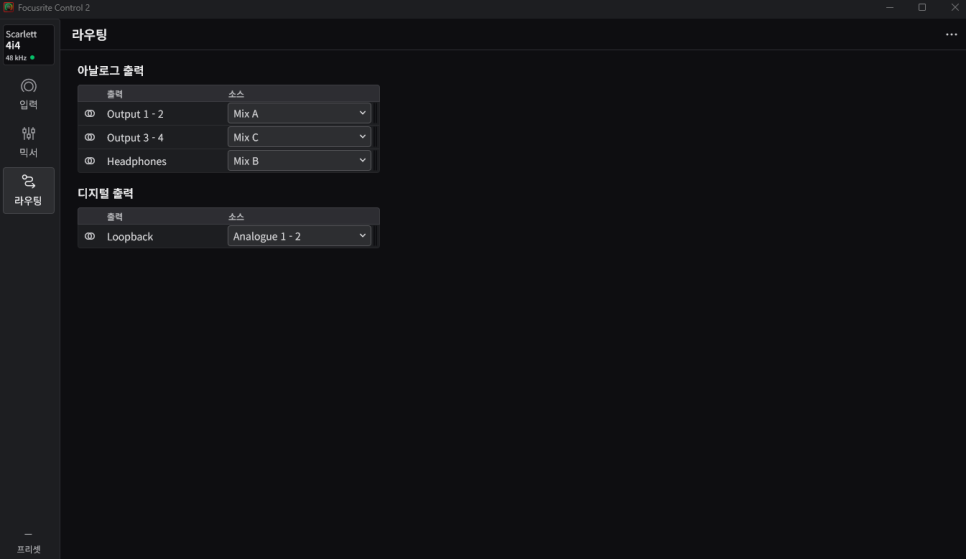
예를 들어 스피커에는 Mix A, 헤드폰에는 Mix B를 보내면 각각 다른 밸런스로 모니터링할 수 있는데요. 설정은 Routing → Headphones → Source → Mix B에서 진행합니다.
(기본값 : MixA - 아날로그 아웃 1-2 / MIXB - 헤드폰 / MIX3 - 아날로그 아웃 3-4)
이때 MIDI 컨트롤러도 함께 사용하면서 Mix 별 컨트롤이 필요할 경우 각각의 세팅이 필요합니다. 앞서 공유한 파일은 MIXA를 컨트롤하는 커스텀 파일로 헤드폰 세팅을 컨트롤 하고 싶을 경우 Mix B를 제어하도록 지정해야 합니다.
Mix A용 설정을 조작하면 헤드폰으로 듣는 Mix B에는 반영되지 않습니다.
(MIXA의 아웃을 A로 바꿔 사용해도 헤드폰 믹스관련 컨트롤이 가능합니다. 다만 뒤에 설명드릴 내용은 지정한 버튼마다 하나는 스피커, 하나는 헤드폰, 하나는 다른 아웃을 사용할 경우 모두 다룰 예정이라 헤드폰을 MIXB에 두고 설명합니다.)
Mix B 전용 사용자 모드 만들기(헤드폰)
기존 믹서 설정을 바탕으로 Mix B용 사용자 모드를 별도 슬롯에 저장하면, 기기의 모드 선택으로 A용 세트와 B용 세트를 전환할 수 있습니다.
Mix B 제어에 사용하는 NRPN 설정 예시는 다음과 같습니다.
|
제어 기능 |
MSB |
LSB |
|
입력 1의 Mix B 볼륨 |
0 |
4 |
|
입력 2의 Mix B 볼륨 |
1 |
4 |
|
Playback 1–2의 Mix B 볼륨 |
34 |
4 |
|
입력 1의 Mix B 팬 |
0 |
5 |
|
입력 1의 Mix B 뮤트 |
0 |
6 |
|
입력 1의 Mix B 솔로 |
0 |
7 |
|
Mix B 전체 볼륨 |
58 |
4 |
볼륨·팬 노브는 Absolute·7bit·0~127, 뮤트·솔로 버튼은 Toggle·OFF 0 / ON 127로 설정할 수 있습니다.
기존 Mix A 설정이 NRPN 방식이라면, 믹서 기능의 LSB 0·1·2·3을 각각 4·5·6·7로 변경해 Mix B용으로 구성할 수 있습니다.
위의 내용이 너무 어려울 경우 위에서 링크한 "FC2 Custom Modes - LC3, LCXL3, LKMK4"에서 사용하는 Novation 제품의 'FC2 Mixer.syx' 파일을 ai에게 MixB 용으로 바꿔달라고 하면 바꿔줍니다.(테스트하면서 제작해둔 파일을 공유드립니다.)
첨부파일

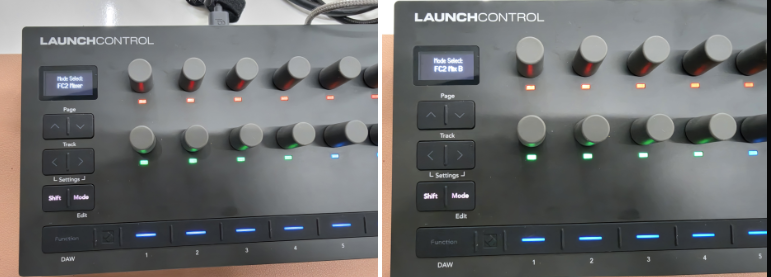
왼쪽 - MIXA 커스텀 모드 / 오른쪽 - MIXB 커스텀 모드(커스텀 모드 변경은 'mode 버튼을 누르면서 지정한 번호를 누르면 됩니다.)
헤드폰의 최종 청취 볼륨은 본체 헤드폰 노브로 맞추고, 컨트롤러로는 헤드폰에 보내는 믹스의 레벨을 조절하면됩니다.
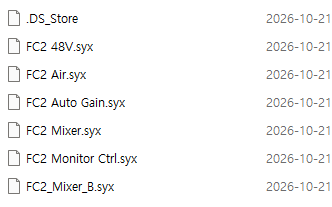
이외에도 링크한 커스텀 모드 파일에는 48v 온오프, Air 모드 온오프, Auto Gain 온오프, 모니터 컨트롤까지 설정할 수 있어 런치컨트롤 만으로도 Focusrite Control 2 지원 제품을 컨트롤할 수 있게 됩니다!
※ 공통 프리셋에 포함된 ADAT 등 해당 인터페이스에 없는 채널은 제어할 수 없습니다.
※ 같은 Mix가 다른 출력이나 Loopback에도 연결되어 있다면, Mix 전체 볼륨 변경이 해당 경로에도 반영됩니다.
Auto Gain, 목표 레벨과 준비 시간까지 설정!
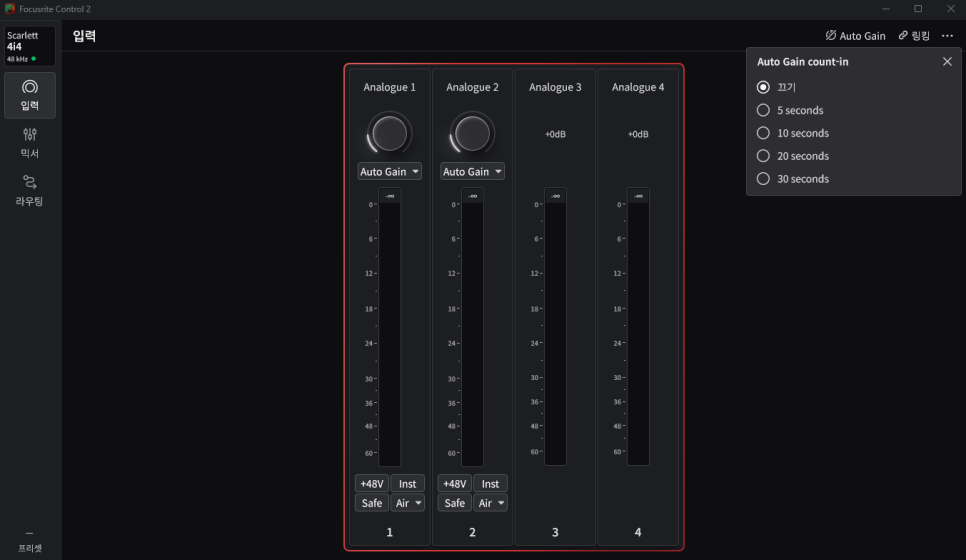
입력 신호를 분석해 프리앰프 게인을 자동으로 맞춰 주는 Auto Gain. 이제 자동 설정의 기준이 되는 목표 레벨을 선택하고, 시작 전 사전 카운트도 사용할 수 있습니다.
목표 레벨 설정은 녹음이나 방송 등 작업 목적에 맞춰 입력 레벨을 준비할 때 유용합니다.
사전 카운트 기능을 활용하면 Auto Gain을 실행한 뒤 악기를 잡거나 마이크 앞으로 이동할 시간도 확보할 수 있겠죠.
* 적용 대상: Scarlett 4세대 2i2·4i4·16i16·18i16·18i20, ISA C8X
더 유연해진 Scarlett Solo·2i2 4세대의 Loopback
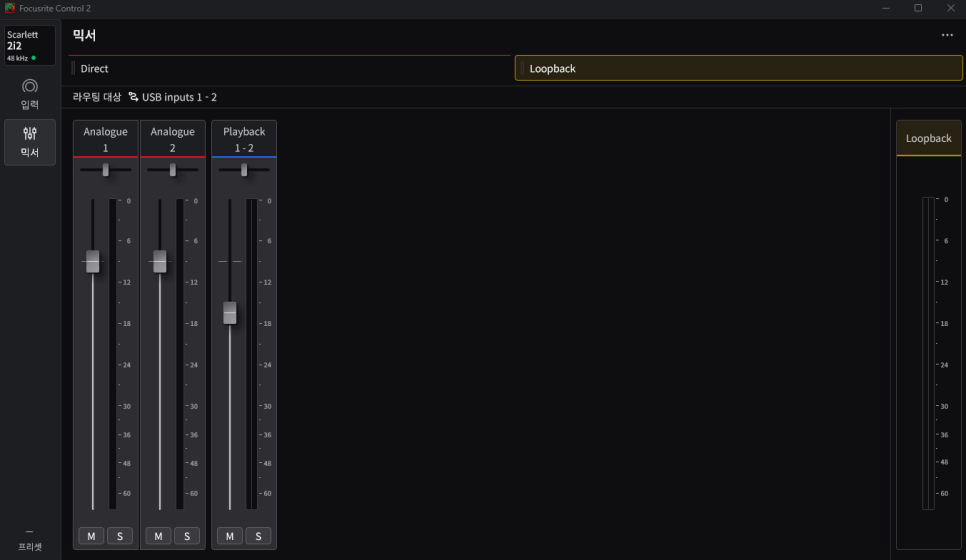
Loopback은 PC에서 재생되는 소리를 녹음이나 방송 프로그램에 입력으로 전달하는 기능입니다.
이번 개선으로 Scarlett Solo와 2i2 4세대에서는 Loopback 믹스를 Direct Monitor 믹스와 별도로 조절할 수 있습니다. 내가 듣는 소리와 방송·녹음 프로그램에 전달할 소리의 밸런스를 각각 구성할 수 있게 된 것입니다.
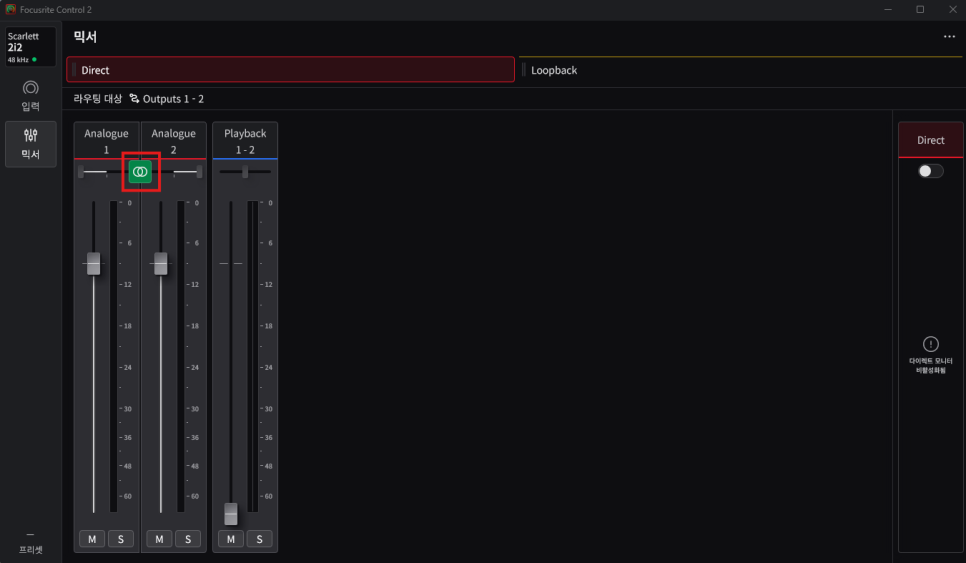
2i2 4세대에서는 첫 번째 입력만 사용하는 애플리케이션에 맞춰 입력 1·2를 합쳐 전달하는 기능도 지원합니다.
※ 이번 세 가지 Loopback 모드와 전용 믹스 개선은 Solo·2i2 4세대 대상입니다. 4i4 이상의 Mix A/B/C 라우팅과는 구분해 주세요.
???? 녹음·화상 통화·방송, 어떤 Loopback 모드를 선택할까요?
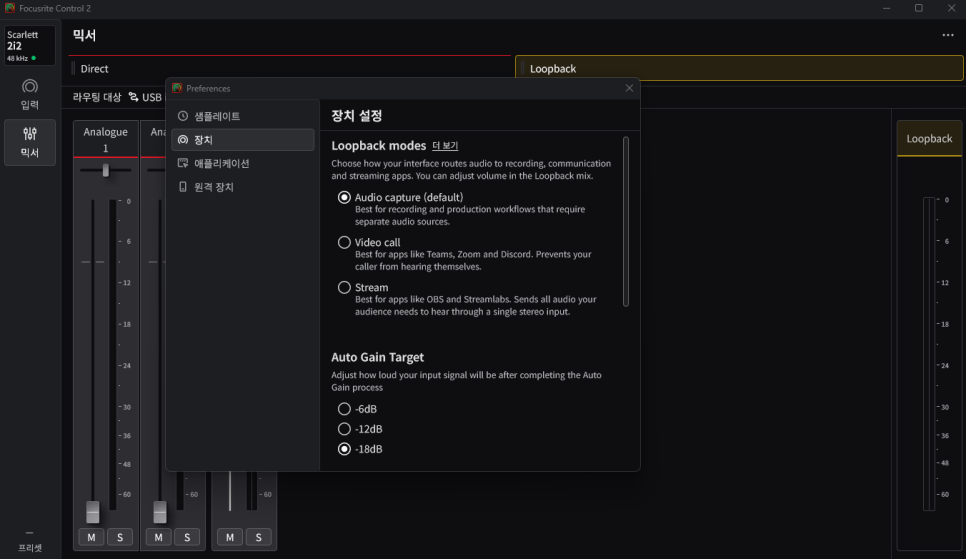
아래 채널 구성은 Scarlett 2i2 4세대 기준입니다.
설정 경로는 ⋯ → Preferences → Device → Loopback modes입니다.
|
모드 |
USB 입력 1–2 |
USB 입력 3–4 |
활용 예시 |
|
Audio capture |
아날로그 입력 1·2의 개별 신호 |
아날로그 입력과 PC 재생음으로 구성한 Loopback 믹스 |
마이크 입력과 루프백 믹스를 별도로 녹음 |
|
Video call |
아날로그 입력 1·2로 구성한 Loopback 믹스 |
사용하지 않음 |
화상 통화·온라인 수업 |
|
Stream |
아날로그 입력과 PC 재생음으로 구성한 Loopback 믹스 |
사용하지 않음 |
마이크와 배경음악을 함께 방송 |
Audio capture는 아날로그 입력과 루프백 믹스를 별도 채널로 제공합니다. 마이크 입력을 개별적으로 녹음하면서 PC에서 재생되는 소리도 루프백으로 받을 때 활용할 수 있습니다.
Video call은 PC 재생음을 루프백 믹스에서 제외해, 통화 상대방의 목소리가 다시 전달되는 상황을 방지합니다.
Stream은 마이크와 PC 재생음을 믹싱해 기본 USB 입력 1–2로 전달합니다. 방송에 필요한 소리를 하나의 믹스로 구성할 때 유용합니다.
Scarlett 2i2 4세대의 Loopback을 OBS에 연결하기
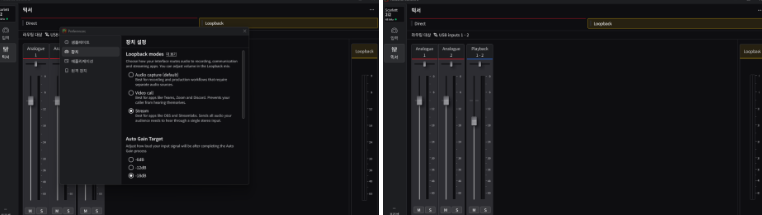
마이크와 PC 재생음을 함께 방송하려면 Stream 모드로 설정해 보세요.
Focusrite Control 2 설정
-
Preferences → Device → Loopback modes → Stream 선택
-
Mixer → Loopback 선택
-
필요한 Analogue 1·2, Playback 1–2 페이더 조절
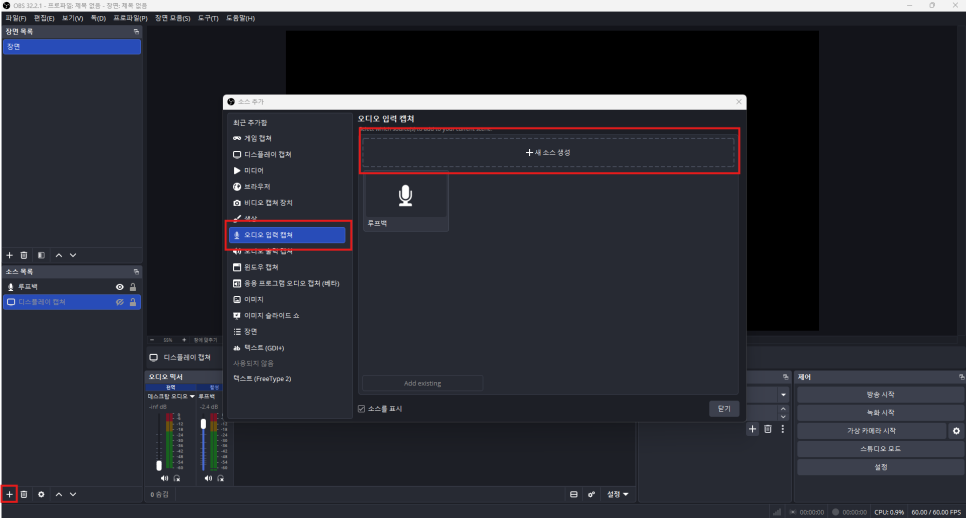
OBS 설정
-
소스 목록 → + → 오디오 입력 캡처
-
새 소스 생성
-
장치에서 Scarlett 2i2의 기본 입력 1–2에 해당하는 장치 선택
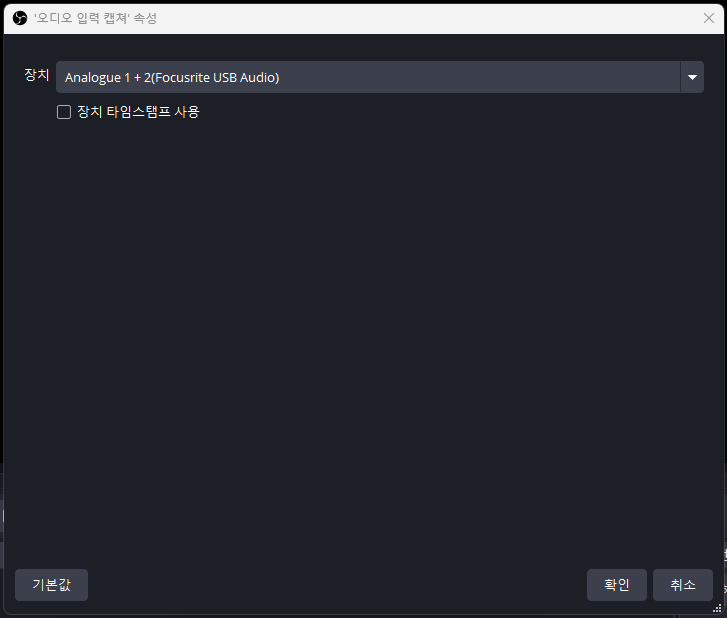
‘USB Input 1–2’는 신호가 전달되는 채널 번호입니다. OBS 장치 목록에 반드시 같은 이름으로 표시되는 것은 아닙니다.
Windows에서는 Analogue 1 + 2 (Focusrite USB Audio) 등으로 표시될 수 있으며, 운영체제와 드라이버에 따라 이름이 달라질 수 있습니다.
Stream 모드에서는 이 기본 입력으로 Loopback 믹스가 전달됩니다.
별도의 Loopback 입력이 보이지 않는다면? — Windows
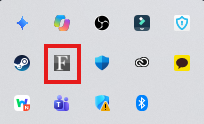
Audio capture 모드에서 별도 Loopback 입력을 사용하려면, Windows 애플리케이션에 해당 채널을 표시해야 할 수 있습니다.
-
작업표시줄 오른쪽 숨겨진 아이콘 ∧ 열기
-
Focusrite Notifier의 F 아이콘에서 메뉴 열기
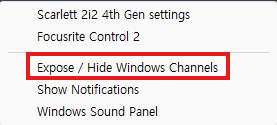
3. Expose/Hide Windows Channels 선택
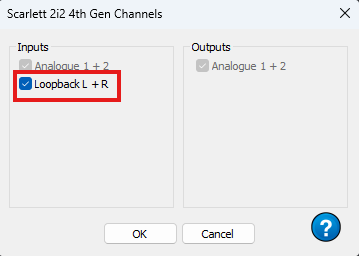
4. Loopback L + R 체크
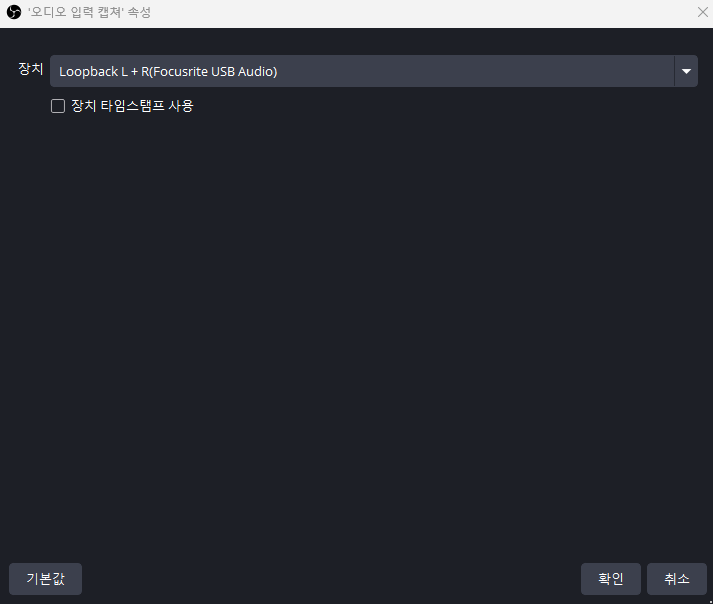
5. OBS를 다시 실행하고 오디오 입력 캡처의 장치 목록 확인
이후 별도로 표시된 Loopback 입력을 선택하면 됩니다.
모드에 따라 OBS로 들어오는 소리도 달라집니다
같은 기본 입력 1–2를 선택해도, Audio capture에서는 아날로그 개별 입력, Video call에서는 아날로그 입력으로 만든 믹스, Stream에서는 PC 재생음까지 포함할 수 있는 믹스가 들어옵니다.
Loopback 페이더를 움직였는데 OBS의 소리가 바뀌지 않는다면, 먼저 현재 모드와 OBS에서 선택한 입력 경로를 확인해 주세요.
고정 게인 라인 입력에 +6dB·+12dB 부스트
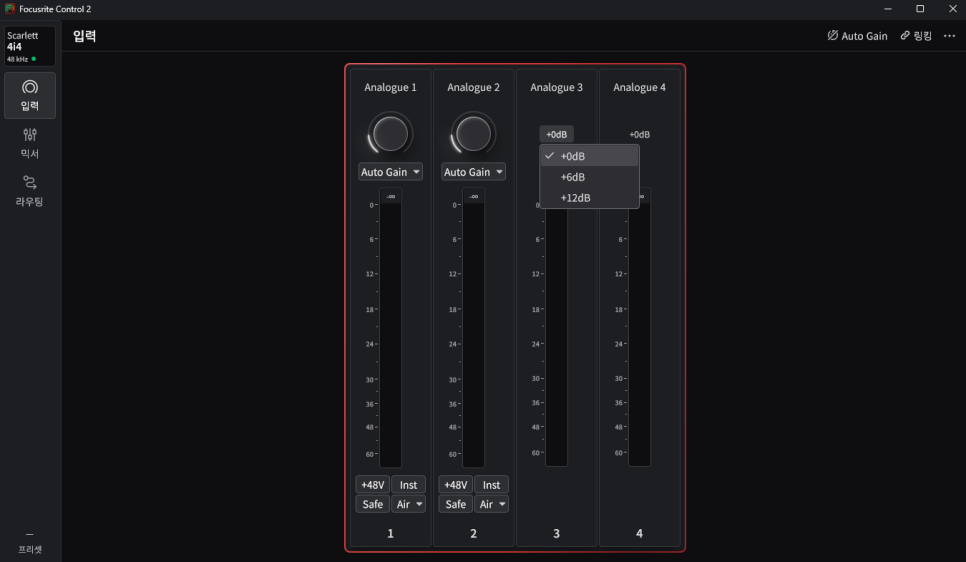
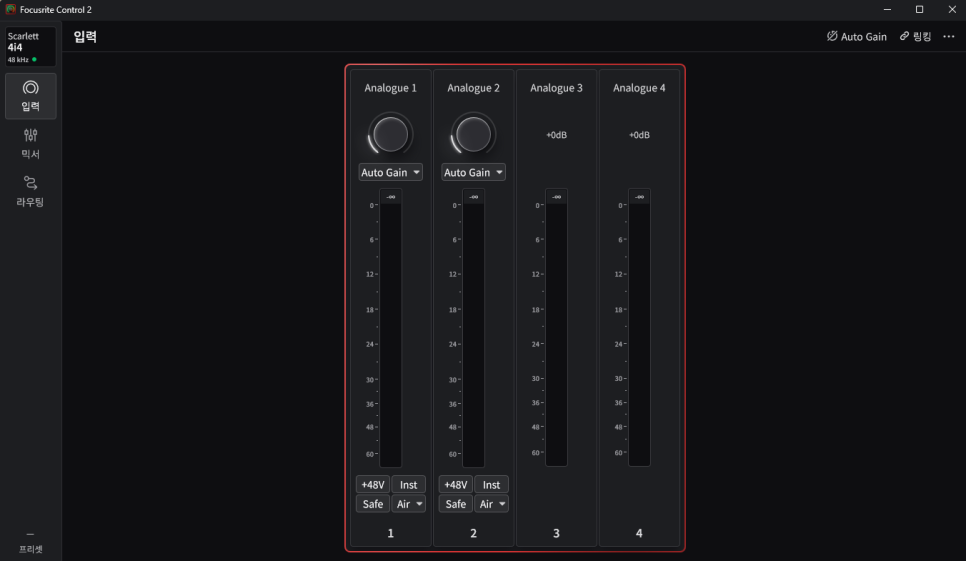
외부 장비를 라인 입력에 연결했는데 녹음되는 신호의 레벨이 작게 느껴졌다면, 새롭게 추가된 라인 입력 부스트를 활용해 보세요.
지원 모델의 고정 게인 라인 입력을 +6dB 또는 +12dB 높일 수 있으며, Inputs 화면에서 해당 채널별로 설정할 수 있습니다.
* 적용 대상: Scarlett 4세대 4i4·16i16·18i16, ISA C8X
Scarlett 4i4 4세대에서는 어디서 설정하나요?
Scarlett 4i4 4세대에서는 본체 뒤쪽의 라인 입력 3·4에 적용할 수 있습니다.
설정 경로는 Inputs → Analogue 3 또는 Analogue 4 → +0dB(Line Boost)입니다.
-
Scarlett 4i4 4세대를 컴퓨터에 연결하고 Focusrite Control 2를 실행합니다.
-
Inputs(입력) 탭을 선택합니다.
-
Analogue 3 또는 Analogue 4 채널에 표시된 +0dB 버튼을 클릭합니다.
-
펼쳐지는 메뉴에서 +0dB·+6dB·+12dB 중 원하는 값을 선택합니다.
기본값은 +0dB이며, 각 채널에 연결한 장비의 출력 레벨에 맞춰 설정하면 됩니다.
예를 들어 신시사이저나 외부 오디오 장비를 뒤쪽 입력 3·4에 연결했을 때 신호가 작게 들어온다면, 해당 입력의 Line Boost를 조절해 녹음 레벨을 보완할 수 있습니다.
이 기능은 고정 게인 라인 입력을 위한 기능으로, Scarlett 2i2 4세대에서는 표시되지 않습니다. 4i4에서도 설정 항목이 보이지 않는다면 Focusrite Control 2와 기기 펌웨어의 업데이트 여부를 확인해 주세요.
이와 함께 고객 피드백을 바탕으로 한 버그 수정과 성능 개선도 적용되었습니다.
내 제품도 업데이트할 수 있나요?
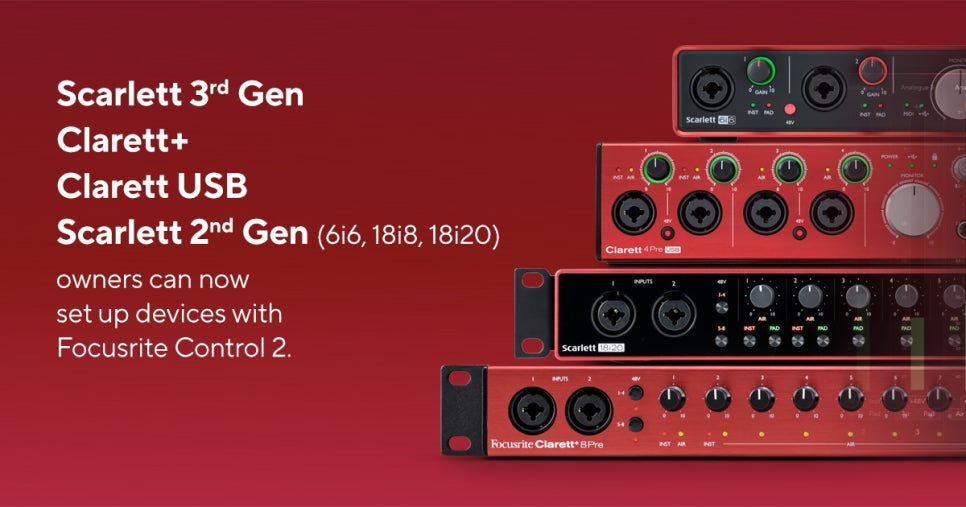
이번에 안내한 업데이트의 지원 제품은 다음과 같습니다.
-
Scarlett 3세대
-
Scarlett 4세대
-
ISA C8X
-
Clarett+ 및 Clarett USB
-
Scarlett 2세대 6i6·18i8·18i20
지원 제품이라도 사용할 수 있는 개별 기능에는 차이가 있습니다. Auto Gain, Loopback 개선, 라인 입력 부스트의 적용 모델을 각각 확인해 주세요.
Focusrite Control 2 업데이트 방법
-
오디오 인터페이스를 컴퓨터에 연결합니다.
-
Focusrite Control 2를 실행합니다.
-
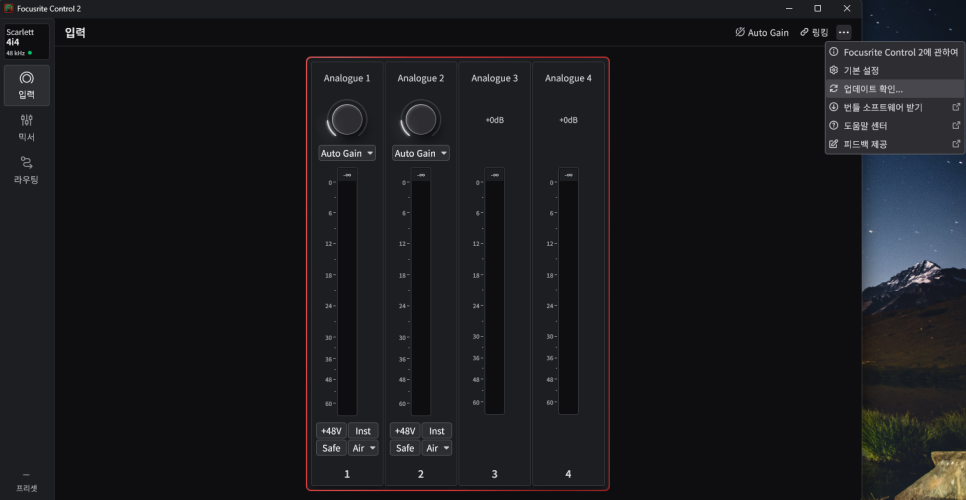
오른쪽 위 ⋯ → Check for updates를 선택합니다.
-
안내에 따라 업데이트를 설치합니다.
Windows에서는 Install Update, macOS에서는 Install and Relaunch로 표시될 수 있습니다.
프로그램이 설치되어 있지 않다면 Focusrite 공식 다운로드 페이지에서 사용 중인 제품을 선택해 설치해 주세요.
여러 대의 인터페이스를 연결한다면?
Focusrite Control 2에서 여러 인터페이스를 선택해 제어하는 기능은 현재 macOS에서 지원합니다.
Windows에서는 같은 기기 선택 메뉴를 이용할 수 없으므로, 여러 제품을 번갈아 확인할 때는 테스트할 인터페이스만 연결해 확인하는 방법을 권장합니다.
사용 중인 Focusrite를 더욱 다양하게 활용해 보세요
MIDI 컨트롤러로 조작하는 나만의 믹서, 작업에 맞춰 설정하는 Auto Gain, 녹음과 방송 목적에 따라 선택하는 Loopback까지.
Focusrite Control 2의 새로운 기능으로 지금 사용 중인 오디오 인터페이스를 더욱 편리하게 활용해 보세요.
음악을 만드는 순간부터 목소리와 사운드를 전달하는 방송까지, 포커스라이트가 여러분의 작업과 함께합니다.
댓글목록0