
[Adam] 모니터 스피커, 어떤 케이블로 연결해야 할까? (TRS, XLR, RCA?)(T5V, D3V)????
본문
안녕하세요, 사운드캣입니다! ????
모니터 스피커를 처음 구매하고 나면 생각보다 많은 분들이 바로 다음 문제에서 막히곤 합니다.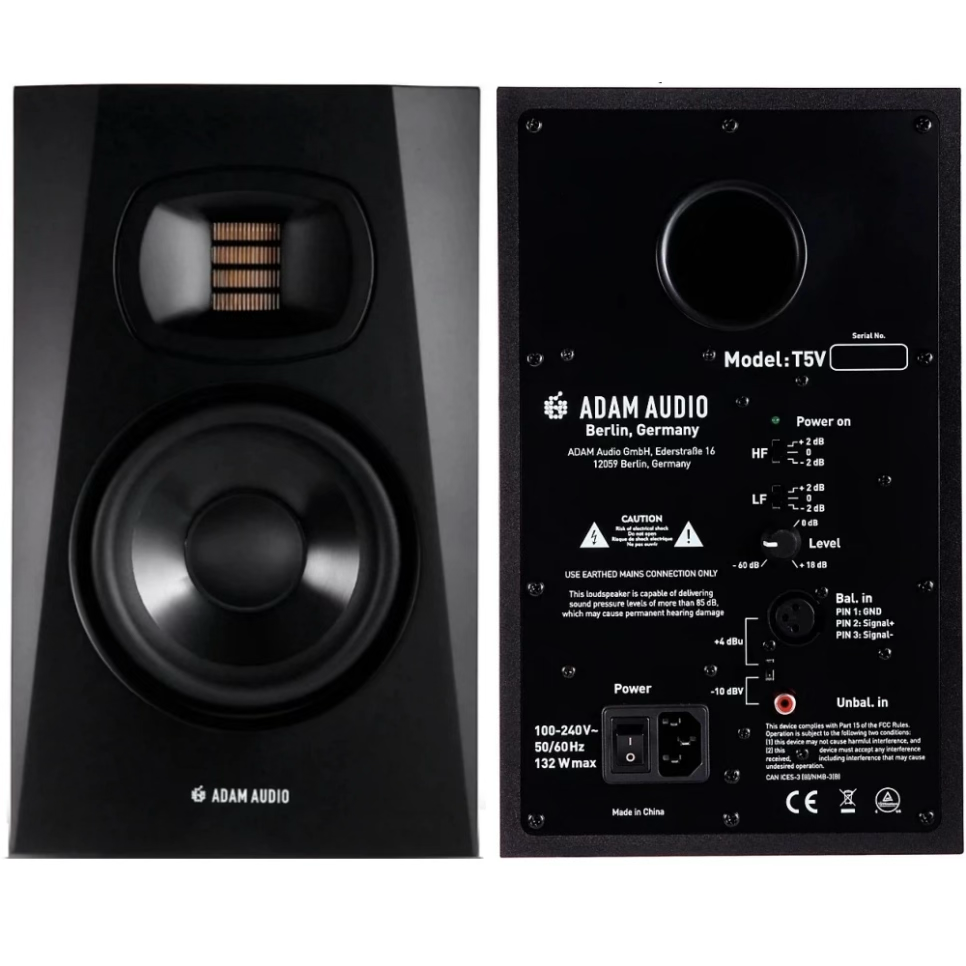
< ADAM AUDIO T5V >
“그래서… 오디오 인터페이스랑 스피커는 무슨 케이블로 연결해야 하나요?”
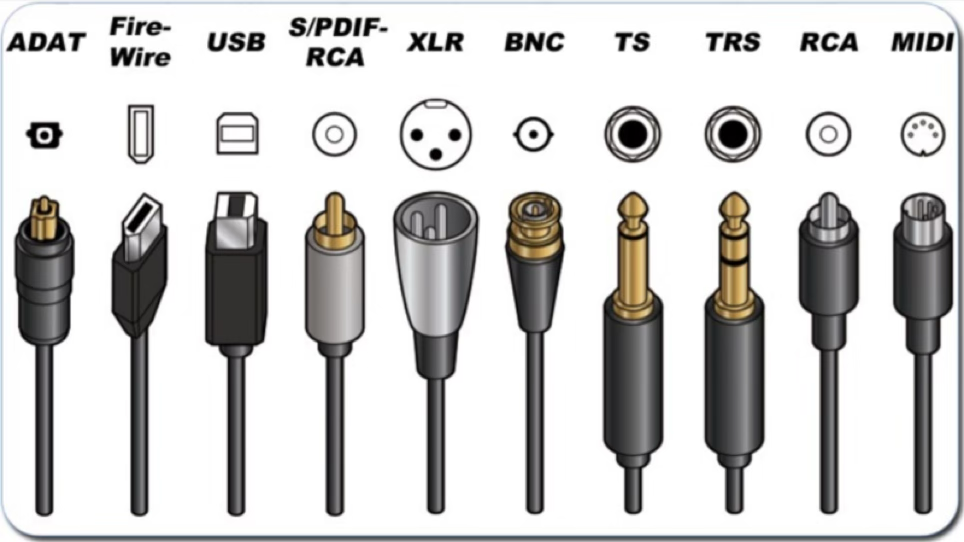
XLR, TRS, TS, RCA…
단자 종류부터 여러 가지인 데다가 제품마다 지원하는 입력도 달라 처음 접하면 헷갈리는 것이 당연합니다.
실제로 네이버 지식iN에도 최근 이런 질문이 올라왔습니다.
"T5V 파워드 스피커를 사용하고 있고 오디오 인터페이스는 스칼렛 솔로 3세대입니다.
사진에 있는 케이블을 사용해도 되나요?”
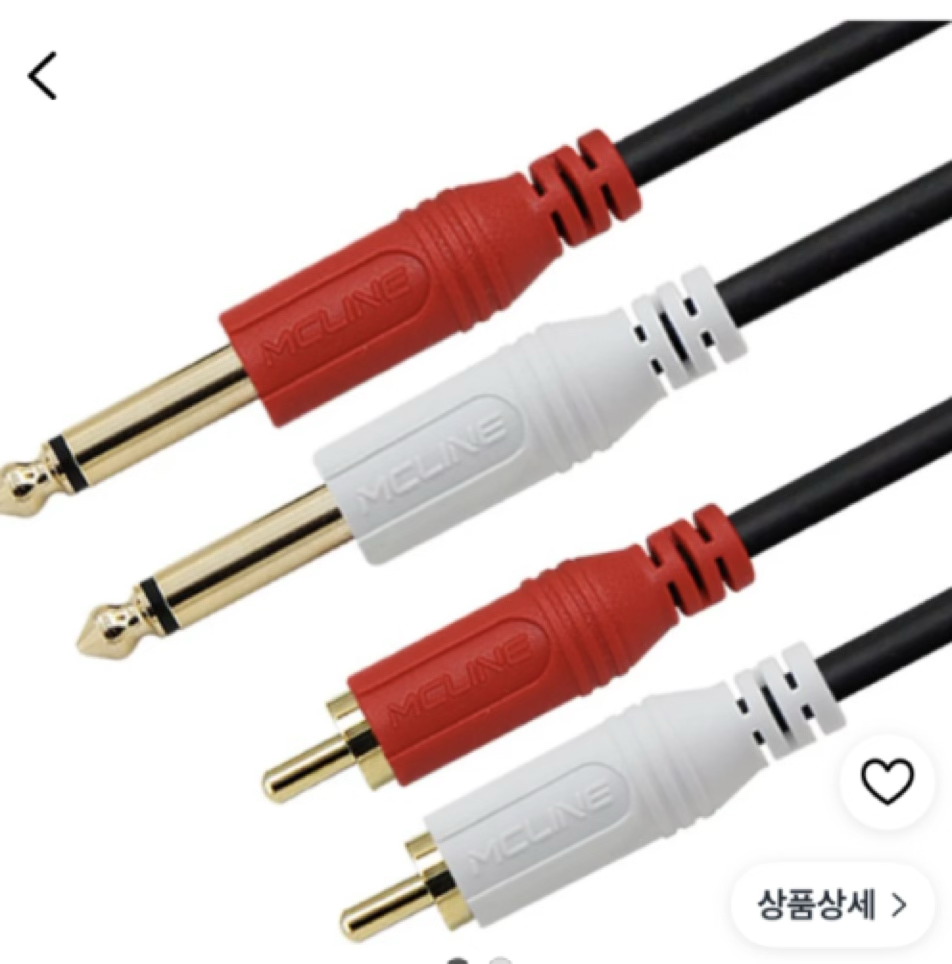
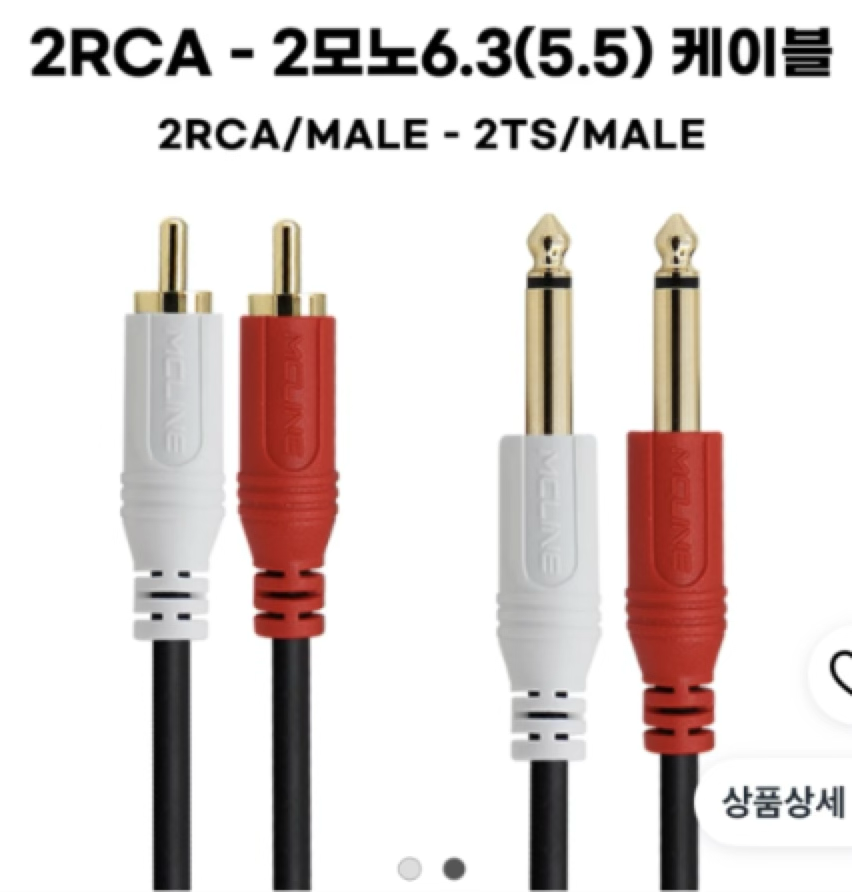
T5V에는 RCA 단자도 있고, XLR 입력 단자도 있으니
RCA로 연결하면 될 것 같습니다?
결론부터 이야기하면, 연결해서 소리는 나옵니다만
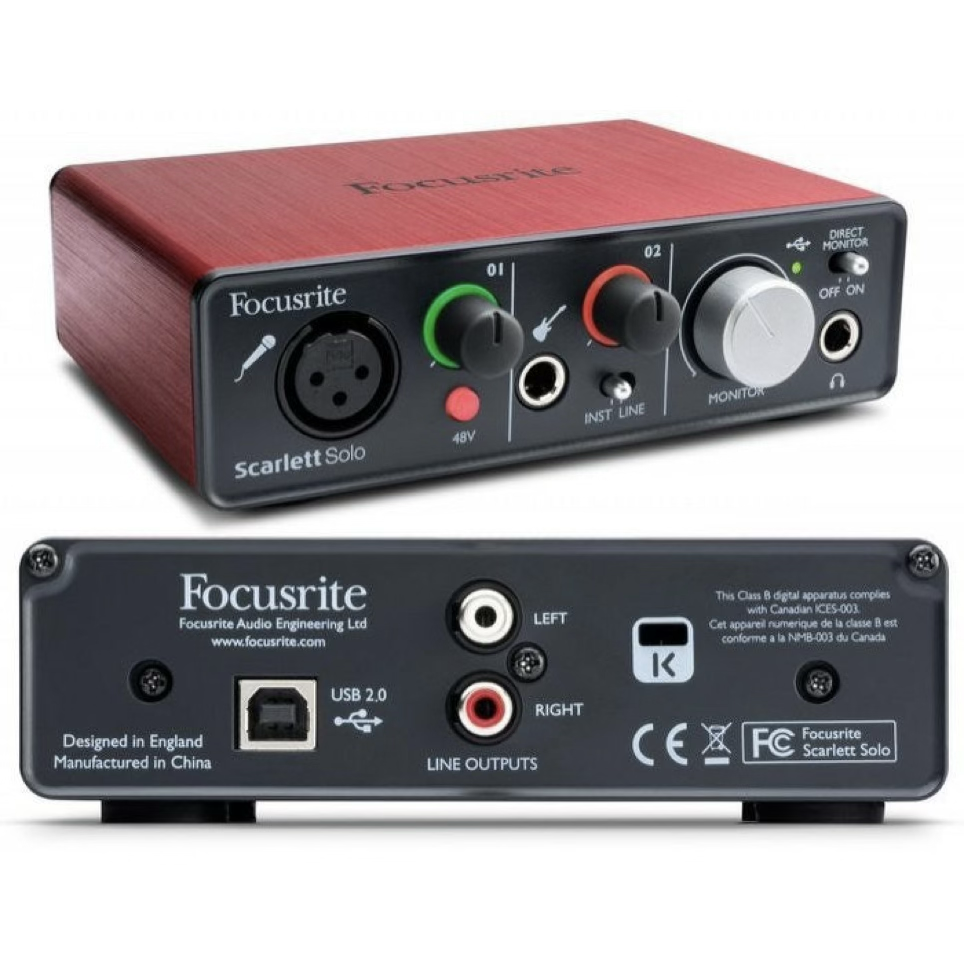
스칼렛의 출력은 '밸런스드에 프로 레벨'이고 RCA 입력 단자는 '언밸런스드에 컨슈머 레벨'입니다.
출력이 입력 단자에 비해서 약 4배 정도 쎄다는 것이죠.
이 경우도 물론 스피커에서 받아주지만 음질적으로는 안좋은 영향을 줄수도 있습니다.
출력 기기와 앰프 등을 연결할 경우 같은 방식으로 매칭하셔야
오디오 신호의 손실을 줄일 수 있습니다.
오늘은 모니터 스피커를 연결할 때 알아두면 좋은 프로 레벨과 컨슈머 레벨,
그리고 밸런스드와 언밸런스드 연결의 차이부터 실제 케이블 선택 방법까지 정리해 보겠습니다.
1. 컨슈머 레벨(-10 dBV)과 프로 레벨(+4 dBu)이란?
오디오 장비에서 라인 레벨 신호는 사용 환경에 따라 대표적으로
-10 dBV의 컨슈머 레벨과 +4 dBu의 프로 레벨로 구분됩니다.
|
구분 |
컨슈머 레벨 (Consumer Level) |
프로 레벨 (Professional Level) |
|
대표 공칭 레벨 |
-10 dBV |
+4 dBu |
|
전압 환산 |
약 0.316 Vrms |
약 1.228 Vrms |
|
흔히 볼 수 있는 연결 |
RCA, 3.5mm 등 |
XLR, 6.35mm TRS 등 |
|
대표적인 사용 환경 |
일반 가정용 오디오, 일부 PC·AV 기기 |
오디오 인터페이스, 믹서, 스튜디오 모니터 등 |
여기서 중요한 점은 dBV와 dBu의 기준 자체가 다르다는 것입니다.
-
0 dBV = 1 Vrms
-
0 dBu ≈ 0.775 Vrms
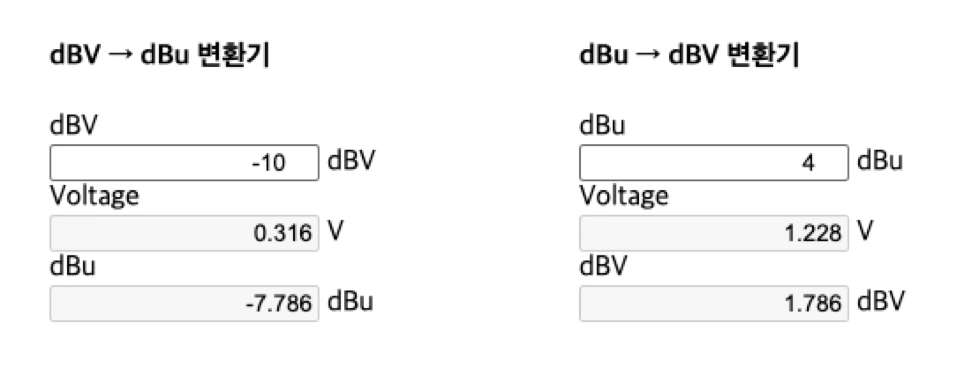
따라서 -10 dBV는 약 0.316 Vrms, +4 dBu는 약 1.228 Vrms가 됩니다.

전압으로 보면 프로 레벨의 공칭 신호가 컨슈머 레벨보다 약 3.9배 높으며, 레벨 차이로 환산하면 약 11.8 dB입니다.
굳이 계산한다면 -10dBV는 -7.78dBu 정도에 해당합니다.
2. 서로 다른 레벨의 장비를 연결하면 어떻게 될까?
???? 프로 레벨 출력 → 컨슈머 레벨 입력
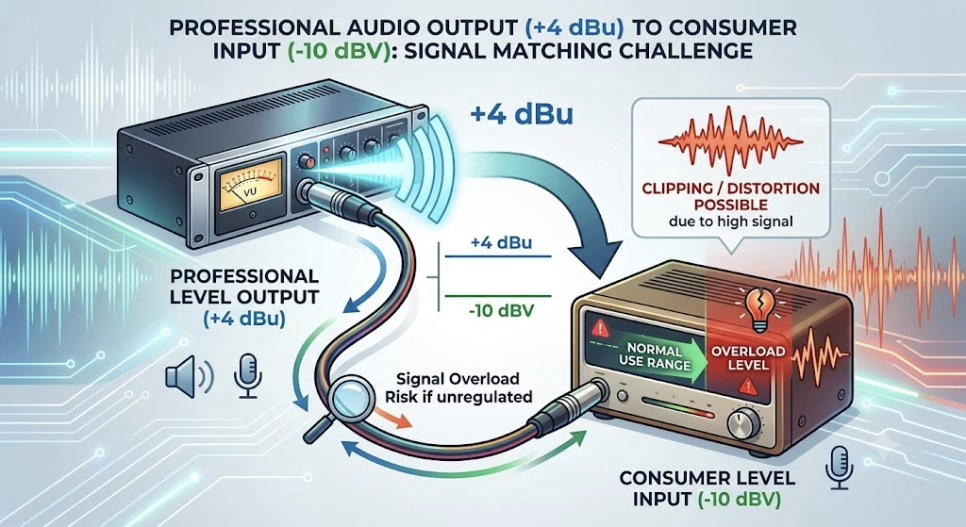
+4 dBu를 기준으로 설계된 출력을 -10 dBV를 기준으로 사용하는 입력에 연결하면 상대적으로 큰 신호가 들어가게 됩니다.
기기의 허용 입력 레벨과 볼륨 설정에 따라 정상적으로 사용할 수도 있지만,
입력단이 감당할 수 있는 범위를 넘어가면 과입력으로 인한 왜곡이나 클리핑이 발생할 수 있습니다.
따라서 단순히 “소리가 나오니까 괜찮다”고 판단하기보다는 출력과 입력 레벨을 적절하게 조절하는 것이 중요합니다.
???? 컨슈머 레벨 출력 → 프로 레벨 입력
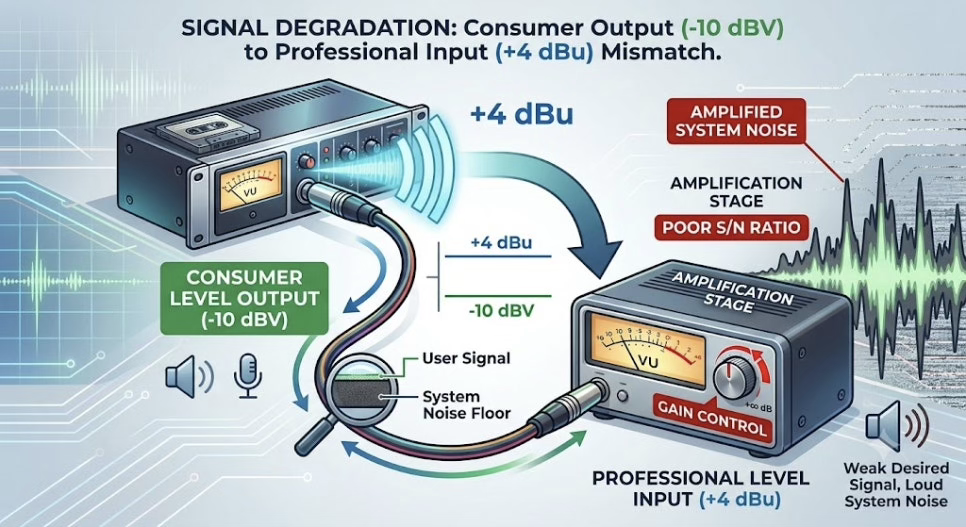
반대로 -10 dBV 출력 신호를 +4 dBu 기준의 장비에 연결하면 같은 설정에서 상대적으로 작은 신호가 전달될 수 있습니다.
이를 보완하기 위해 스피커나 다음 장비에서 게인을 많이 올리게 되면
원하는 신호뿐 아니라 시스템의 노이즈 플로어(Noise Floor)까지 함께 커져 신호대잡음비 측면에서 불리해질 수 있습니다.
3. 밸런스드(Balanced)와 언밸런스드(Unbalanced)는 무엇이 다를까?
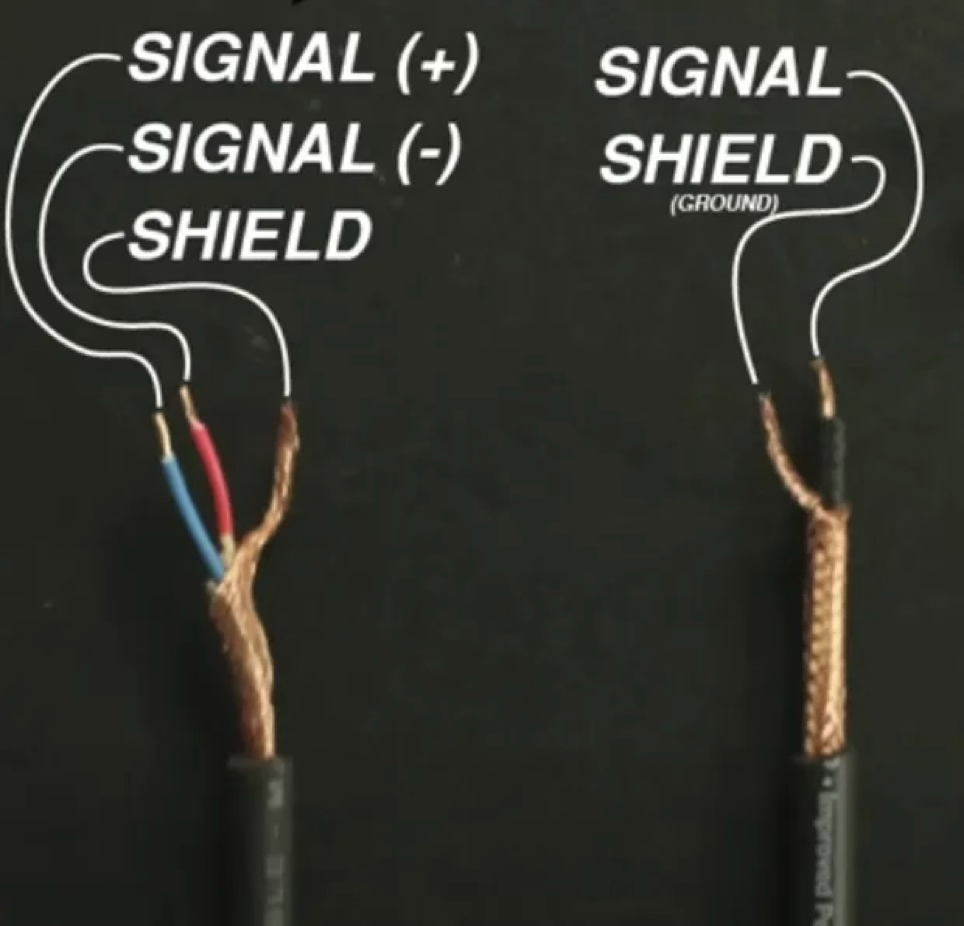
이번에는 케이블을 선택할 때 매우 중요한 전송 방식을 알아보겠습니다.
밸런스드 전송 ????️
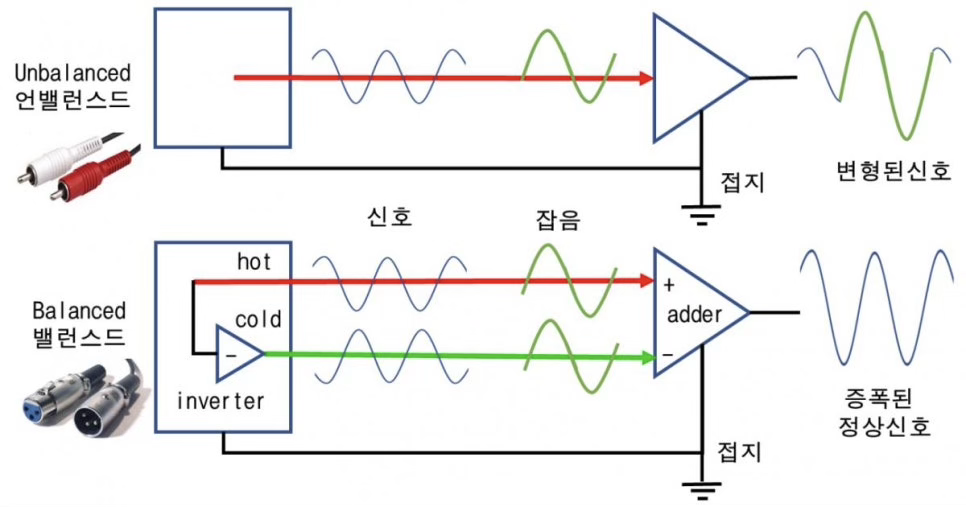
일반적인 아날로그 밸런스드 연결은 다음과 같은 3개의 도체를 사용합니다.
-
Hot (+)
-
Cold (-)
-
Ground / Shield
흔히 Hot(신호)과 Cold(위상을 180도 뒤짚은 역위상 신호)를 같이 전달하는데
역위상 신호라는 것은 원래 없는데, 일부러 만들어서 보내주는 것입니다.
왜 이렇게 보내느냐
장거리 전송을 하다보면 여러가지 문제로 케이블에 손실이 발생
(노이즈 발생)하는데
수신 측의 차동 증폭기가 이 두 신호의 '차이(Hot - Cold)'를 계산
이때 위상이 반대였던 원본 오디오 신호는 빼기 연산을 통해 진폭이 두 배로 증폭되는 반면
두 선에 동일한 위상으로 유입된 노이즈는 서로 상쇄되어 완전히 사라지는
공통 모드 제거(Common-Mode Rejection)를 하게 됩니다.
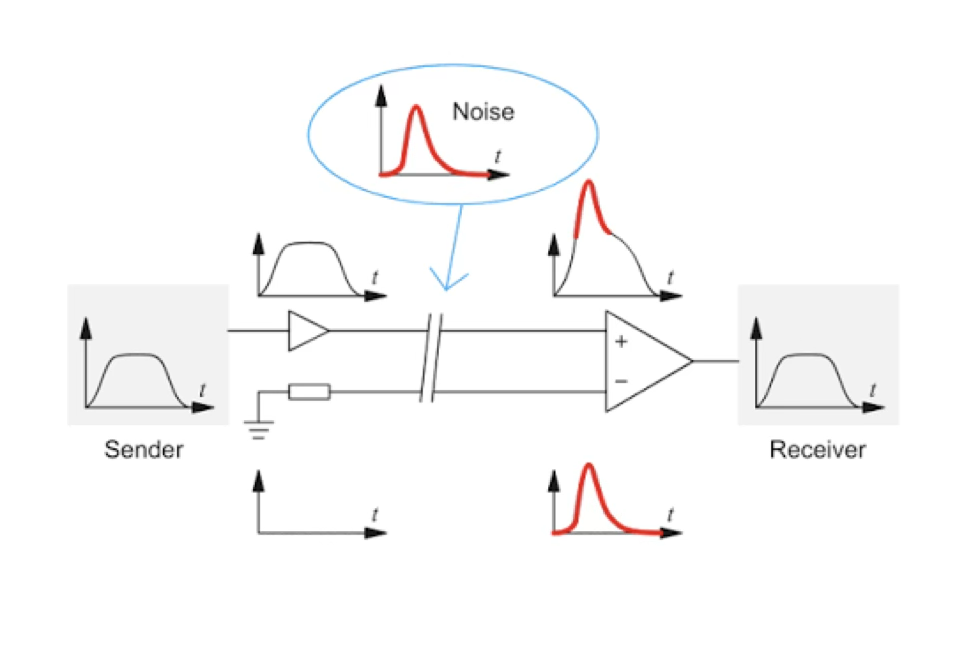
따라서 밸런스드 연결은 특히 케이블이 길어지거나 주변에 전원 장치, 컴퓨터, 조명 등
노이즈를 발생시킬 수 있는 장비가 많은 환경에서 유리합니다.
대표적으로 사용하는 단자는 다음과 같습니다.
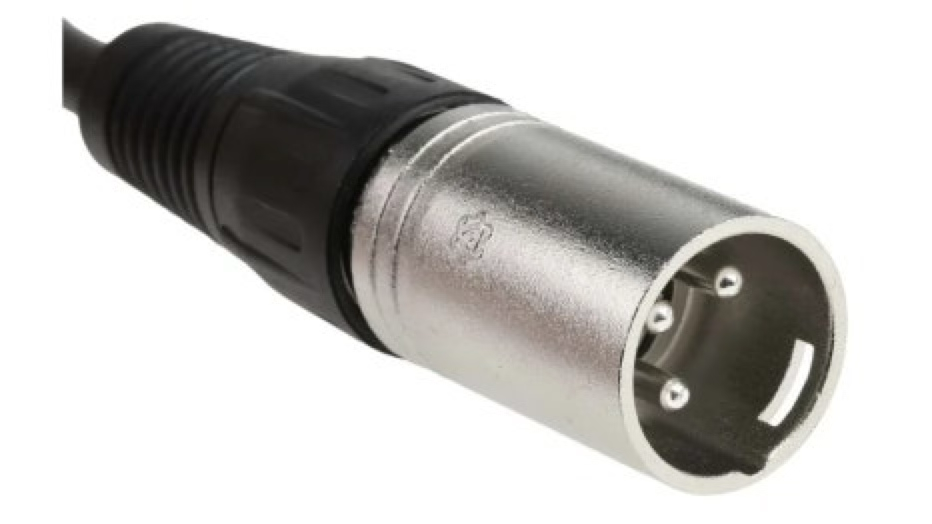
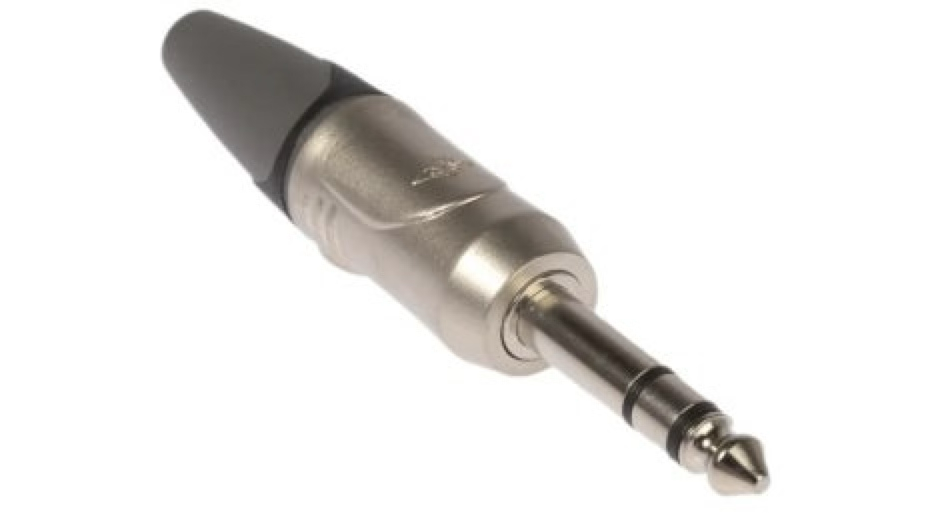
-
3핀 XLR
-
6.35mm TRS
※ 단, TRS 단자를 사용한다고 해서 항상 밸런스드 신호라는 의미는 아닙니다.
헤드폰처럼 하나의 TRS 단자로 스테레오 언밸런스드 신호를 전달하는 경우도 있습니다.
언밸런스드 전송 ????️
언밸런스드 연결은 일반적으로
-
Signal
-
Ground / Shield
두 경로를 이용합니다. 이름이 언밸런스가 뭔가 하자가 있는거 같지만
이는 배런스드와 비교를 해서 부르는 것이지 이 신호 자체가 결함이 있다는 것은 아닙니다.
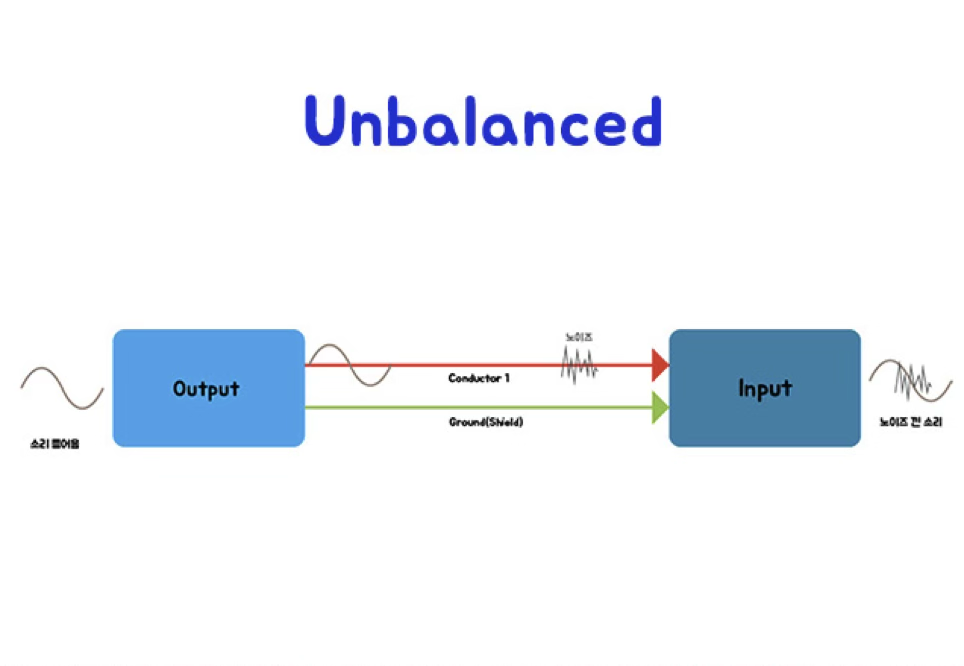
보통 장거리 전송이라던지 복잡한 배선이 가득한 현장 환경이 아니라면
크게 문제가 없습니다. 보통 단자는 RCA나 TS, 3.5mm 등입니다.
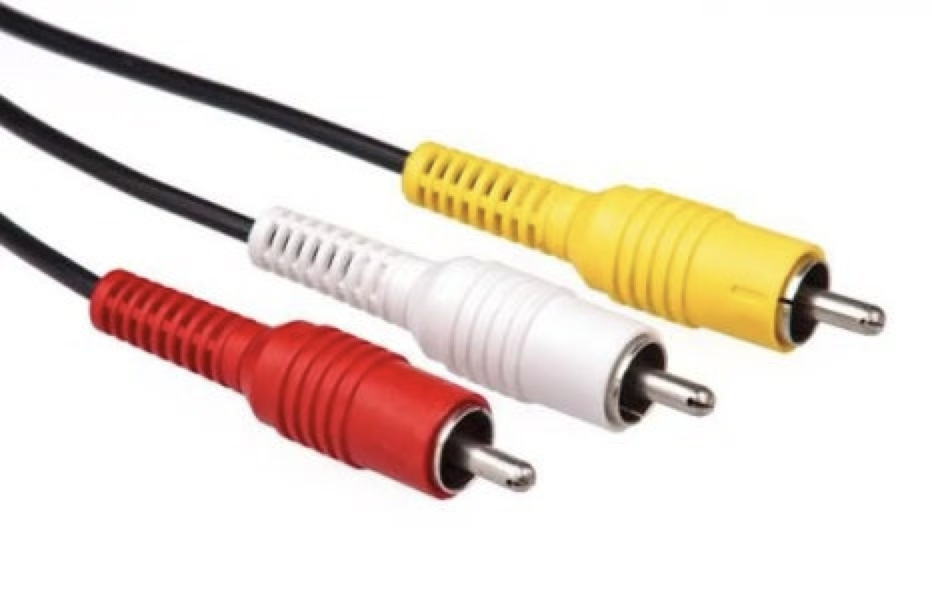
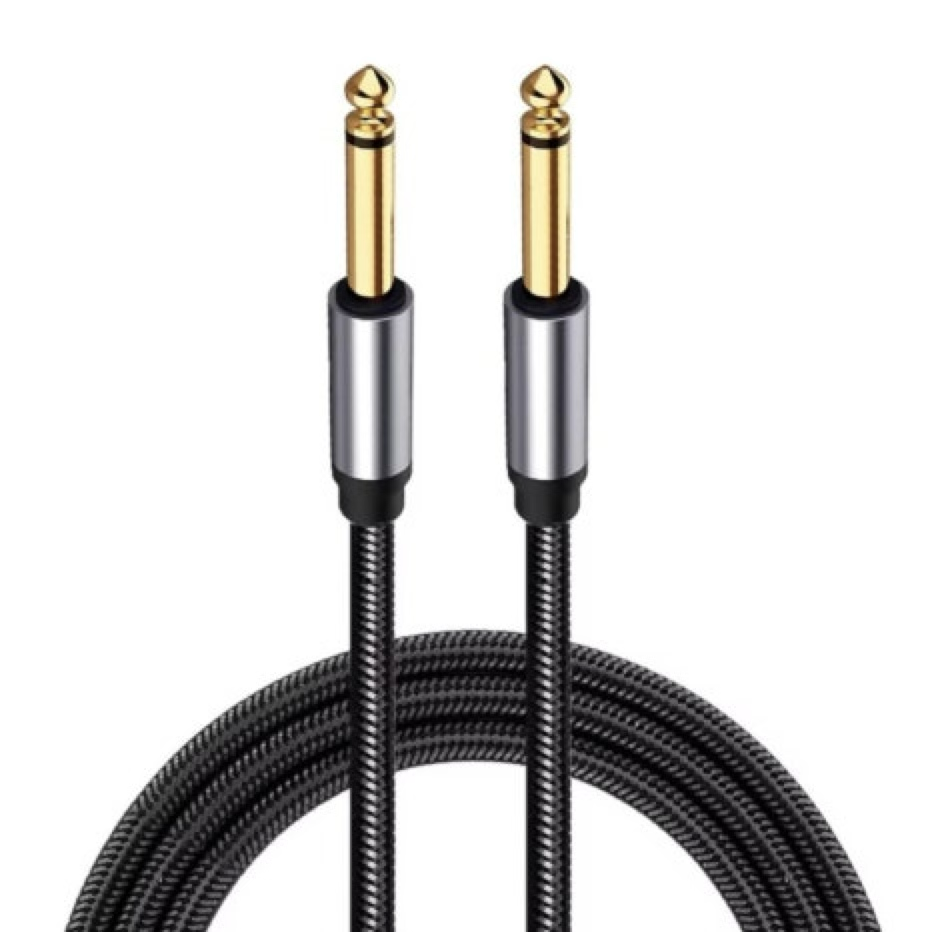
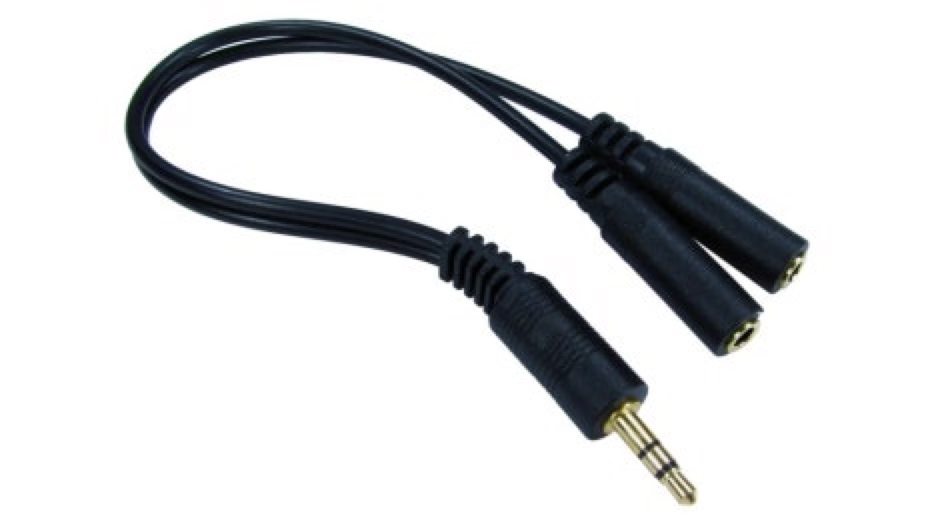
-
RCA
-
6.35mm TS
-
일반적인 3.5mm 스테레오 AUX
스튜디오에서 오디오 인터페이스와 모니터 스피커가 모두 밸런스드 입출력을 지원한다면
가능하면 밸런스드 방식으로 연결하는 것이 좋습니다.
4. 실제 질문으로 알아보는 케이블 선택
Q. Scarlett Solo 3세대와 ADAM Audio T5V를 연결하려면?
앞에서 소개한 지식iN 질문으로 돌아가 보겠습니다.
Scarlett Solo 3세대의 후면에는 LEFT/RIGHT로 나뉜 2개의 6.35mm 밸런스드 TRS 라인 출력이 있습니다.
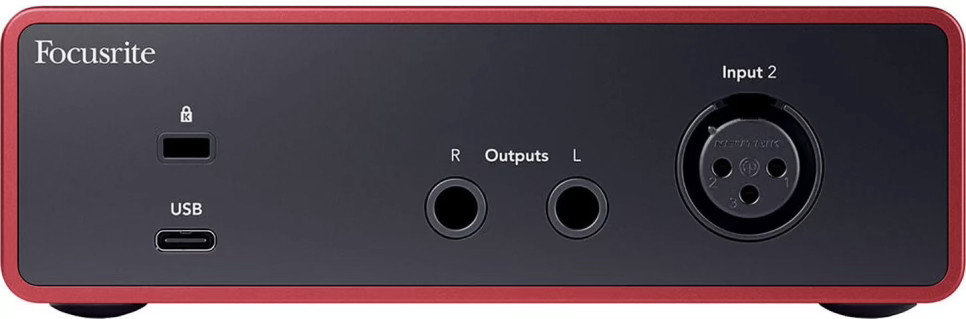
따라서 모니터 스피커와 연결할 때는 기본적으로
Scarlett Solo LEFT → 왼쪽 스피커
Scarlett Solo RIGHT → 오른쪽 스피커
이렇게 각각 한 개씩 연결하면 됩니다.
연결 할 수 있는 케이블은 두 가지입니다.
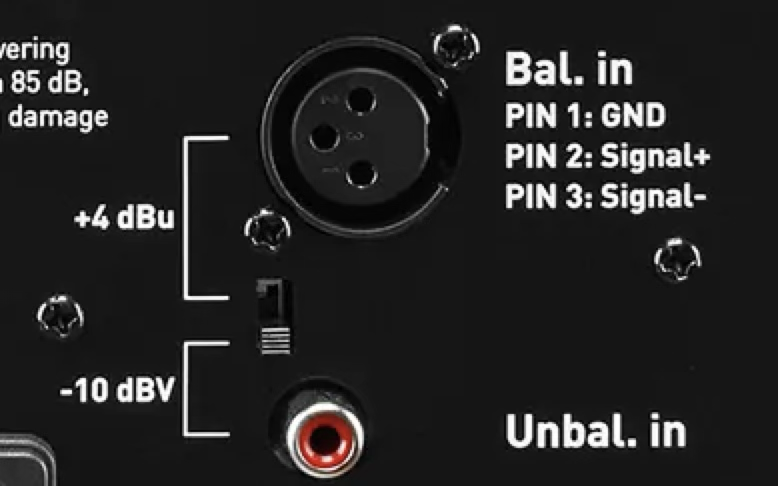
< ADAM Audio T5V 입력 단자 >
방법 ① 6.35mm XLR →
오디오 인터페이스와 모니터 스피커 양쪽 모두 밸런스드 연결을 지원하기 때문에 가장 확실한 방법입니다.
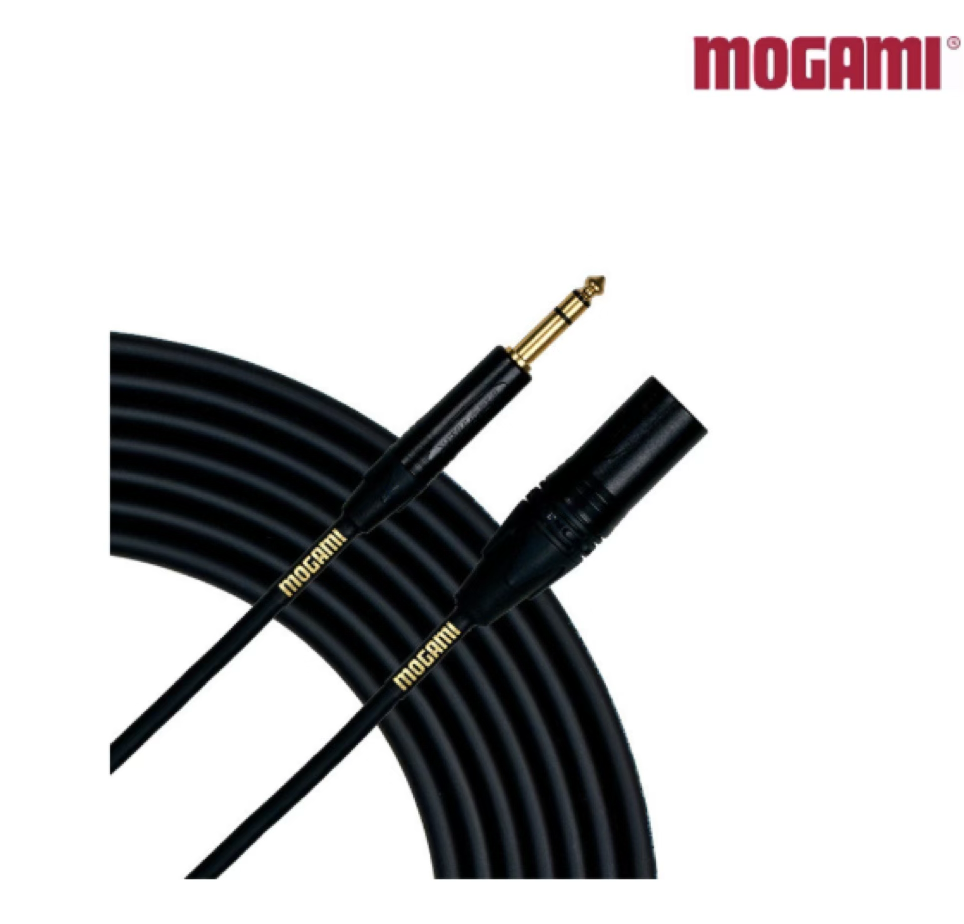
< 2줄이 필요하겠죠 >
방법 ② 6.35mm TS → RCA
오디오 인터페이스의 TRS 출력에서 모니터 스피커의 RCA 입력으로 연결하는 방법입니다.
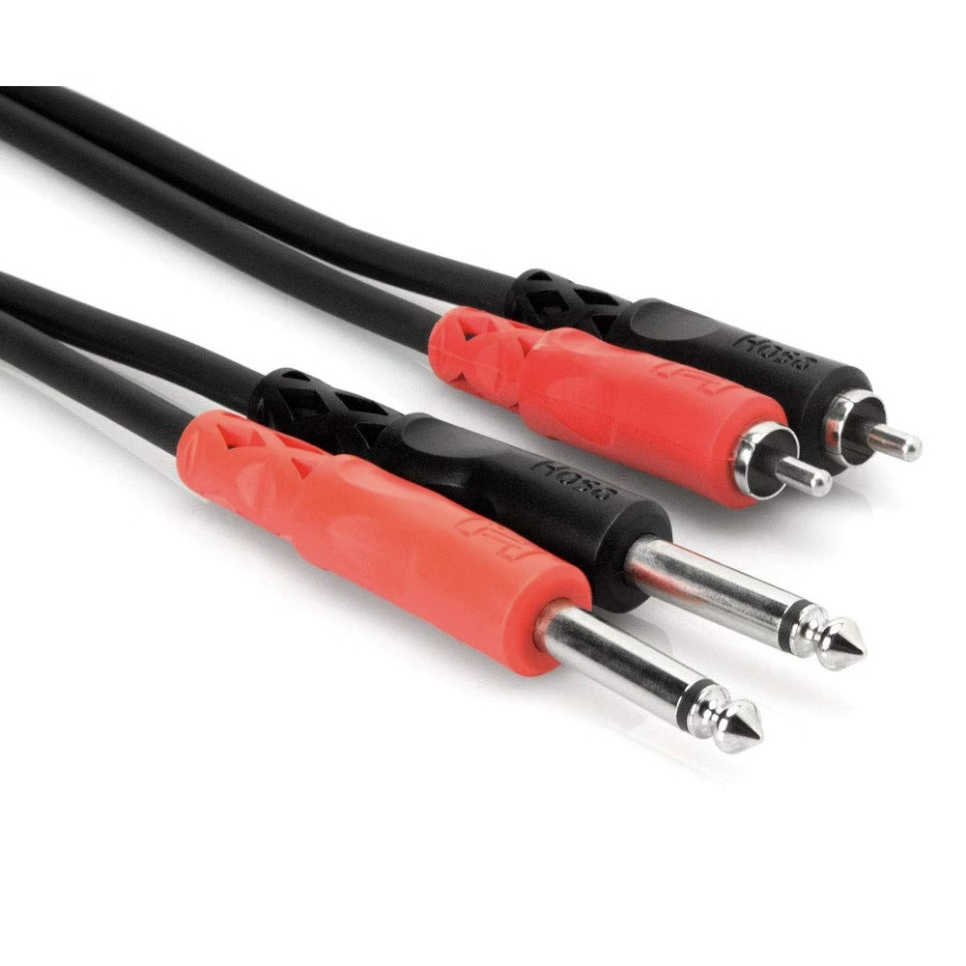
눈치를 채신 분들도 있겠지만, 케이블은 맞추어 소리가 나오겠지만
프로레벨 -> 컨슈머 레벨로 가는 문제가 일어나겠죠?
% 참고
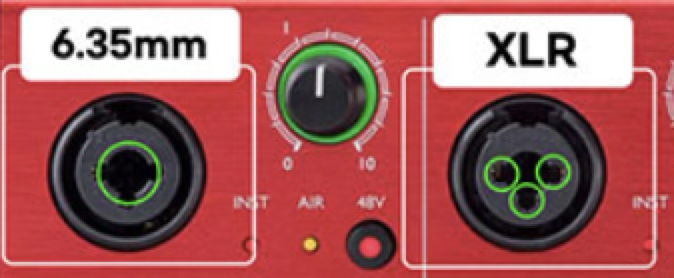
ADAM Audio 제품은 XLR 입력만을 지원하지만, 다른 회사 제품은 이 처럼 XLR 단자가
TRS도 호환하는 COMBO잭인 경우도 있습니다.
이경우는 ADAM Audio D3V처럼 TRS to TRS로도 연결 할 수 있습니다.
5. ADAM Audio D3V 모니터 스피커는 어떻게 연결할까?
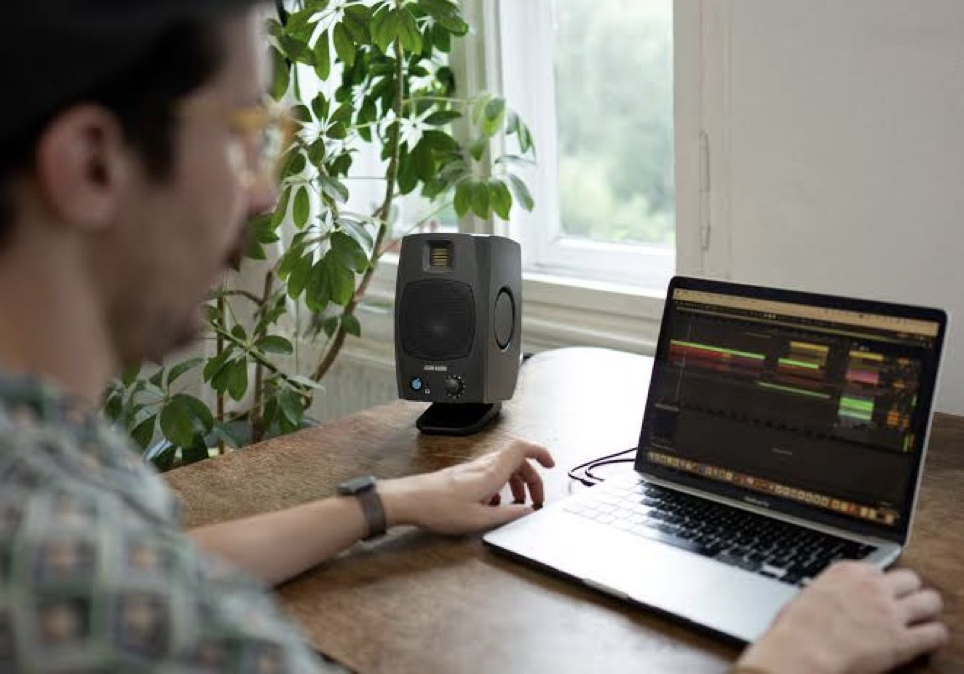
D3V는 스피커 사이즈가 작기 때문에
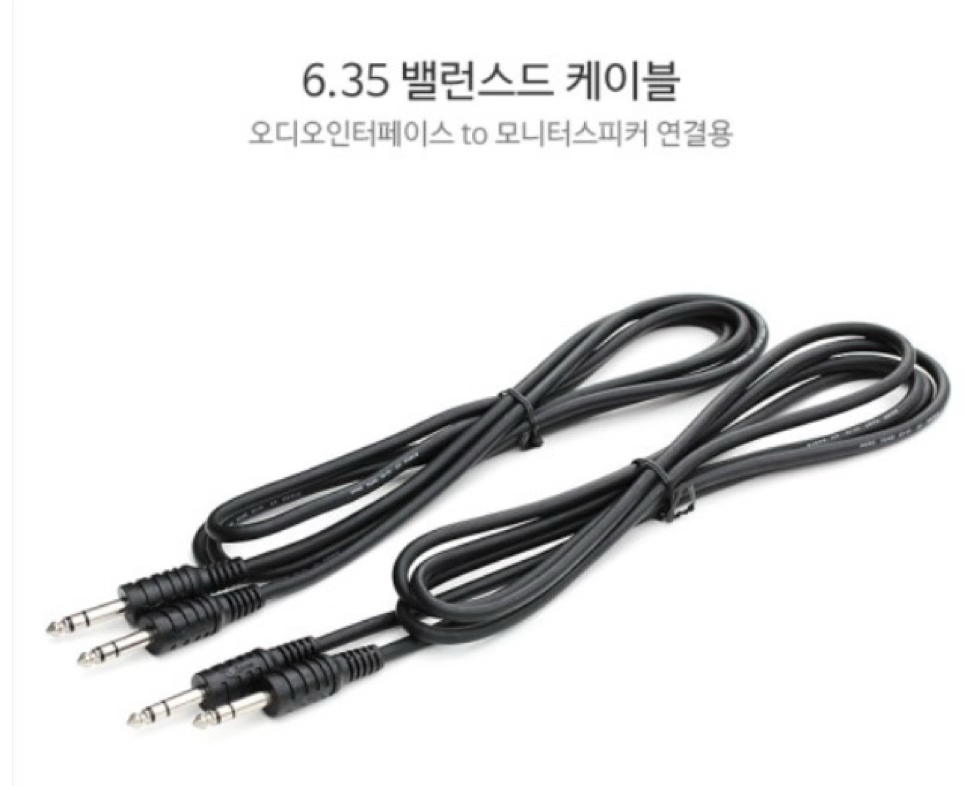
D3V에는 2개의 6.35mm 밸런스드 TRS 아날로그 입력이 탑재되어 있습니다.
오디오 인터페이스 TRS OUT → D3V TRS IN
형태로 연결하면 됩니다.
그러면 USB 연결은 뭔가요?
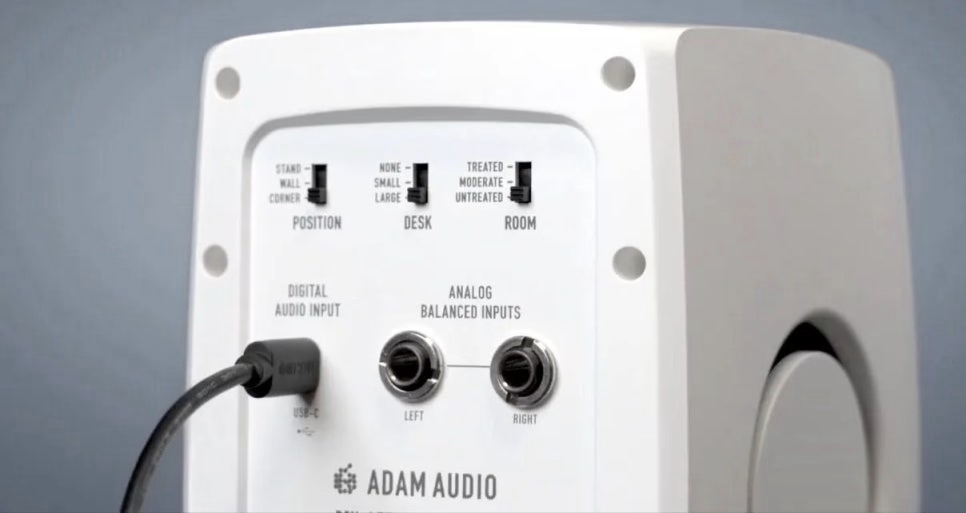
컴퓨터나 호환되는 모바일 기기를 USB-C로 D3V에 직접 연결하면
별도의 오디오 인터페이스 없이 D3V 자체를 디지털 오디오 출력 장치처럼 사용할 수 있지만
오디오 인터페이스를 사용할 의미가 없겠죠.
따라서, 오디오 인터페이스가 있다면 TRS to TRS로 연결해주시면 됩니다.
6. 그래서 어떤 케이블을 사야 할까? ????
복잡하게 느껴졌다면 이것만 기억하셔도 좋습니다.
|
사용 환경 |
추천 연결 |
|
오디오 인터페이스 TRS OUT → TRS 지원 스피커 |
TRS → TRS × 2 |
|
오디오 인터페이스 TRS OUT → XLR 지원 스피커 |
TRS → XLR Male × 2 |
|
일반적인 3.5mm 출력 → RCA 입력 스피커 |
3.5mm Stereo → RCA L/R |
계속 강조하지만 “단자 모양이 맞는가?”만 보실게 아니라 레벨도 있다는 점입니다.
① TRS -> TRS, XLR로 연결하셔야 좋고
② TRS -> RCA는 출력이 크고 입력이 낮고
③ RCA -> TRS는 출력이 작고 입력이 낮습니다.
2, 3번은 그래서 권장을 하지 않습니다.
마무리: 케이블 하나도 신호의 길입니다 ????
모니터 스피커를 처음 세팅할 때는 XLR, TRS, TS, RCA 같은 이름 때문에 복잡하게 느껴질 수 있습니다.
하지만 기본 원칙은 생각보다 간단합니다.
오디오 인터페이스와 모니터 스피커가 모두 밸런스드 연결을 지원한다면 가능한 한 밸런스드 연결을 활용한다.
그리고 장비가 지원하는 입출력 레벨까지 맞춰주는 것이 이상적입니다.
특히 모니터 스피커는 우리가 작업한 소리를 판단하는 마지막 단계인 만큼,
좋은 스피커를 고르는 것뿐 아니라 어떤 방식으로 신호를 전달하고 있는지도 중요합니다.
지금 사용하고 있는 오디오 인터페이스와 모니터 스피커의 뒷면을 한번 확인해 보세요.
XLR인가요? TRS인가요? RCA인가요?
단자의 이름을 아는 것에서 한 단계 더 나아가, 그 안으로 어떤 레벨의 신호가 어떤 방식으로 흐르고 있는지 이해한다면
훨씬 안정적인 모니터링 환경을 구성할 수 있습니다. ????
댓글목록0