
[Focusrite] [뉴비탈출기 101] 오디오 인터페이스와 DAW 설정하기 | EP.3
본문
안녕하세요. 사운드캣입니다.
지난 2편에서는 오디오 인터페이스를 중심으로 컴퓨터, 헤드폰, 마이크, 스피커, 마스터 키보드 등
다양한 장비를 실제로 연결하는 방법을 살펴봤습니다.
케이블도 제대로 꽂았고 장비도 켰습니다.
그런데 막상 컴퓨터에서 음악을 재생해 보니…
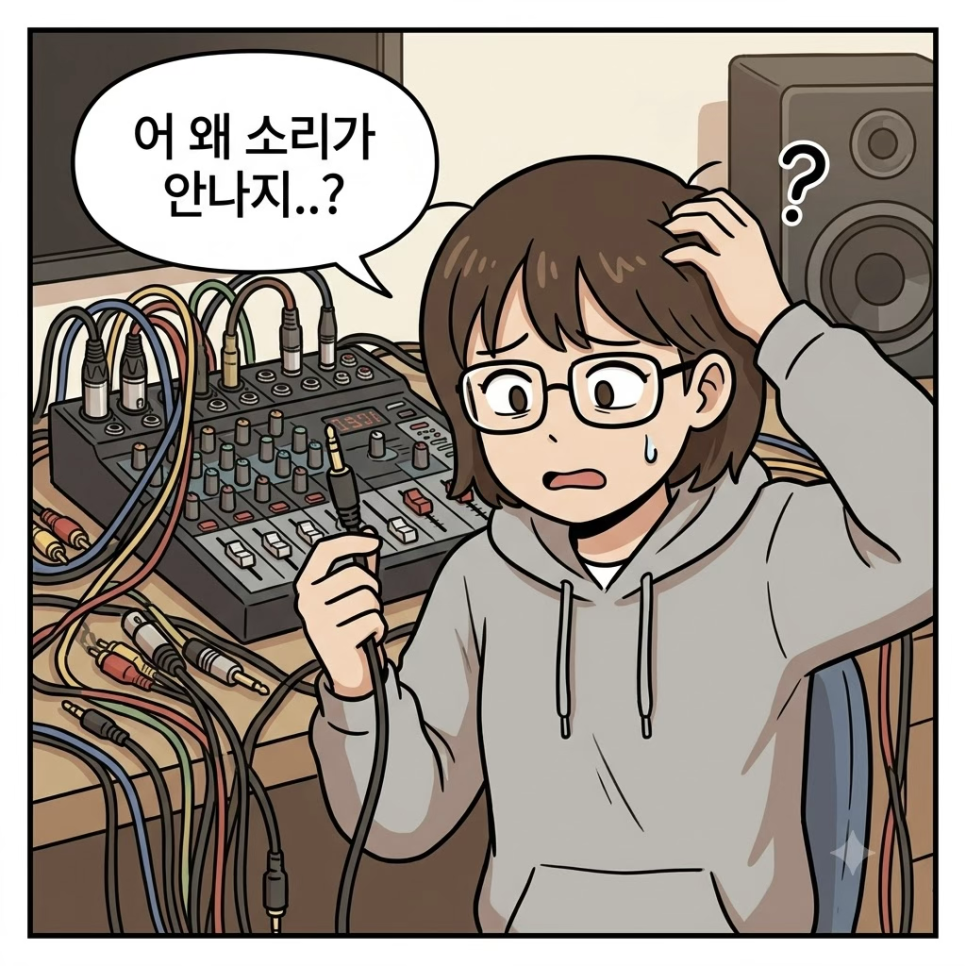
“어? 왜 소리가 안 나지?”
여기서부터가 또 하나의 관문입니다.
장비를 물리적으로 연결했다고 해서 컴퓨터가 모든 것을 알아서 설정해 주는 것은 아니기 때문인데요.
이번 3편에서는 오디오 인터페이스 드라이버 설치부터 운영체제의 오디오 장치 설정, DAW 설정, 프로젝트별 입출력 설정까지 살펴보겠습니다.
생각보다 복잡해 보이지만 핵심은 의외로 간단합니다.
소리가 어디에서 들어오고, 어디로 나가는지를 정해주는 것.
이 흐름만 이해하면 오디오 설정이 훨씬 쉬워집니다.
Q1. 오디오 인터페이스를 연결했는데 바로 사용할 수 있는 것 아닌가요?
제품에 따라 다릅니다.
일부 오디오 인터페이스는 운영체제에서 기본적으로 제공하는 범용 드라이버를 통해 기본적인 기능을 사용할 수 있습니다.
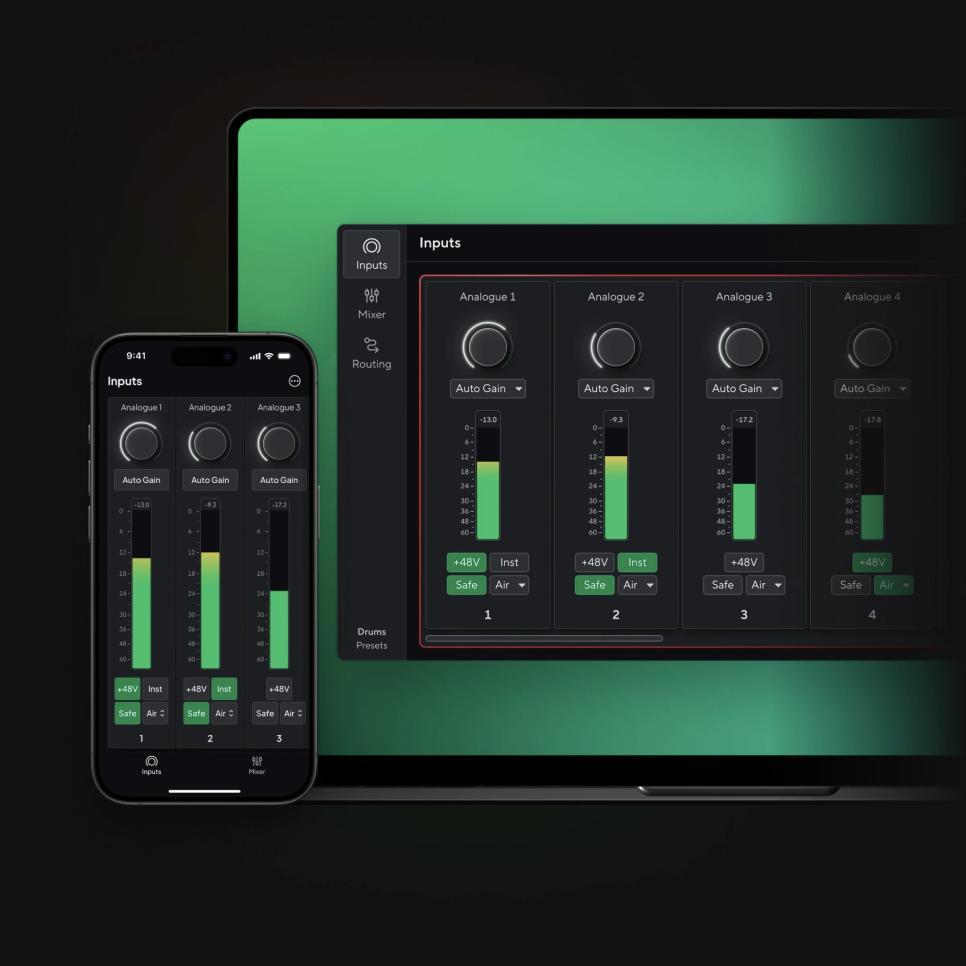
Focusrite Control 2
하지만 제대로 된 기능을 사용하려면 제조사가 제공하는 전용 드라이버나 컨트롤 소프트웨어를 설치하는 것이 좋습니다.
특히 오디오 인터페이스는 단순히 소리를 주고받는 것뿐만 아니라
제품에 따라 루프백, 라우팅, 모니터링, 입력·출력 설정 등 다양한 기능을 제공합니다.
이런 기능을 사용하려면 제조사에서 제공하는 소프트웨어가 필요한 경우가 많습니다.
따라서 새 오디오 인터페이스를 연결했다면 가장 먼저 할 일은?
제조사 홈페이지에서 해당 제품의 소프트웨어와 드라이버를 확인하는 것!
Q2. 드라이버를 찾을 때 회사 이름만 알면 되는 것 아닌가요?
여기서 초보자들이 자주 하는 실수가 있습니다.
예를 들어
“저 포커스라이트 쓰는데요.”
라고 하면 포커스라이트가 무엇인지 알 수는 있지만, 정확한 제품을 특정할 수는 없습니다.

포커스라이트는 제조사 이름이고, 그 안에 여러 제품이 있기 때문입니다.
예를 들어 Focusrite Scarlett Solo 4세대를 사용한다고 해봅시다.
드라이버를 찾을 때는 단순히
포커스라이트 드라이버
라고 검색하기보다,
Scarlett Solo 4th Gen 드라이버
처럼 정확한 제품명과 세대까지 확인하는 것이 좋습니다.
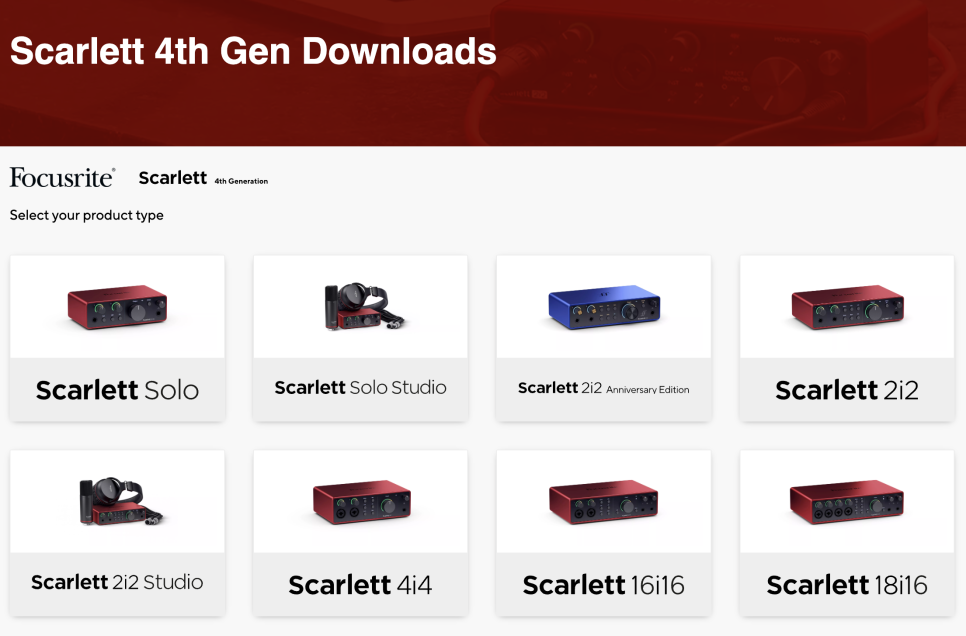
제품명을 잘못 알고 있으면 엉뚱한 드라이버를 설치할 수도 있으니까요.
장비 이름을 정확히 아는 것.
생각보다 중요합니다.
Q3. 드라이버는 어디에서 다운로드해야 하나요?
가장 기본적인 원칙은 제조사의 공식 홈페이지입니다.

검색해서 나온 아무 사이트에서 드라이버를 다운로드하기보다는
제조사가 제공하는 다운로드 페이지에서 자신의 제품과 운영체제에 맞는 파일을 선택하는 것이 안전합니다.
그리고 이때 함께 확인하면 좋은 것이 바로 사용 설명서입니다.
제품에 따라 설치 방법이나 설정 방법이 다르기 때문에, 설명서에 설치 및 설정 과정이 잘 정리되어 있다면 한 번쯤 읽어보는 것이 좋습니다.
물론 설명서를 읽는 사람은 흠흠...
특히 처음 사용하는 장비라면 설명서는 생각보다 꽤 친절한 튜토리얼이 되어줍니다.
macOS에서 드라이버 설치하기
Q4. 맥에서는 오디오 인터페이스 드라이버가 꼭 필요한가요?
여기서 Windows와 macOS의 차이를 알아둘 필요가 있습니다.
macOS에는 Core Audio라는 오디오 시스템이 있어 다양한 오디오 장치를 운영체제에서 관리할 수 있습니다.
그래서 일부 오디오 인터페이스는 별도의 전용 드라이버를 설치하지 않아도 기본적인 오디오 입출력이 가능한 경우가 있습니다.
다만 이것과 제조사의 컨트롤 소프트웨어는 별개의 이야기입니다.
예를 들어 Focusrite의 컨트롤 소프트웨어를 설치하면 제품의 세부적인 설정이나 제조사가 제공하는 기능을 사용할 수 있습니다.
즉,
“맥에서는 아무것도 설치할 필요가 없다”
라고 생각하기보다는,
“기본적인 오디오 입출력은 Core Audio를 통해 사용할 수 있지만, 제품의 추가 기능을 위해 제조사 소프트웨어가 필요할 수 있다”
정도로 이해하면 좋습니다.
Q5. 그럼 맥에서 설치 과정은 어떻게 진행되나요?
제품에 따라 다르지만, Focusrite Control 2를 예로 들면
다운로드한 프로그램을 실행한 뒤 안내에 따라 설치하면 됩니다.
설치가 끝나면 컨트롤 소프트웨어를 실행해 오디오 인터페이스의 설정을 확인할 수 있습니다.
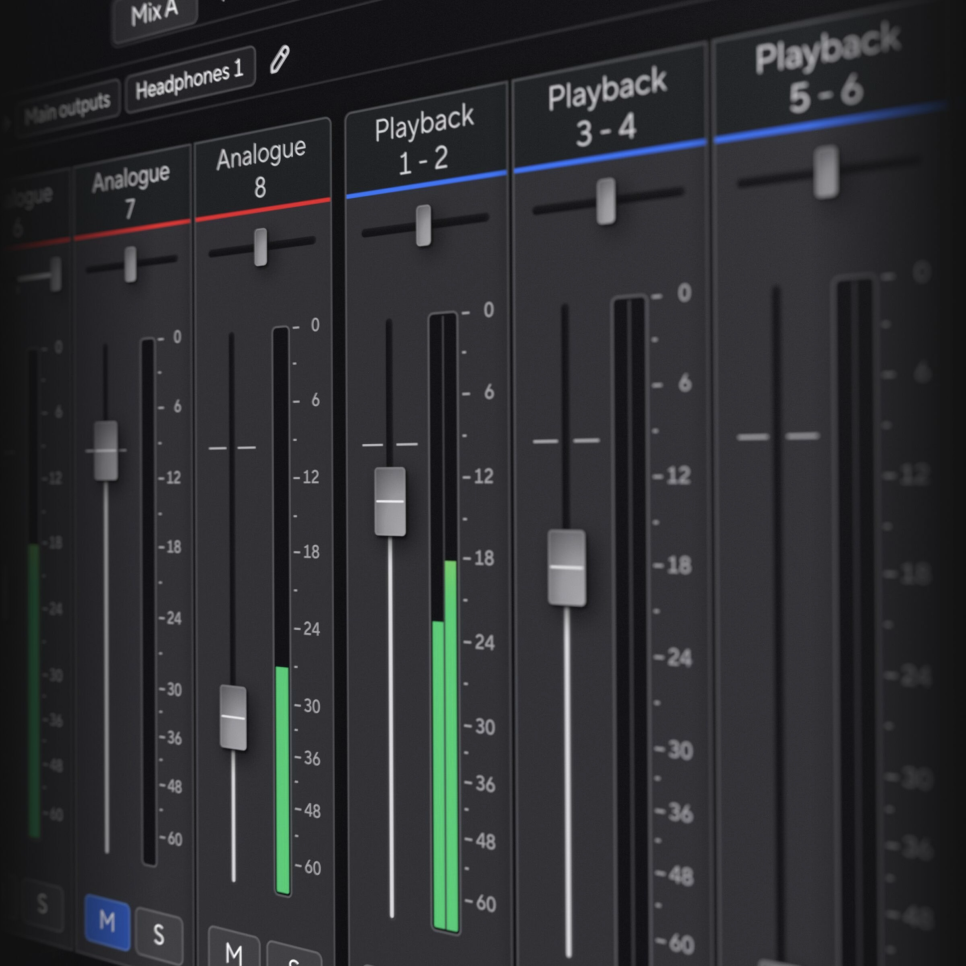
여기에서 샘플레이트나 입력, 출력 등 다양한 설정을 확인할 수 있는데요.
중요한 것은 모든 오디오 인터페이스의 설정 화면이 똑같지는 않다는 것입니다.
제품마다 제공하는 기능과 설정 방법이 다르기 때문에 자신의 장비 설명서를 함께 확인하는 것이 가장 정확합니다.
Windows에서 드라이버 설치하기
Q6. Windows에서는 왜 드라이버 설치가 더 중요하다고 하나요?
Windows에서는 오디오 장치를 사용할 때 제조사가 제공하는 전용 드라이버를 사용하는 경우가 많습니다.

특히 음악 작업에서는 ASIO(Audio Stream Input/Output)와 같은 오디오 드라이버 시스템을 사용하게 되는데요.
DAW에서 안정적인 오디오 입출력과 낮은 지연시간을 확보하기 위해 중요한 부분입니다.
따라서 Windows에서 음악 작업을 한다면 자신의 오디오 인터페이스가 제공하는 전용 ASIO 드라이버가 있는지 확인하는 것이 좋습니다.
제품에 따라 설치 과정은 조금씩 다르지만,
일반적으로 제조사 홈페이지에서 드라이버를 다운로드하고 설치 프로그램의 안내를 따라 진행하면 됩니다.
Q7. 설치가 끝났는데 재부팅하라고 하면 꼭 해야 하나요?
네. 재부팅하라는 안내가 나오면 해주는 것이 좋습니다.

드라이버나 시스템 구성 요소가 설치된 직후에는 운영체제가 변경된 내용을 제대로 적용하기 위해 재시작이 필요한 경우가 있습니다.
“귀찮은데 그냥 쓰면 안 되나?”
싶을 수 있지만, 이런 작은 과정 하나를 건너뛰었다가 나중에 원인을 찾느라 더 많은 시간을 쓰게 될 수도 있습니다.
컴퓨터가
“재시작해주세요.”
라고 했다면…
일단 한 번 재시작해 줍시다.
장치와 포트는 무엇이 다른가요?
Q8. 드라이버까지 설치했는데 ‘장치’와 ‘포트’는 또 뭔가요?
여기부터는 조금 헷갈릴 수 있습니다.
하지만 예를 들어 생각하면 쉽습니다.
장치(Device)는 내가 사용할 오디오 인터페이스 자체를 고르는 것이고,
포트(Port)는 그 오디오 인터페이스의 여러 입출력 중 어느 것을 사용할 것인지 정하는 것이라고 생각하면 됩니다.
예를 들어 오디오 인터페이스에 입력이 여러 개 있다면,
-
입력 1
-
입력 2
-
입력 3
-
입력 4
처럼 여러 개의 선택지가 생길 수 있습니다.
이 중에서 실제로 어떤 입력을 사용할 것인지 정해줘야 하죠.
쉽게 비유하면,
장치 = 사진관을 고르는 것
포트 = 사진관 안에서 몇 번 부스를 사용할지 고르는 것
정도로 생각하면 이해하기 쉽습니다.
운영체제의 기본 오디오 장치 설정
Q9. 컴퓨터에서 기본적으로 사용하는 스피커도 설정해야 하나요?
그렇습니다.
오디오 인터페이스를 연결했다고 해서 모든 프로그램이 자동으로 그 장치를 사용하는 것은 아닙니다.
macOS나 Windows에서는 시스템의 기본 오디오 장치를 설정할 수 있습니다.
예를 들어 오디오 인터페이스를 기본 출력 장치로 지정하면 일반적인 컴퓨터 소리,
-
유튜브
-
동영상
-
음악
-
웹 브라우저의 소리
등이 해당 장치를 통해 출력되도록 할 수 있습니다.
Q10. macOS에서는 어디에서 설정하나요?
macOS에서는 시스템 설정의 사운드 항목에서 출력 장치를 선택할 수 있습니다.
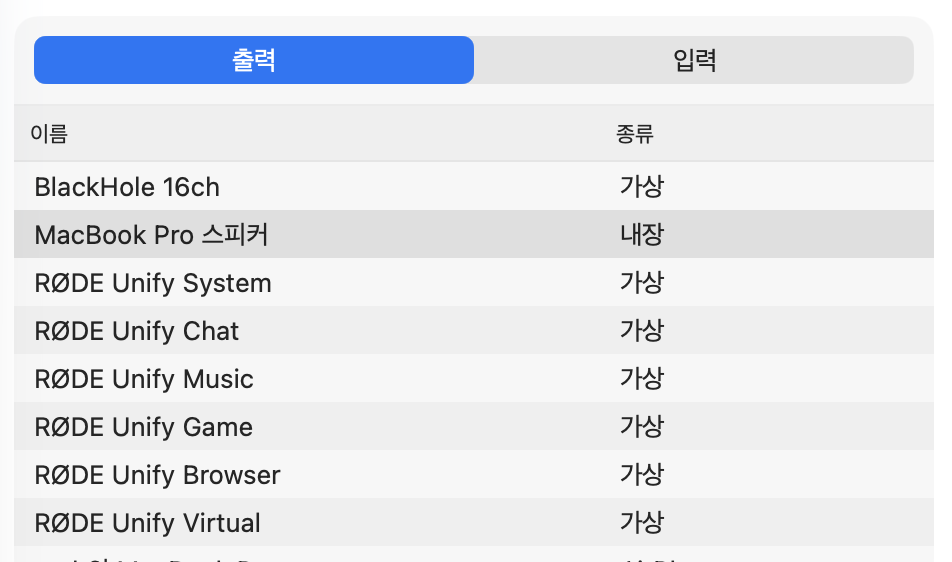
여러 오디오 장치가 연결되어 있다면 그중에서 원하는 장치를 선택하면 됩니다.
예를 들어 Scarlett Solo 4세대를 연결했다면 해당 장치를 출력 장치로 선택할 수 있습니다.
입력 장치 역시 같은 방식으로 원하는 장치를 선택할 수 있습니다.
Q11. Windows에서도 비슷한가요?
네. 기본적인 개념은 같습니다.
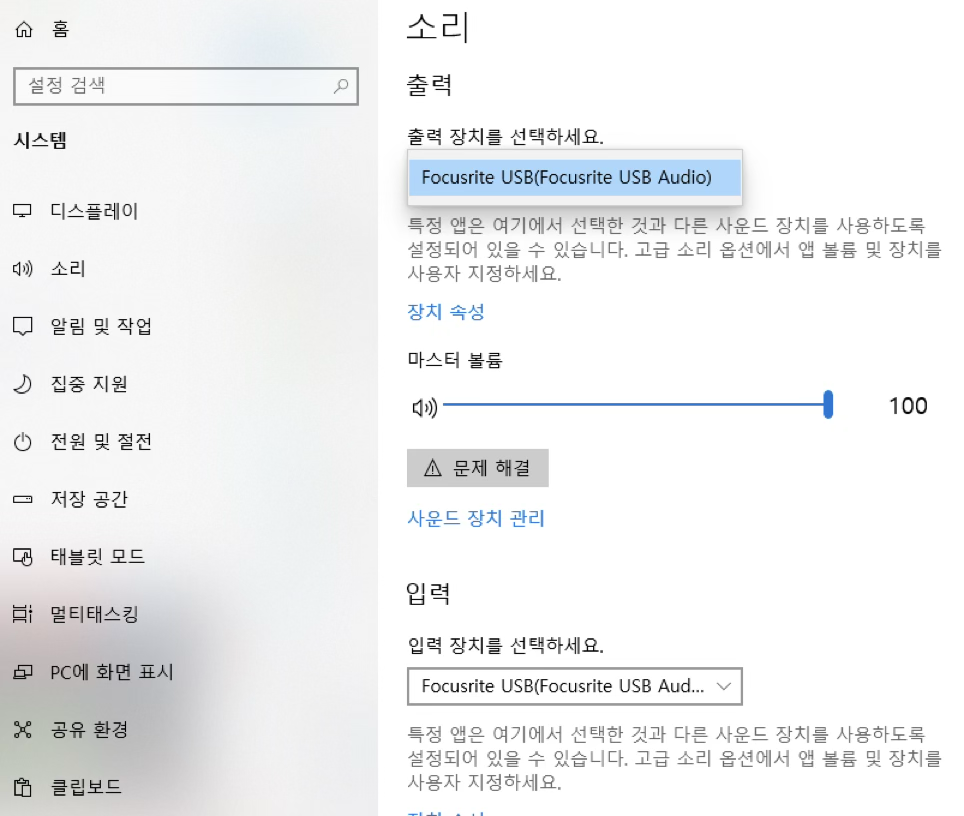
Windows의 소리 설정에서 출력 장치를 확인하고 원하는 오디오 인터페이스를 선택하면 됩니다.
연결된 장치가 많다면 목록에 여러 제품이 나타날 수 있는데요.
이때 자신의 오디오 인터페이스 이름을 찾아 선택하면 됩니다.
이렇게 설정하면 일반적인 컴퓨터 소리가 해당 오디오 인터페이스를 통해 출력됩니다.
그런데 DAW는 따로 설정해야 합니다
Q12. Windows나 macOS에서 설정했으면 DAW도 자동으로 따라오나요?
여기서 중요한 차이가 하나 있습니다.
일반적인 프로그램과 DAW는 오디오 장치를 설정하는 방식이 다를 수 있습니다.
운영체제에서 기본 출력 장치를 오디오 인터페이스로 설정했다고 해서 DAW가 반드시 똑같은 장치를 사용하는 것은 아닙니다.
음악 제작 프로그램인 DAW에서는 프로그램 내부에서 오디오 장치를 별도로 설정하는 경우가 일반적입니다.
따라서
OS 설정 = 컴퓨터 전체의 기본 오디오 장치
DAW 설정 = 음악 작업 프로그램에서 사용할 오디오 장치
라고 구분해 두면 이해하기 쉽습니다.
DAW에서 오디오 장치 설정하기
Q13. 큐베이스에서는 어떻게 설정하나요?
큐베이스의 오디오 설정에서 사용할 오디오 장치를 선택하면 됩니다.
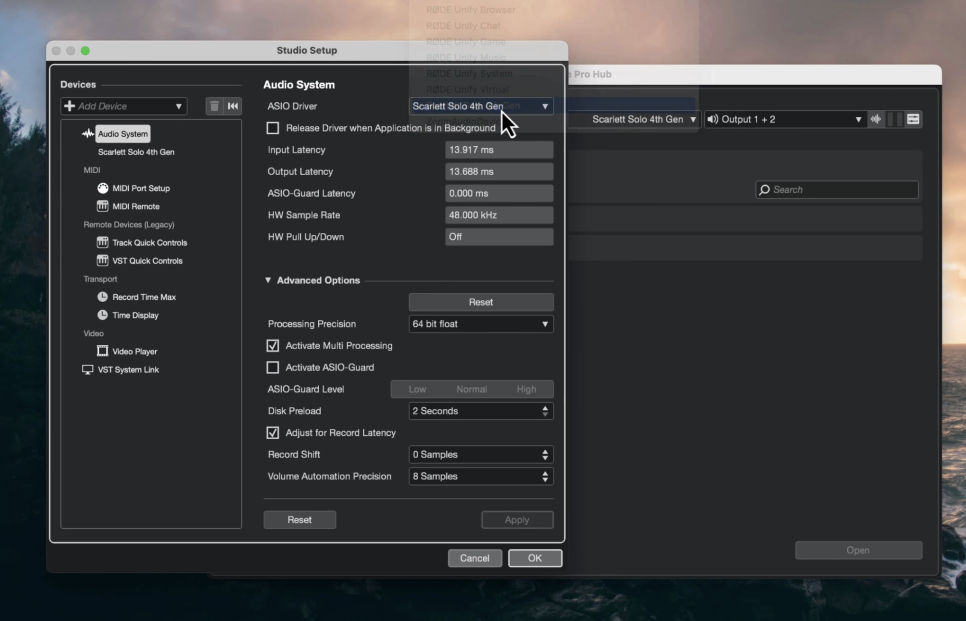
예를 들어 Scarlett Solo 4세대를 사용한다면 해당 오디오 인터페이스를 선택해 주면 됩니다.
중요한 점은 큐베이스에서 선택한 장치는 운영체제의 기본 오디오 장치 설정과 별개로 동작할 수 있다는 것입니다.
따라서 컴퓨터에서는 A 장치를 기본으로 사용하면서, 큐베이스에서는 B 장치를 사용하는 것도 가능합니다.
Q14. Ableton Live도 똑같나요?
원리는 같습니다.
세부적인 메뉴와 화면은 DAW마다 다르지만,
“내가 어떤 오디오 장치를 사용할 것인가?”
를 프로그램 안에서 지정한다는 점은 같습니다.
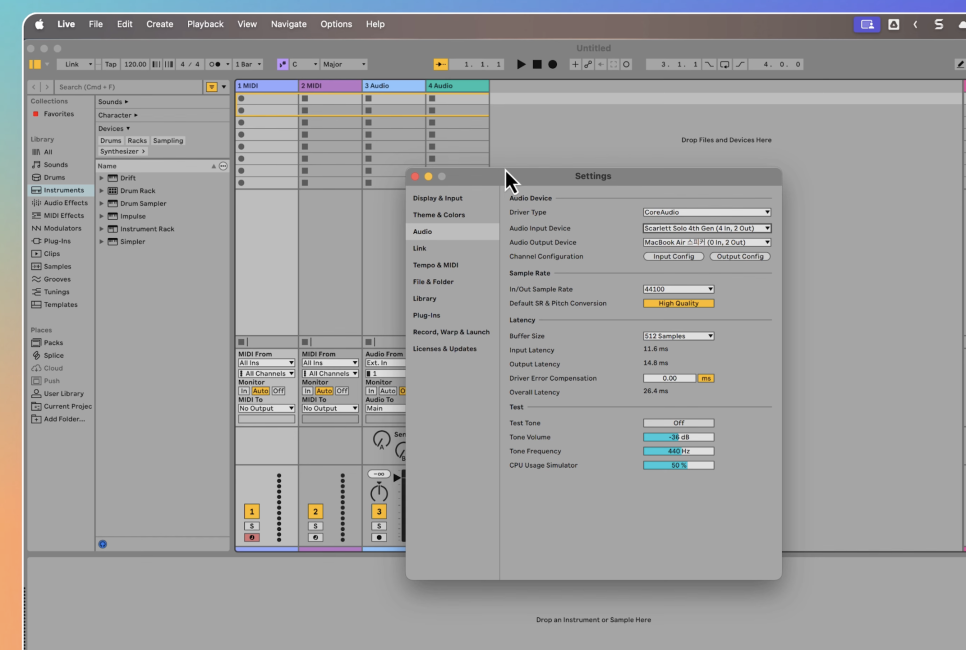
DAW가 바뀌었다고 해서 원리까지 완전히 달라지는 것은 아닙니다.
메뉴 위치만 조금씩 달라질 뿐입니다.
Windows에서는 ASIO를 확인하자
Q15. Windows에서 DAW를 사용할 때 ASIO는 왜 중요한가요?
Windows에서는 음악 작업을 할 때 ASIO 드라이버가 중요한 역할을 합니다.
DAW에서 오디오 인터페이스의 입출력을 사용하고 낮은 지연시간으로 작업하기 위해 사용되는 대표적인 오디오 드라이버 시스템입니다.
즉 Windows에서 DAW를 사용한다면,
“내 오디오 인터페이스의 ASIO 드라이버가 제대로 설치되어 있는가?”
그리고
“DAW에서 해당 드라이버를 선택했는가?”
를 확인하는 것이 중요합니다.
프로젝트별 입출력 설정
Q16. DAW에서 장치까지 골랐는데 왜 또 설정해야 하나요?
여기서 한 단계 더 들어가야 합니다.
DAW에서는 프로그램 전체에서 사용할 장치를 정하는 것과 현재 프로젝트에서 사용할 입출력 포트를 정하는 것이 별개일 수 있습니다.
예를 들어 같은 오디오 인터페이스를 사용하더라도,
프로젝트 A에서는 마이크를 녹음하고
프로젝트 B에서는 기타를 녹음할 수 있습니다.
그렇다면 각각 어떤 입력을 사용할지 지정해야겠죠.
이때 프로젝트의 오디오 연결 설정에서 원하는 입력과 출력을 지정할 수 있습니다.
Q17. 포트 설정이 왜 그렇게 중요한가요?
오디오 인터페이스의 입력이 여러 개라면 더욱 중요합니다.
예를 들어
Input 1 = 기타
Input 2 = 마이크
라고 연결했다고 가정해 보겠습니다.
그런데 DAW에서 기타 트랙에 Input 2를 지정하고, 마이크 트랙에 Input 1을 지정한다면 어떻게 될까요?
소리는 들어오겠지만 원하는 트랙에 원하는 소리가 들어오지 않는 상황이 발생합니다.
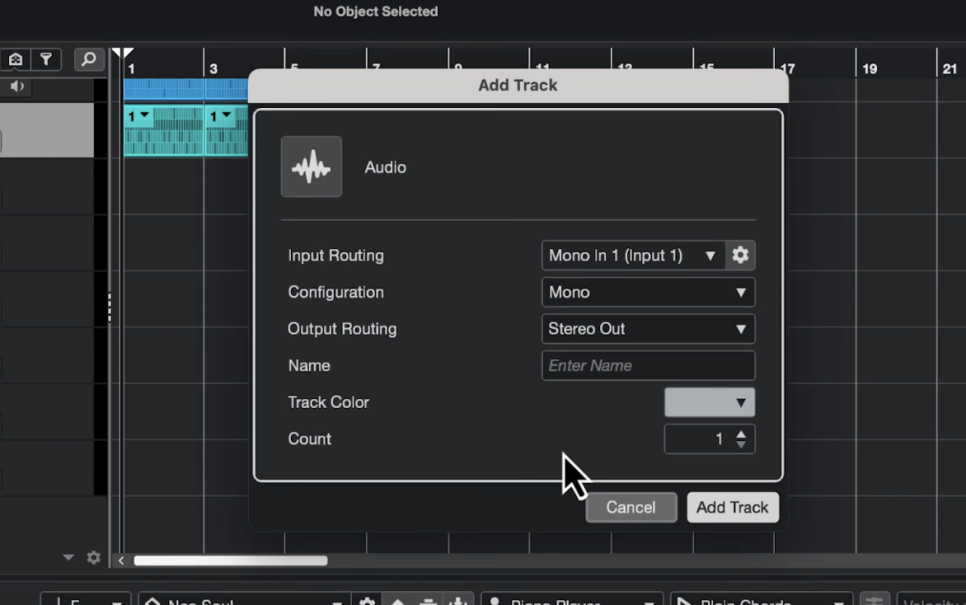
그래서 단순히 오디오 인터페이스를 선택하는 것에서 끝나는 것이 아니라,
어떤 포트에서 들어오는 신호를 어떤 트랙으로 받을 것인지
까지 지정해야 합니다.
채널마다 입력을 따로 지정해야 합니다
Q18. 프로젝트의 입력을 설정했으면 이제 끝인가요?
아직 한 단계가 남아 있습니다.
DAW에서는 각 트랙의 입력 설정도 확인해야 합니다.
예를 들어 마이크와 기타를 동시에 연결했다고 해봅시다.
-
기타 → Input 1
-
마이크 → Input 2
라면,
기타를 녹음하는 트랙에는 Input 1을,
마이크를 녹음하는 트랙에는 Input 2를 지정해야 합니다.
그렇지 않으면 원하는 소스가 엉뚱한 트랙으로 들어가거나,
아예 신호가 들어오지 않는 것처럼 보일 수 있습니다.
한마디로 정리하면,
오디오 장치 선택 → 포트 설정 → 트랙별 입력 설정
이렇게 단계가 나뉘어 있다고 생각하면 됩니다.
마이크 소리가 안 들어온다면?
Q19. 마이크를 연결했는데 DAW에서 신호가 안 보여요. 어디부터 확인해야 하나요?
가장 먼저 입력 포트와 마이크 게인을 확인해 보세요.
-
마이크가 어느 입력에 연결되어 있는지 확인
-
DAW에서 해당 입력 포트를 선택
-
오디오 인터페이스의 마이크 게인을 확인
-
DAW의 입력 미터에서 신호가 들어오는지 확인
순서로 확인하면 됩니다.
Q20. 포트도 제대로 선택했는데 신호가 안 들어오면요?
이번에는 게인(Gain)을 확인합니다.
오디오 인터페이스의 마이크 게인이 너무 낮게 설정되어 있다면 마이크가 연결되어 있어도 DAW에서 신호가 거의 보이지 않을 수 있습니다.
게인을 적절히 올린 뒤 마이크에 소리를 넣어보고, DAW의 입력 미터가 반응하는지 확인하면 됩니다.
이때 중요한 것은 무조건 게인을 끝까지 올리는 것이 아닙니다.
입력 레벨을 확인하면서 과도하게 클리핑되지 않도록 적절한 수준으로 조절해야 합니다.
결국 오디오 설정의 핵심은 신호의 흐름
Q21. 지금까지 배운 내용을 한 번에 정리하면?
처음에는 꽤 복잡해 보였지만 흐름은 생각보다 간단합니다.
마이크
↓
오디오 인터페이스
↓
컴퓨터 OS
↓
DAW
↓
프로젝트의 입력 포트
↓
각 트랙
이렇게 소리가 이동한다고 생각하면 됩니다.
그리고 반대로 재생할 때는
DAW
↓
오디오 인터페이스
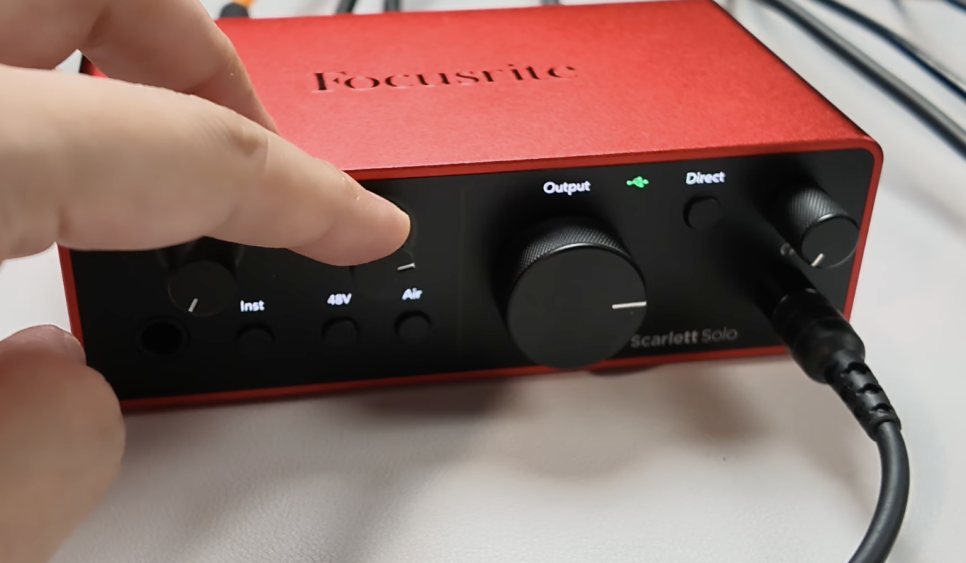
스피커 또는 헤드폰
방향으로 나가게 됩니다.
결국 오디오 설정에서 문제가 생겼다면,
“지금 소리가 어디에서 들어와서 어디로 가야 하는데, 어느 단계에서 막혔지?”
라고 생각해보는 것이 가장 중요합니다.
오늘 배운 내용 정리
이번 3편에서는 단순히 케이블을 연결하는 것을 넘어, 컴퓨터 안에서 오디오 장치를 설정하는 방법을 알아봤습니다.
✔ 제조사 공식 홈페이지에서 드라이버 확인하기
✔ 자신의 제품명과 세대 정확하게 확인하기
✔ macOS와 Windows의 시스템 차이 이해하기
✔ 운영체제의 기본 오디오 장치 설정하기
✔ DAW에서 사용할 오디오 장치 선택하기
✔ Windows에서는 ASIO 드라이버 확인하기
✔ 프로젝트별 입력·출력 포트 설정하기
✔ 각 트랙에서 사용할 입력 포트 설정하기
✔ 마이크 게인을 조절하고 입력 미터 확인하기
처음에는
“왜 연결했는데도 소리가 안 나지?”
라는 질문에서 시작하지만, 하나씩 거슬러 올라가 보면 대부분의 문제는 장치, 포트, 트랙 중 어디에서 신호가 끊겼는지를 찾는 과정입니다.
컴퓨터가 아직 우리의 마음을 읽지는 못하기 때문에 하나씩 알려줘야 합니다.
그래도 한 번 구조를 이해하고 나면 다음부터는 훨씬 수월해집니다.
그리고 아직 끝난 게 아닙니다.
녹음이 잘 되는지 확인하려면 잘 들리는지 알아야겠죠?
다음 시간에는 오디오 인터페이스 모니터링 완벽 정리까지 이어서 살펴보겠습니다.
댓글목록0