
[ETC] [뉴비탈출기 101] 컴퓨터 음악 케이블만 알아도 장비 연결이 쉬워집니다. | EP.1
본문
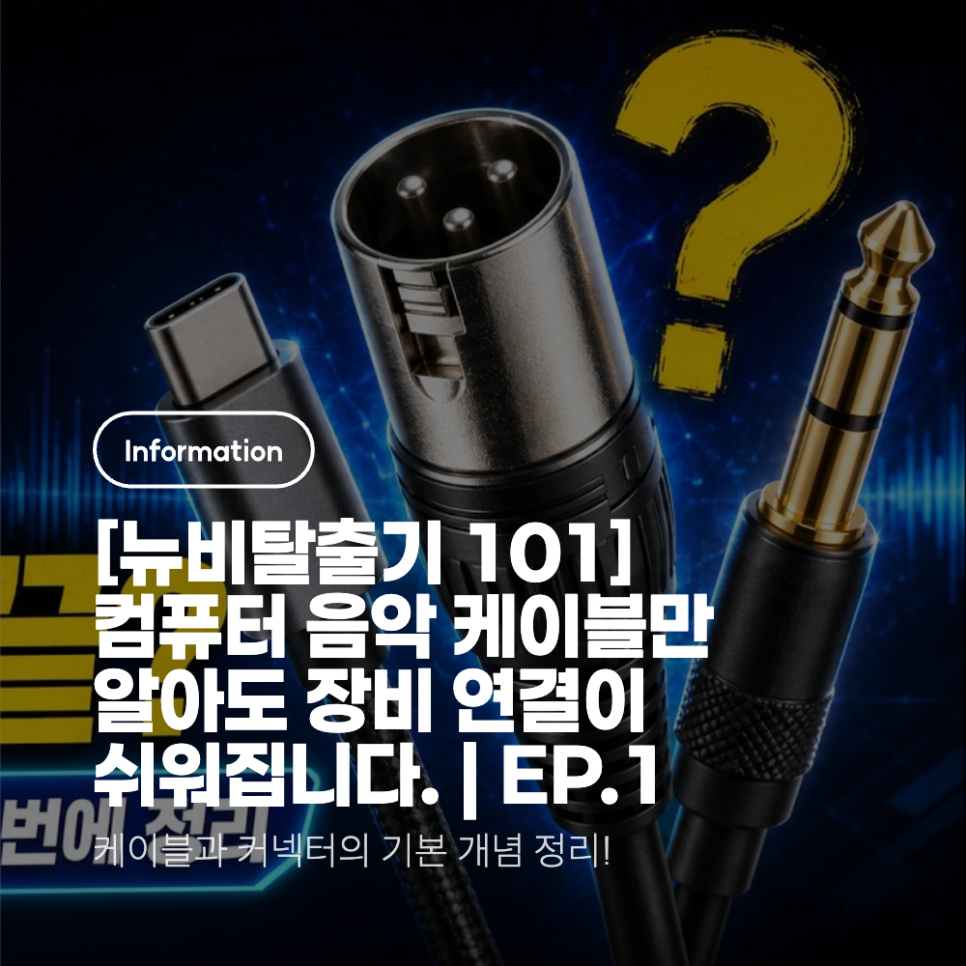
음악을 시작하면서 오디오 인터페이스, 마이크, 스피커, 헤드폰 같은 장비를 하나씩 구입하다 보면 어느 순간 이런 생각이 듭니다.
"그래서 이걸 어디에 꽂아야 하지?"
장비 자체는 어렵지 않은데, 이상하게 케이블부터 막히는 경우가 많습니다.
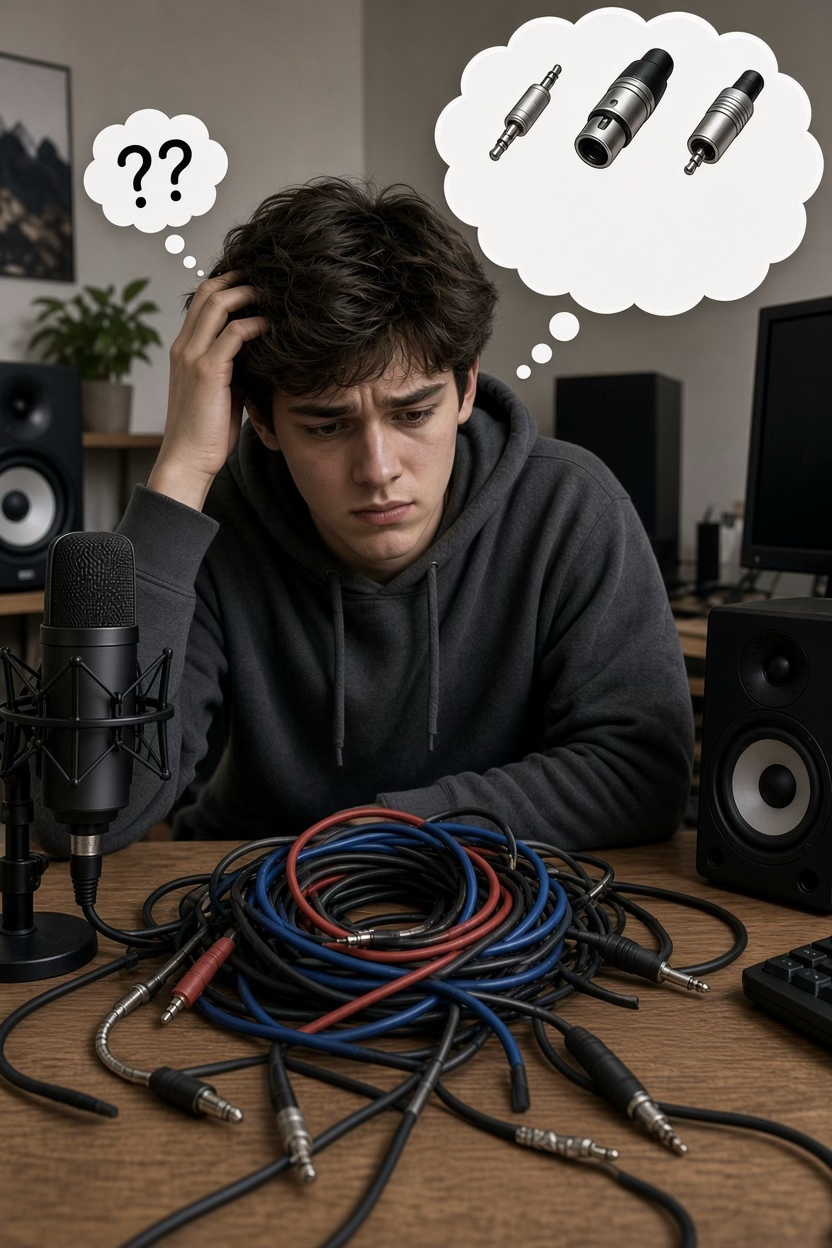
분명 생김새는 비슷한데 어떤 건 마이크에 연결하고, 어떤 건 스피커에 연결하고, 어떤 건 컴퓨터에 연결합니다.
USB-C처럼 똑같이 생긴 단자인데도 어떤 케이블은 충전만 되고 어떤 케이블은 데이터 전송까지 되는 경우도 있습니다.
결국 중요한 것은 "케이블이 그냥 선이 아니라 각각의 역할을 가진 부품이라는 것"입니다.
이번 1편에서는 음악 장비를 처음 접하는 분들이 가장 많이 궁금해하는 케이블과 커넥터의 기본 개념을 FAQ 형식으로 정리해보겠습니다!
Q1. 케이블은 전부 같은 선 아닌가요?
아닙니다.
겉보기에는 모두 길쭉한 선처럼 보이지만, 케이블마다 전달하는 것이 다릅니다.
가장 먼저 케이블을 크게 두 가지로 생각하면 이해하기 쉽습니다.
① 전원을 전달하는 케이블
장비가 작동할 수 있도록 전기를 공급합니다.

② 정보를 전달하는 케이블
오디오 신호나 디지털 데이터를 다른 장비로 전달합니다.
그리고 정보 전달 케이블은 다시 아날로그와 디지털로 나눌 수 있습니다.
예를 들어 콘센트에 연결하는 전원 케이블은 장비를 작동시키기 위한 전기를 전달합니다.
반면 마이크 케이블은 마이크에서 만들어진 오디오 신호를 오디오 인터페이스로 전달합니다.
USB 케이블은 조금 다릅니다.
전원 공급과 디지털 데이터 전송을 동시에 담당할 수 있습니다.
따라서 케이블을 볼 때는 단순히

"이게 무슨 모양이지?"
만 보는 것이 아니라,
"무엇을 전달하기 위한 케이블이지?"
를 먼저 생각하는 것이 중요합니다.
Q2. 케이블과 커넥터는 다른 건가요?
네. 정확하게는 케이블과 커넥터는 서로 다른 부품입니다.
우리가 일상적으로 "케이블 하나 주세요"라고 말할 때는 보통 선과 양쪽 단자를 모두 포함해서 이야기하지만,
기술적으로 구분하면 다음과 같습니다.
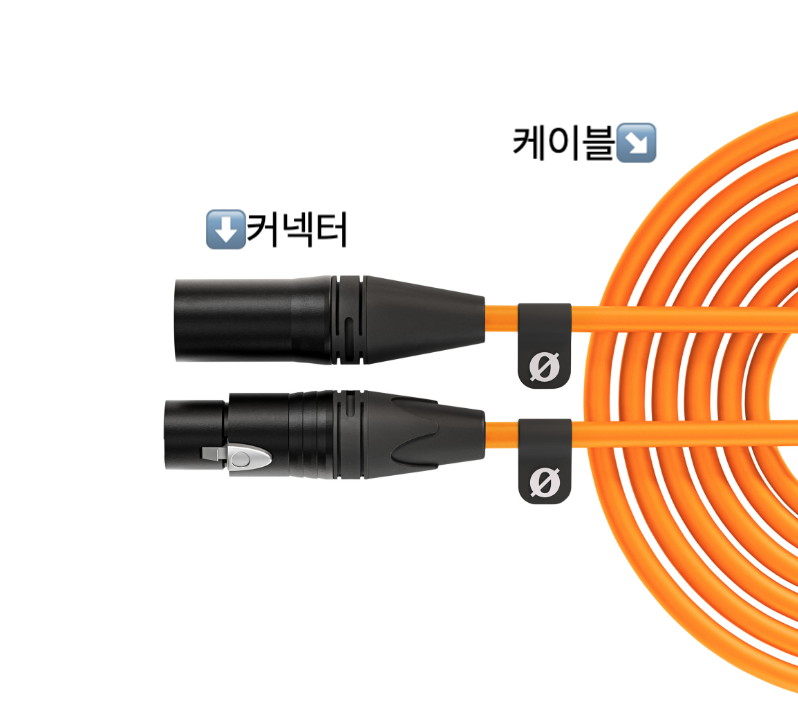
-
케이블 : 신호나 전기가 이동하는 선
-
커넥터 : 케이블과 장비를 물리적으로 연결하는 단자
예를 들어 XLR 케이블을 보면 가운데에는 케이블이 있고 양쪽 끝에는 XLR 커넥터가 달려 있습니다.
왜 굳이 이걸 구분해야 할까요?
커넥터의 형태와 구조를 알면 케이블의 용도를 파악하기 쉬워지기 때문입니다.
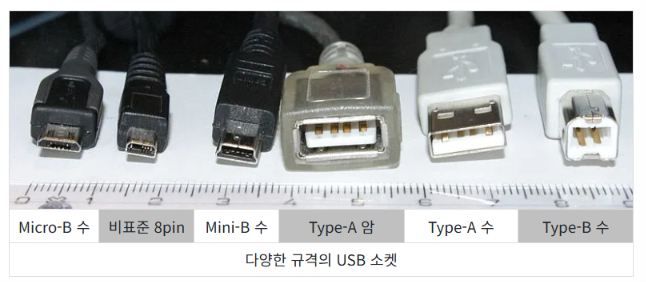
음악 장비를 사용하다 보면 3.5mm, 6.35mm, 4.4mm, XLR, RCA, USB-C 등 다양한 이름을 만나게 됩니다.
이때 단자의 이름을 알아두면 "이건 어디에 사용하는 단자구나"라는 식으로 장비 연결을 훨씬 쉽게 이해할 수 있습니다.
Q3. 아날로그 케이블은 어떤 제품인가요?
아날로그 케이블은 아날로그 오디오 신호를 전달하는 케이블이라고 이해하면 됩니다.
우리가 듣는 소리는 공기의 진동이고, 마이크나 기타 픽업 등을 거치면서 이를 전기적인 신호로 변환할 수 있습니다.
이렇게 만들어진 오디오 신호를 다른 장비로 전달하는 데 사용하는 것이 아날로그 오디오 케이블입니다.
대표적인 커넥터로는 다음과 같은 것들이 있습니다.
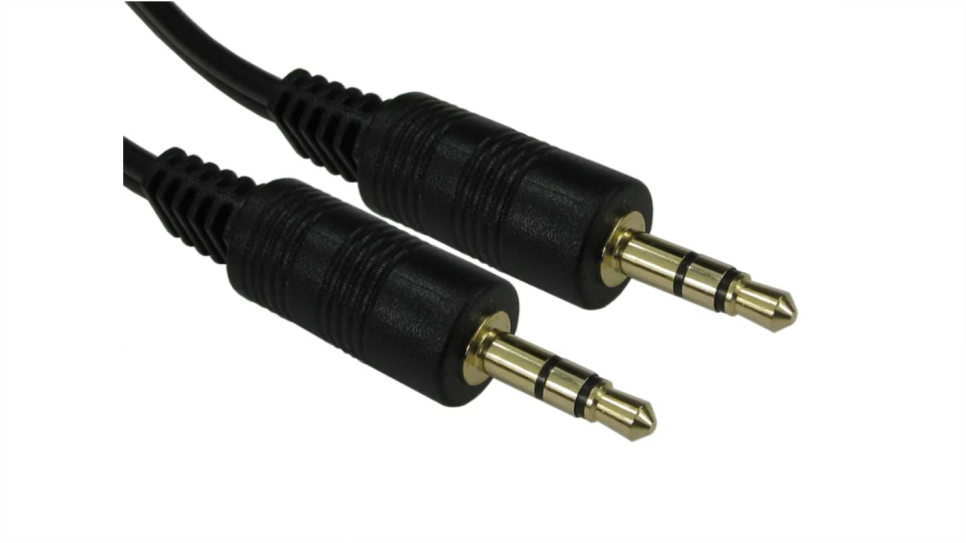
3.5mm
흔히 이어폰 단자로 알고 있는 규격입니다.
이어폰이나 헤드셋, 일부 오디오 장비에서 많이 볼 수 있습니다.
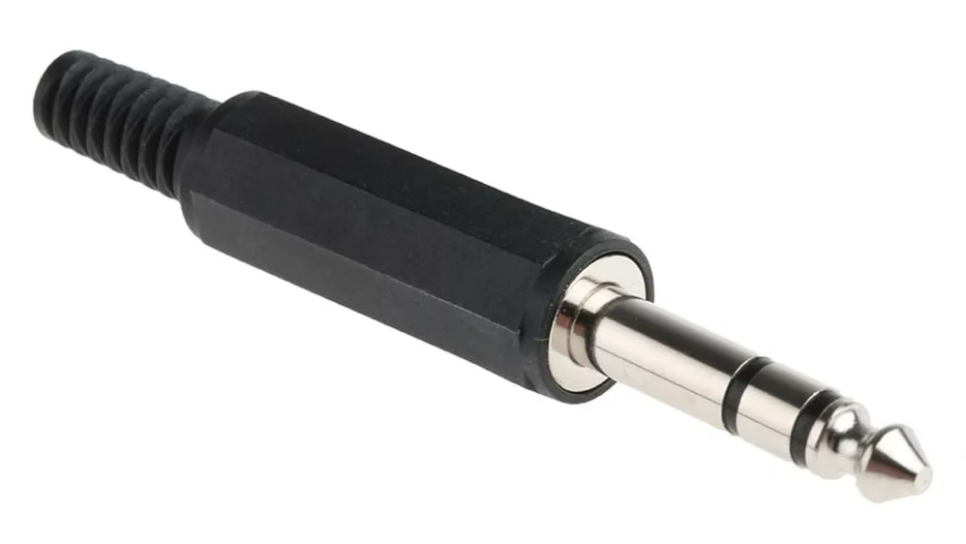
6.35mm
흔히 55 잭이라고도 부르는 규격입니다.
헤드폰 앰프나 오디오 인터페이스의 헤드폰 출력뿐만 아니라 기타, 베이스, 신디사이저 등의 악기 연결에도 사용됩니다.
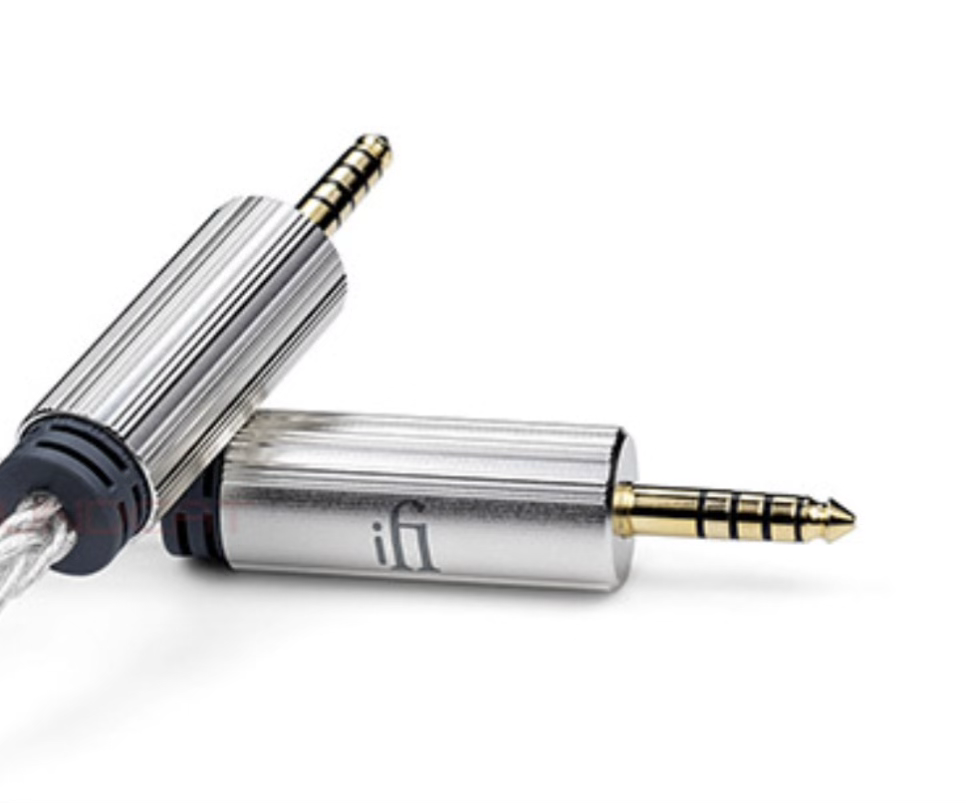
4.4mm
최근에는 특히 헤드폰·이어폰 분야에서 많이 접할 수 있는 규격입니다.
특히 밸런스 연결을 지원하는 오디오 기기에서 4.4mm 단자를 볼 수 있습니다.
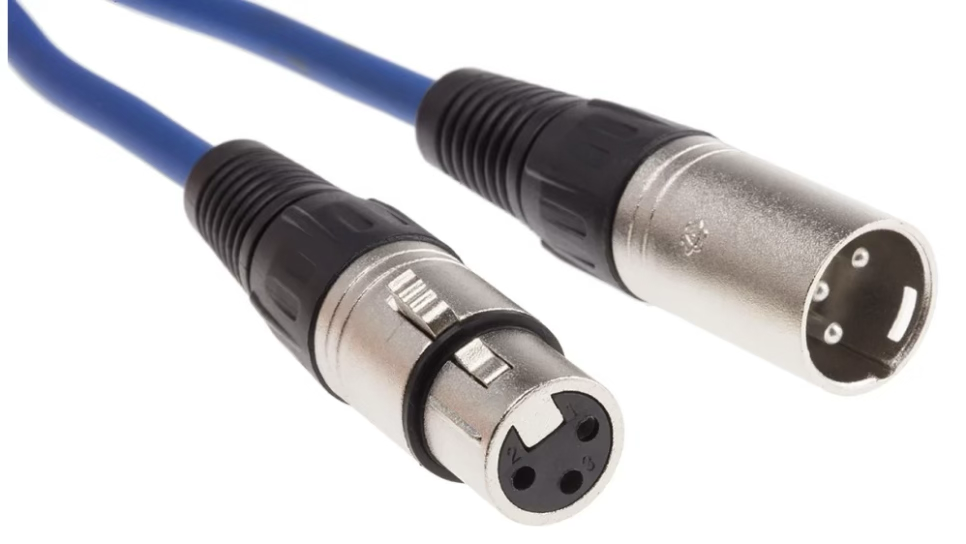
XLR
마이크 연결에서 매우 흔하게 볼 수 있는 커넥터입니다.
흔히 "캐논 케이블"이라고 부르기도 합니다.
다만 XLR이 무조건 마이크 전용인 것은 아닙니다. 일부 스피커나 오디오 장비에서도 XLR 연결을 사용합니다.
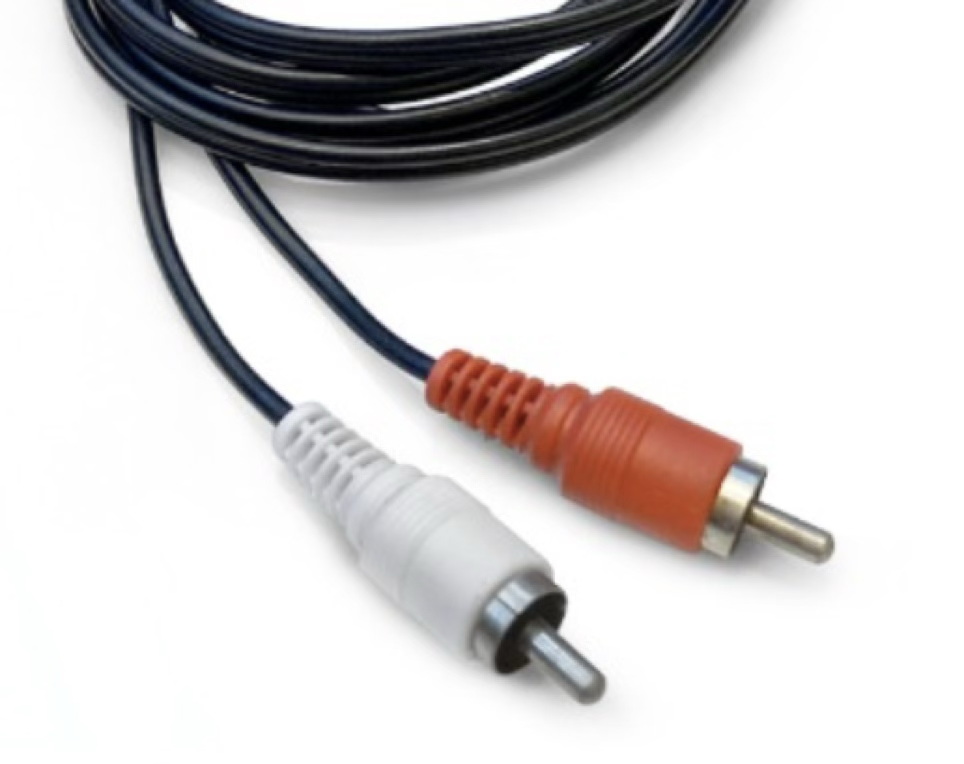
RCA
빨간색과 흰색 단자로 기억하는 분들이 많습니다.
프로 오디오보다는 홈 오디오나 하이파이 장비에서 자주 볼 수 있는 커넥터입니다.
Q4. TS와 TRS는 무엇인가요?
6.35mm 같은 폰 커넥터를 자세히 보면 금속 부분에 검은색 절연 띠가 보입니다.
이 띠의 개수에 따라 대표적으로 TS와 TRS를 구분할 수 있습니다.
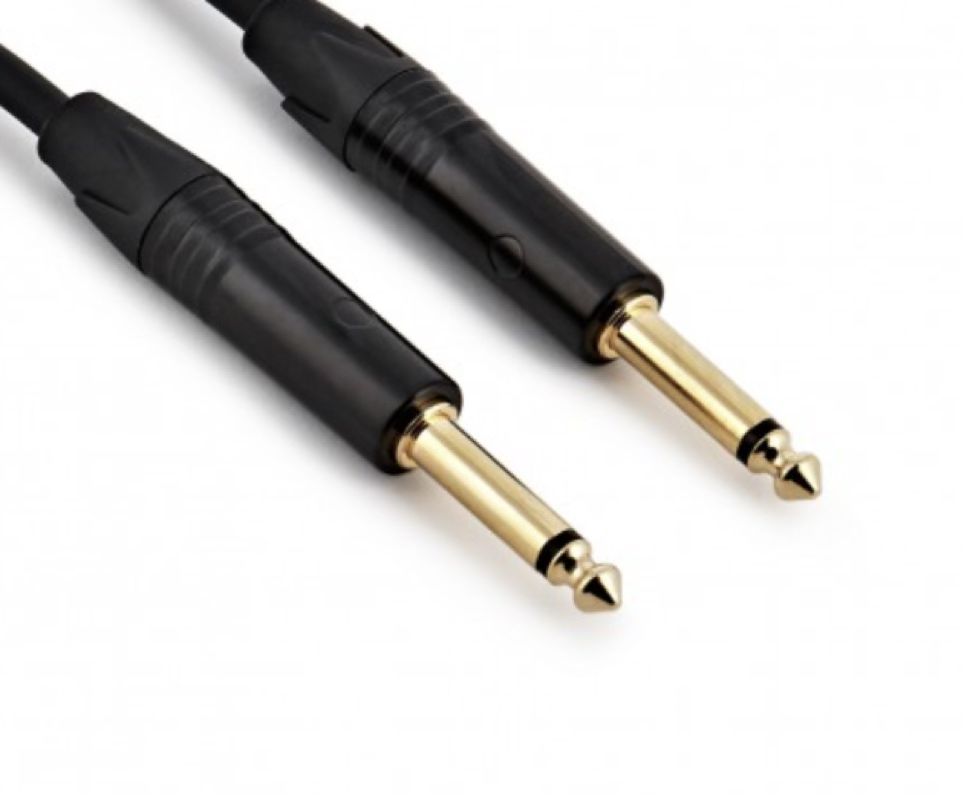
TS
Tip + Sleeve
검은색 절연 띠가 하나이고, 접점이 두 부분으로 나뉩니다.
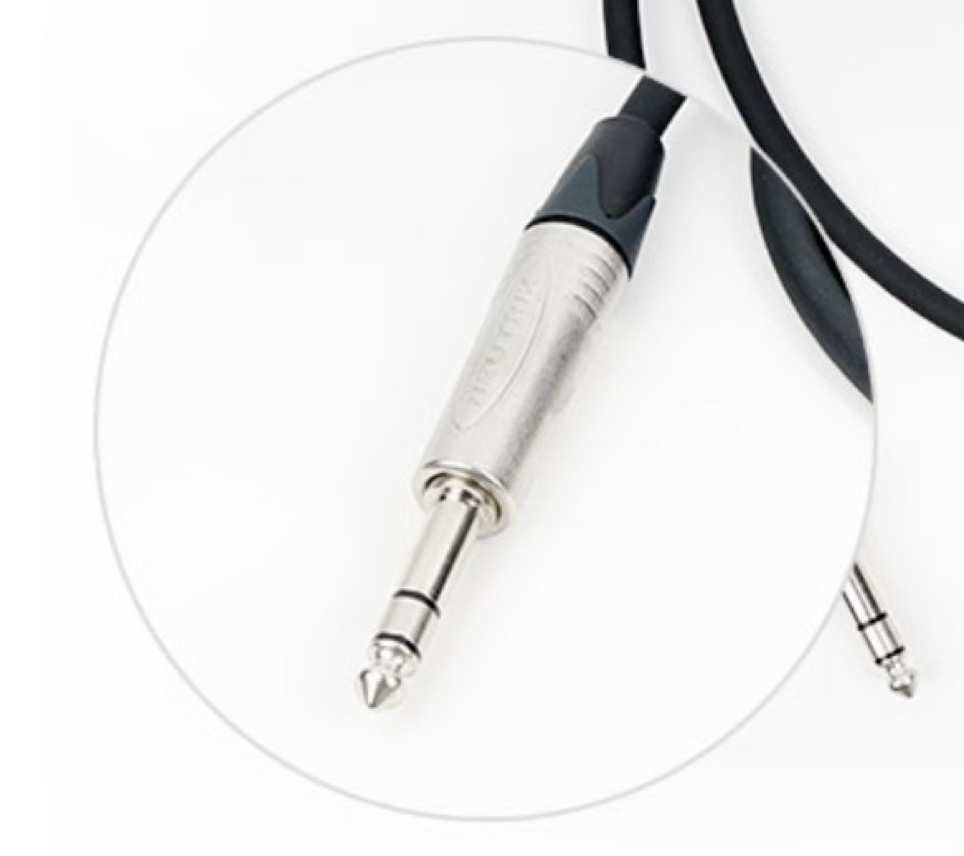
TRS
Tip + Ring + Sleeve
검은색 절연 띠가 두 개이고, 접점이 세 부분으로 나뉩니다.
쉽게 기억하면
TS = 2구역
TRS = 3구역
이라고 생각하면 됩니다.
다만 여기서 주의할 점이 있습니다.
TRS라고 해서 무조건 밸런스 케이블이고, TS라고 해서 무조건 특정 용도로만 사용되는 것은 아닙니다.
같은 커넥터라도 장비의 회로 구성과 연결 방식에 따라 용도가 달라질 수 있기 때문입니다.
따라서 처음에는 "TS와 TRS는 커넥터 구조를 구분하는 이름"이라는 정도부터 이해해두면 좋습니다.
Q5. 변환 젠더만 있으면 무엇이든 연결할 수 있나요?
여기서 초보자들이 가장 많이 하는 실수가 나옵니다.
"단자가 안 맞네?"
→ "그럼 변환 젠더를 쓰면 되겠네!"

물론 변환 젠더가 유용하게 사용되는 경우도 많습니다....
하지만 단자의 모양을 바꾸는 것과 신호를 변환하는 것은 완전히 다른 문제입니다.
예를 들어 마이크는 매우 작은 레벨의 신호를 출력합니다.
|
구분 |
대표적인 신호 레벨 |
주요 용도 |
특징 |
|
마이크 레벨 (Mic Level) |
약 -60 ~ -40 dBu |
마이크 출력 |
매우 작은 신호. 프리앰프를 통한 증폭이 필요 |
|
악기 레벨 (Instrument Level) |
약 -30 dBu 전후 |
기타, 베이스 등 |
악기와 픽업에 따라 레벨과 임피던스가 다양함 |
|
라인 레벨 (Line Level) |
약 -10 dBV / +4 dBu (-10dBV는 약 -7dBu 정도) |
믹서, 오디오 인터페이스, 외부 장비 간 연결 |
마이크 레벨보다 높은 신호. 장비에 따라 소비자용(-10 dBV)과 프로용(+4 dBu)으로 구분 |
|
스피커 레벨 (Speaker Level) |
장비에 따라 수 V 이상 |
파워앰프 → 패시브 스피커 |
높은 전압·전류를 사용하는 증폭된 신호. 일반 오디오 입력에 직접 연결하면 안 됨 |
※ 위 수치는 일반적인 기준이며, 실제 신호 레벨은 마이크·악기·오디오 장비의 종류와 출력 설정에 따라 달라질 수 있습니다.
이 신호를 단순히 커넥터 모양만 바꿔서 일반적인 라인 입력에 연결한다고 해서 마이크 입력과 같은 조건이 만들어지는 것은 아닙니다.
신호의 레벨이나 입력 방식이 맞지 않으면 소리가 지나치게 작게 들어가거나, 필요한 증폭이 이루어지지 않아 정상적인 사용이 어려울 수 있습니다.
이 상태에서 무작정 볼륨을 크게 올리면 잡음까지 함께 커질 수 있습니다.
따라서 변환 젠더를 사용할 때는
"단자가 맞는가?"
뿐만 아니라
"이 연결이 해당 신호와 입력 방식에 맞는가?"
까지 확인해야 합니다.
Q6. USB 케이블은 모두 같은 성능인가요?
아닙니다. 오히려 USB-C 때문에 더 헷갈릴 수 있습니다.
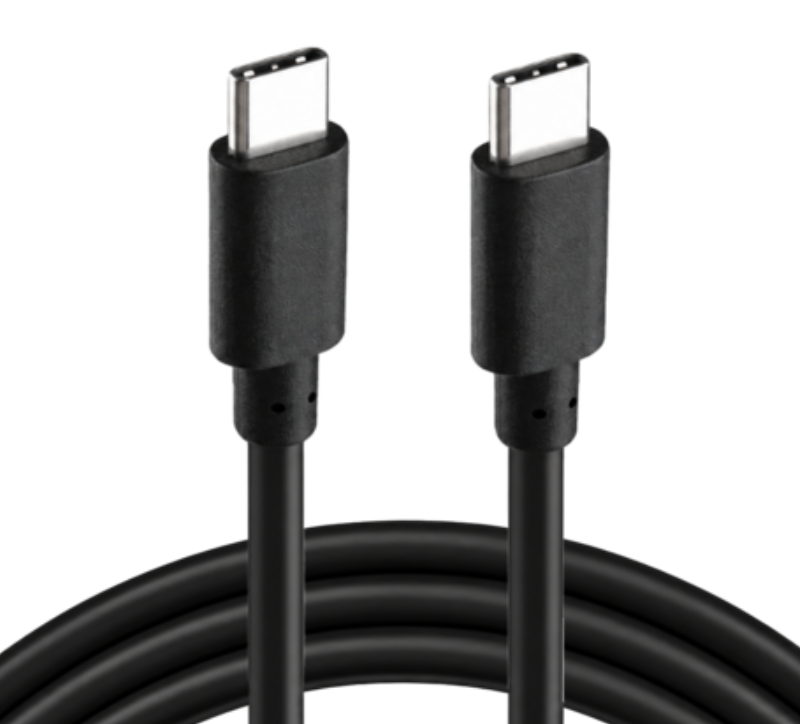
USB-C는 커넥터의 모양을 나타내는 규격이지, 그 케이블이 지원하는 모든 기능과 성능이 동일하다는 뜻은 아닙니다.
USB-C 케이블이라고 해도 제품에 따라 지원하는 데이터 전송 속도와 충전 성능이 다를 수 있습니다.
예를 들어 제품 설명에
45W / 100W / 240W
등의 숫자가 적혀 있다면 이는 주로 전력 공급 능력과 관련된 표시입니다.
반면
480Mbps / 5Gbps / 10Gbps / 20Gbps / 40Gbps
등은 데이터 전송 속도를 나타내는 정보입니다.
즉,
W = 충전·전력 관련
Gbps·Mbps = 데이터 전송 관련
이라고 구분하면 이해하기 쉽습니다.
특히 오디오 인터페이스나 외장 SSD처럼 데이터를 주고받아야 하는 장비를 연결할 때는
단순히 "고속 충전 지원"이라는 문구만 보고 케이블을 선택하면 안 됩니다.
Q7. 그럼 오디오 인터페이스에는 엄청 빠른 USB 케이블이 필요한가요?
꼭 그렇지는 않습니다.
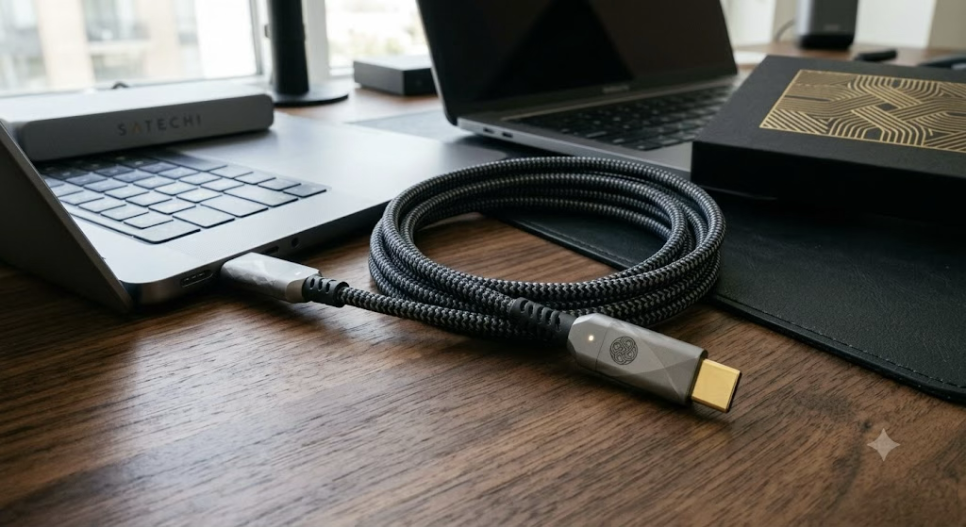
오디오 인터페이스를 연결한다고 해서 무조건 20Gbps, 40Gbps 같은 최고급 USB 케이블이 필요한 것은 아닙니다.
오디오 인터페이스에서 필요한 데이터 전송량은 장비의 연결 방식과 지원 규격에 따라 달라지기 때문입니다.
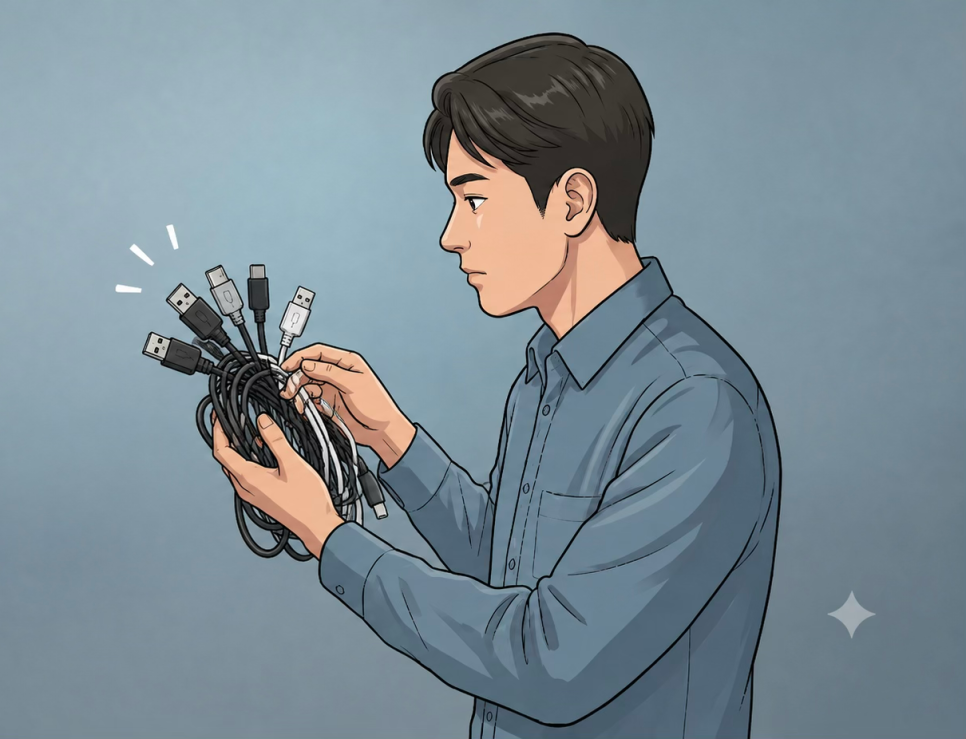
따라서 가장 좋은 방법은 제품에서 요구하는 USB 규격을 먼저 확인하는 것입니다.
그리고 케이블을 새로 구매해야 한다면 제품에 동봉된 케이블을 사용하는 것이 가장 간단합니다.
분실했거나 길이가 부족해서 다른 케이블을 구매해야 한다면, 해당 장비가 요구하는 데이터 전송을 지원하는 제품인지 확인하면 됩니다.
여기서 꿀팁!
"잘 모르겠다면? 일단 ‘고속 충전 지원’부터 확인!"
USB 케이블의 규격이 너무 많아서 도대체 뭘 골라야 할지 모르겠다면, 한 가지 팁이 있습니다.
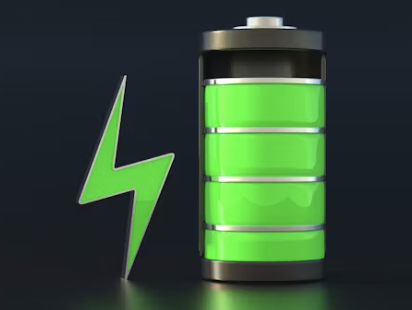
최소한 ‘고속 충전’을 지원하는 USB 케이블을 선택하는 것입니다.
물론 고속 충전이 된다고 해서 반드시 원하는 데이터 전송 규격까지 모두 지원한다는 뜻은 아닙니다.
충전과 데이터 전송은 별개의 기능이기 때문이죠.
하지만 아무 정보도 없는 저가 케이블을 고르는 것보다는,
제조사가 충전 성능과 데이터 전송 사양을 명확하게 표시한 제품을 선택하는 편이 안전합니다.
쉽게 말해,
“USB 케이블은 다 똑같겠지!” → ❌
“일단 고속 충전 지원 + 데이터 전송 규격 확인!” → ⭕
정말 모르겠다면 장비에 기본 제공된 케이블을 기준으로 사양을 비교하는 것이 가장 확실합니다.
USB 케이블도 결국 ‘선 하나’가 아니라 하나의 제품이라는 점, 기억해두면 좋습니다.
Q8. 오디오 인터페이스가 인식되지 않으면 장비 고장 아닌가요?
꼭 그렇지는 않습니다.
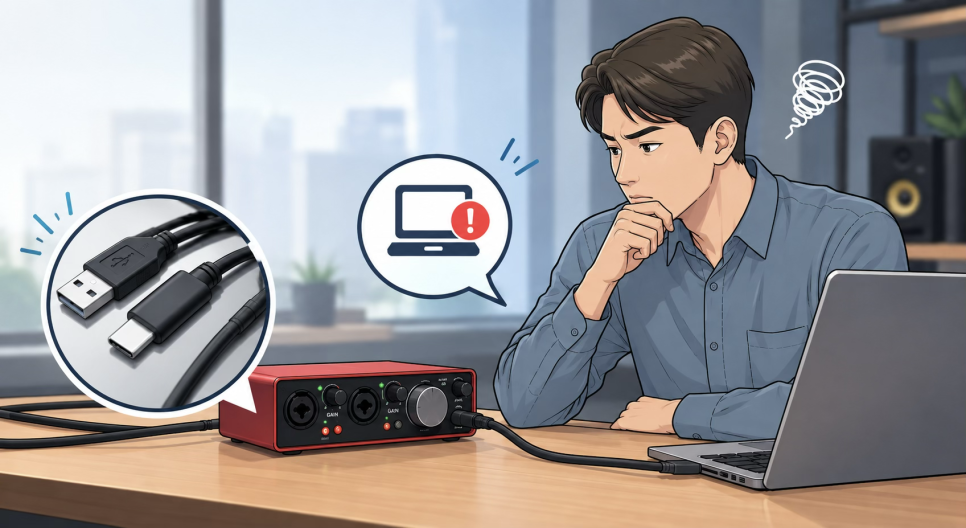
오디오 인터페이스가 컴퓨터에서 제대로 인식되지 않거나 연결이 불안정하다면 가장 먼저 케이블을 확인해볼 필요가 있습니다.
특히 USB 케이블은
-
데이터 전송을 지원하지 않는 경우
-
케이블 자체의 품질 문제가 있는 경우
-
장비가 요구하는 규격과 맞지 않는 경우
등 여러 가지 이유로 문제가 발생할 수 있습니다.
따라서 갑자기 연결이 안 된다면 바로
"장비가 고장 났나?"
라고 생각하기보다는,
① 케이블 연결 상태 확인 → ② 다른 USB 포트 확인 → ③ 번들 케이블로 교체 → ④ 필요한 경우 케이블 규격 확인
순으로 점검해보는 것이 좋습니다.
특히 기존에 정상적으로 작동하던 장비가 갑자기 인식되지 않는다면 케이블을 바꿔보는 것만으로 문제를 찾을 수 있는 경우도 있습니다.
Q9. USB-C 이어폰은 디지털인가요, 아날로그인가요?
여기서 또 하나의 재미있는 예외가 등장합니다.
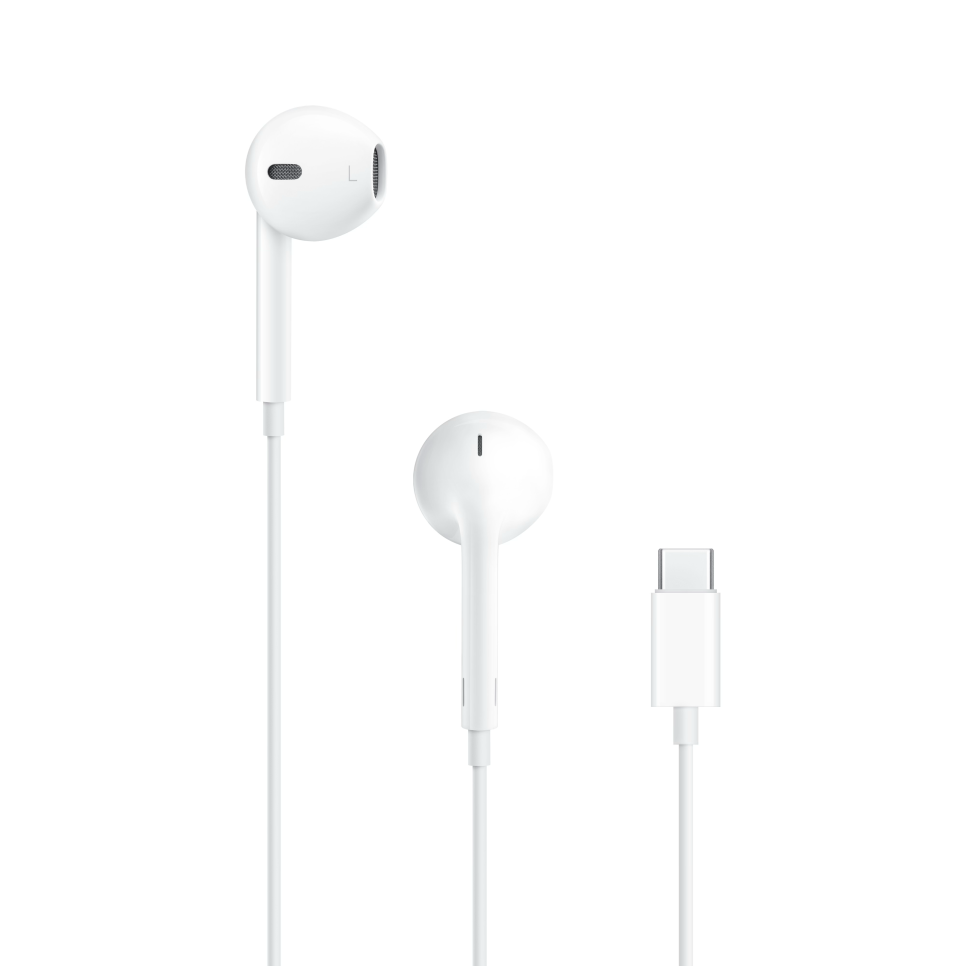
앞에서는 아날로그 오디오 신호와 디지털 신호를 구분했는데, USB-C 이어폰은 겉으로 보면 USB 케이블을 사용하는 디지털 장치처럼 보입니다.
실제로 USB-C로 연결되는 이어폰에는 디지털 신호를 아날로그 오디오로 변환하는 회로가 들어갈 수 있습니다.
쉽게 말하면 이어폰 케이블 끝부분에 작은 오디오 인터페이스가 들어 있다고 생각하면 이해하기 쉽습니다.
스마트폰이나 컴퓨터에서 디지털 데이터가 전달되면 이어폰 쪽의 변환 회로에서 이를 오디오 신호로 변환하고,
그 신호를 이어폰 드라이버가 소리로 재생합니다.
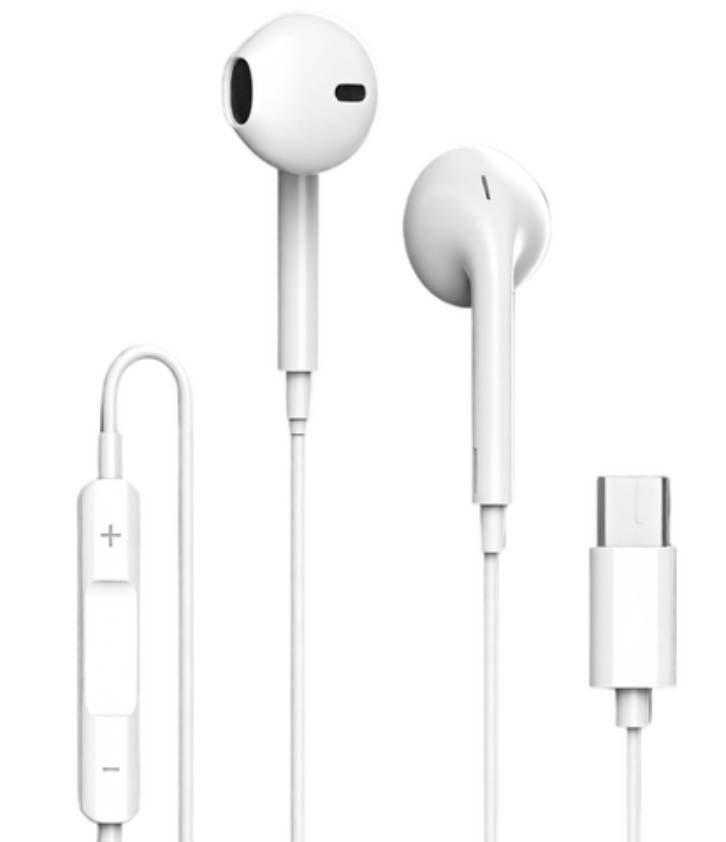
마이크가 달린 USB-C 이어폰이라면 반대로 마이크에서 들어온 소리를 디지털 데이터로 변환해 기기로 보내는 과정도 이루어집니다.
그래서 USB-C라는 모양만 보고 "이건 무조건 충전용이겠지" 혹은 "모든 USB-C 기기에서 똑같이 사용할 수 있겠지"라고 생각하면 안 됩니다.
Q10. USB-C 단자는 모양이 같으니까 아무 USB-C 장비에나 꽂아도 되나요?
그렇지 않습니다.
USB-C의 가장 큰 함정이라고 할 수 있습니다.
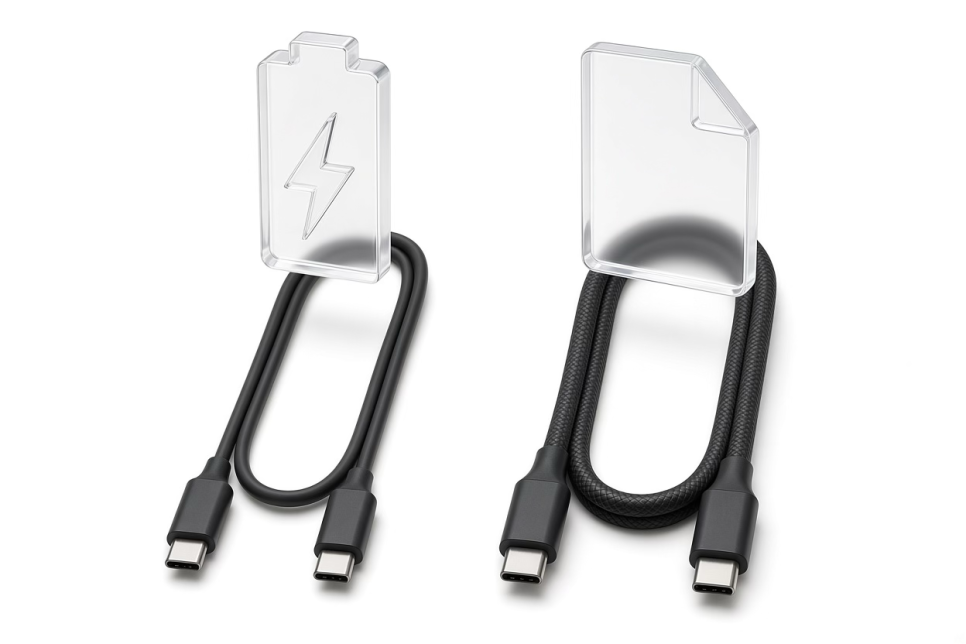
같은 USB-C 커넥터라도 어떤 제품은 충전만 지원하고, 어떤 제품은 데이터 전송을 지원하며,
또 어떤 제품은 특정 오디오 기능이나 영상 출력 등을 지원할 수 있습니다.
따라서 "물리적으로 꽂힌다"와 "원하는 기능이 작동한다"는 별개의 문제입니다.
예를 들어 USB-C 이어폰을 단순한 USB-C 충전 포트에 연결한다고 해서 충전 포트가 이어폰의 오디오 데이터를 처리해주는 것은 아닙니다.
결국 케이블이나 커넥터를 볼 때는 단순히 모양만 확인하는 것이 아니라 어떤 기능과 신호를 지원하는지를 확인해야 합니다.
Q11. 아날로그 케이블도 제품마다 품질 차이가 있나요?
네. 아날로그 신호를 전달하는 케이블은 주변 환경이나 케이블의 제작 상태에 따라 잡음이나 접촉 불량 등의 영향을 받을 수 있습니다.
오디오 신호는 전기적인 신호이기 때문에 주변의 전원 케이블이나 다른 전자기기에서 발생하는 전기적 간섭의 영향을 받을 수 있습니다.
이를 줄이기 위해 케이블에는 쉴드(Shield) 구조가 사용됩니다.
쉽게 말하면 외부의 전기적 간섭이 신호에 들어오는 것을 줄여주는 보호막이라고 생각할 수 있습니다.
또한 케이블 자체뿐만 아니라 커넥터, 납땜, 마감 상태 등의 품질도 중요합니다.
안보인다고 막 만드는 나쁜 사람들이 있음...
그렇다고 해서 무조건 비싼 케이블을 구매해야 한다는 이야기는 아닙니다.
중요한 것은 신뢰할 수 있는 제조사의 제대로 만들어진 케이블을 사용하는 것입니다.
(정배는 뉴트릭+카나레 조합)
특히 마이크, 기타, 스피커처럼 실제 오디오 신호가 오가는 연결에서는 지나치게 저렴한 제품보다는
품질과 내구성이 검증된 제품을 선택하는 것이 좋습니다.
Q12. 아날로그 케이블은 주로 어디에 사용하나요?
생각보다 우리 주변에서 상당히 많이 사용됩니다.
대표적인 사용처를 정리하면 다음과 같습니다.
|
장비 |
대표적인 연결 |
|
마이크 |
XLR |
|
일렉기타 |
6.35mm |
|
베이스 |
6.35mm |
|
신디사이저 |
6.35mm 등 |
|
스피커 |
XLR, TRS 등 |
|
헤드폰 |
3.5mm, 6.35mm 등 |
|
이어폰 |
3.5mm, 4.4mm 등 |
|
하이파이 오디오 |
RCA 등 |
다만 여기서도 "이 장비는 무조건 이 케이블만 쓴다"고 외우는 것보다는 장비의 입출력 단자를 직접 확인하는 습관을 들이는 것이 좋습니다.
기본적인 흐름은 간단합니다.
마이크 → 소리를 전기 신호로 변환
케이블 → 전기 신호를 전달
스피커/헤드폰 → 전기 신호를 다시 소리로 변환
이 흐름을 이해하면 장비 연결이 훨씬 쉬워집니다.
Q13. 그렇다면 디지털 케이블은 무엇인가요?
아날로그 케이블이 오디오 신호 자체를 전달한다면, 디지털 케이블은 디지털 데이터 형태의 정보를 전달합니다.
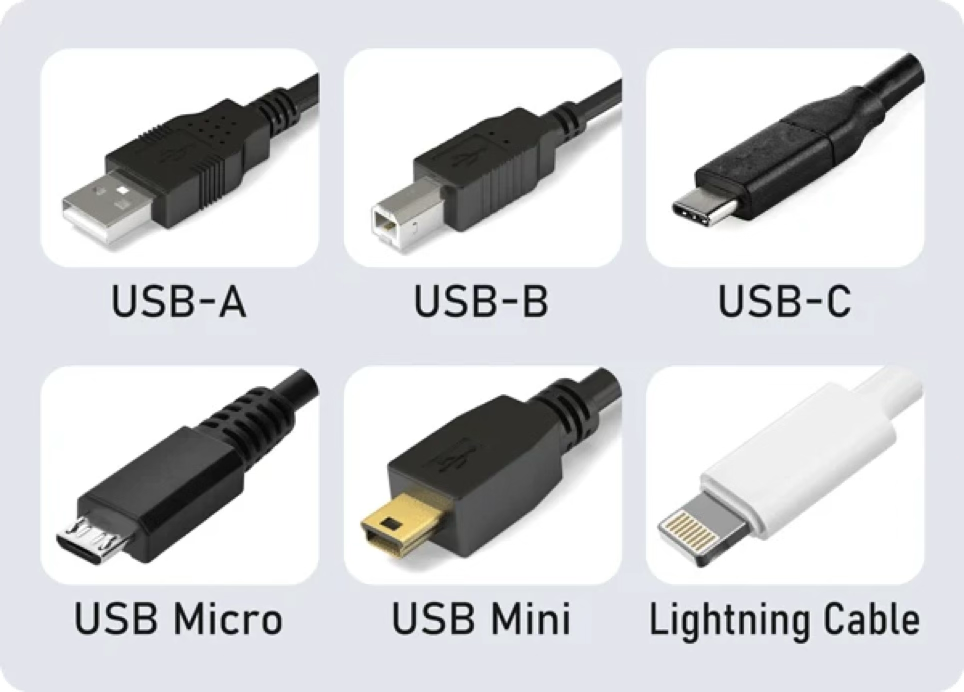
대표적인 것이 바로 USB 케이블입니다.
컴퓨터와 오디오 인터페이스를 USB로 연결하면 오디오 인터페이스에서 들어온 오디오 데이터를 컴퓨터로 보내거나
컴퓨터에서 재생되는 오디오 데이터를 오디오 인터페이스 쪽으로 전달할 수 있습니다.
여기서 오디오 인터페이스가 중요한 역할을 합니다.
마이크나 기타에서 들어오는 아날로그 신호를 컴퓨터가 처리할 수 있는 디지털 데이터로 변환하고,
반대로 컴퓨터에서 나온 디지털 오디오 데이터를 스피커나 헤드폰으로 들을 수 있는 아날로그 신호로 변환합니다.
그래서 오디오 인터페이스를 흔히 아날로그와 디지털 세계를 연결해주는 장비라고 설명합니다.
Q14. USB 케이블 하나로 오디오 인터페이스에 전원까지 들어오는 이유는 뭔가요?
USB 케이블에는 데이터뿐만 아니라 전원을 전달할 수 있는 기능도 있기 때문입니다.
이걸 버스파워라고 하죠.
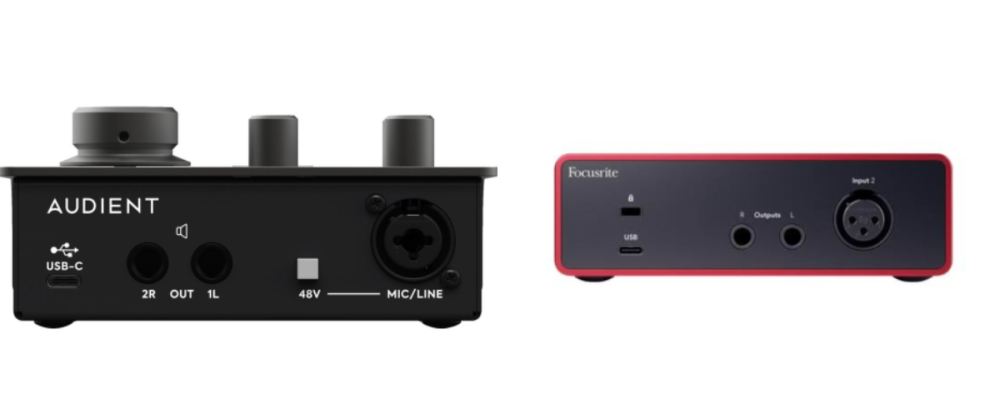
Audient iD4 mk2 / Focusrite Scarlett solo 도 버스파워 구동이다.
그래서 전력 소모가 비교적 적은 일부 소형 오디오 인터페이스는 USB 케이블 하나만 컴퓨터에 연결해도 작동할 수 있습니다.
반면 더 많은 전력이 필요한 대형 오디오 인터페이스는 별도의 전원 어댑터나 전원 케이블을 사용하는 경우가 있습니다.
즉 USB 케이블은 단순한 "데이터 케이블"이라고 생각하기보다는,
전원 + 디지털 데이터
를 함께 전달할 수 있는 케이블이라고 이해하면 쉽습니다.
마무리
처음에는 케이블이 전부 비슷하게 생겨서 복잡해 보이지만, 몇 가지 기준만 잡아두면 생각보다 어렵지 않습니다.
가장 먼저 기억해야 할 것은 이것입니다.
케이블은 모두 같은 것이 아닙니다.
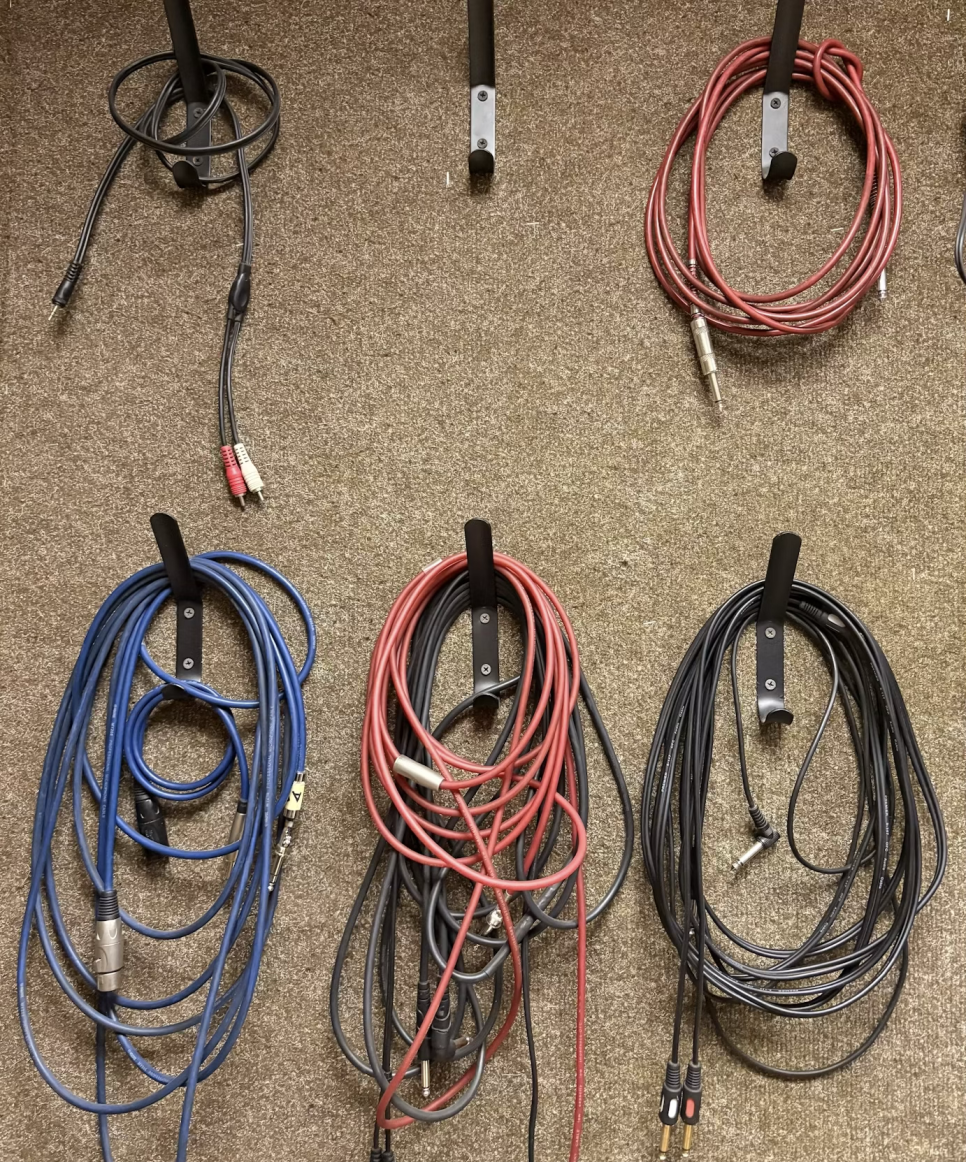
전원을 전달하는 케이블이 있고, 오디오 신호를 전달하는 케이블이 있고, 디지털 데이터를 전달하는 케이블이 있습니다.
그리고 커넥터의 모양이 같다고 해서 같은 기능을 제공하는 것도 아닙니다.
특히 요즘 많이 사용하는 USB-C는 더욱 그렇습니다.
따라서 장비를 연결할 때는
① 어떤 신호를 전달하는지
② 어떤 커넥터를 사용하는지
③ 해당 장비가 어떤 규격을 지원하는지
이 세 가지를 확인하는 습관을 들이는 것이 좋습니다.
이것만 알아도 "왜 안 되지?" 하면서 케이블을 이리저리 꽂아보는 시간을 상당히 줄일 수 있습니다.
다음 편에서는 실제 장비(마이크·헤드폰·스피커·오인페 연결 완벽 정리)를 기준으로
어떤 케이블을 어디에 연결해야 하는지 하나씩 살펴보겠습니다!
지금까지 사운드캣이었습니다!
댓글목록0