
[ETC] 오다시티4 대규모 업데이트|26년 된 무료 오디오 편집 프로그램 Audacity
본문
안녕하세요, 사운드캣입니다!
오디오 파일을 간단하게 자르거나 음성을 녹음하는 소프트웨어는
20여 년 전에는 골드 웨이브나 쿨에디터 였습니다. (과거형)
또는 상용 프로그램으로 사운드포지(SoundForge)가 여전히 강세입니다.
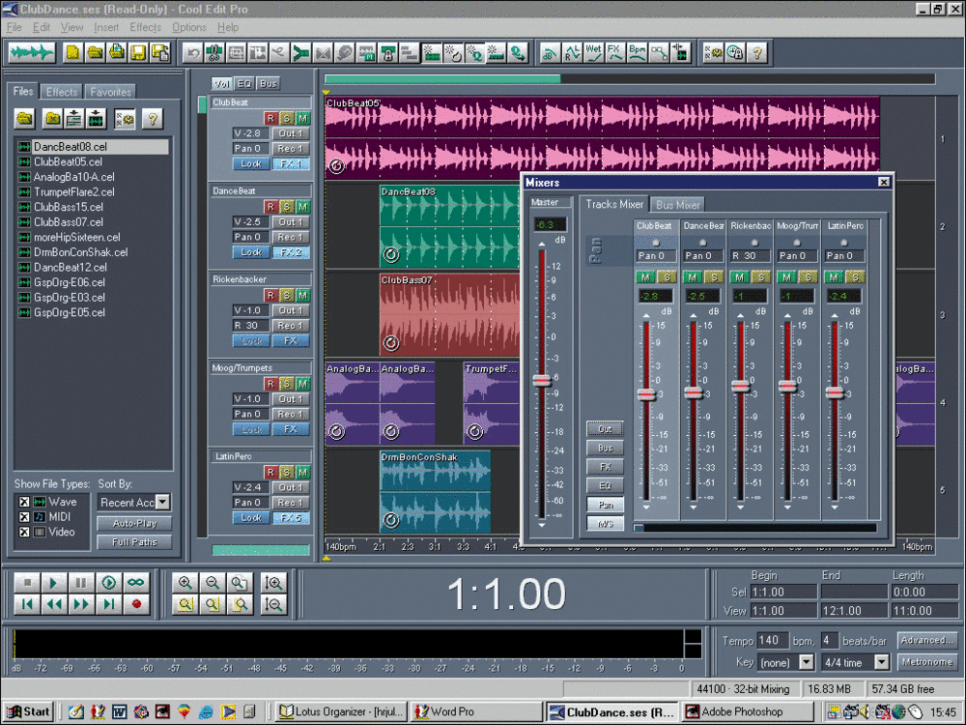
< CoolEdit, 2003년 5월 어도비(Adobe)가 인수하여 현재의 '어도비 오디션(Adobe Audition) >
지금은 적당한 편집 프로그램을 찾으려면 모두 유료에 DAW에 통합되어 있습니다.
“이 작업 하나 하려고 굳이 DAW까지 사야 하나?”
뭐 간단한 프로그램 없어?
이럴 때 많은 분들이 추천하는 소프트웨어!

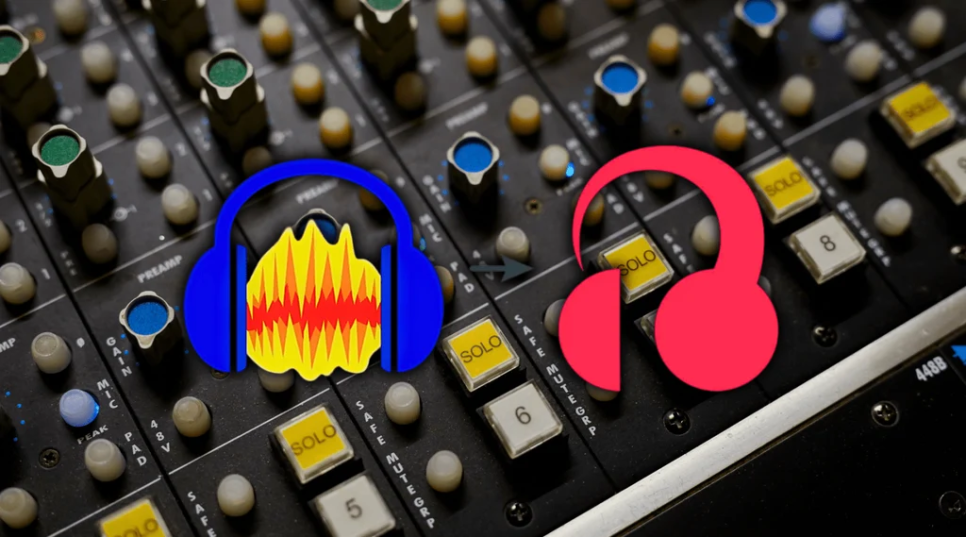
< 4.x 대 버전으로 들어오면서 로고도 바뀜 >
바로 Audacity(오다시티)입니다.
2000년부터 오디오 녹음과 편집을 지원해온 Audacity는 무료이면서 오픈소스로 제공되고,
Windows · macOS · Linux에서 사용할 수 있고, 로그인 없이 바로 다운로드가 가능합니다.
게다가 기능도 매우 강력한데다 거의 안되는 게 없습니다.
드라이버도 ASIO, WASAPI, MME 등 모두 지원합니다. ASIO가 지원되는 오디오 인터페이스를 사용한다면
저레이턴시 작업도 가능합니다.
지난번 소개해 드린 Ardour처럼 기부(?)를 강요하지도 않습니다.
게다가 오픈소스여서 한국 개발자들도 다수 참여하여 이미 한글화까지 되었습니다.
와?
다운을 안 받는 게 바보겠죠?
실제로 오다시티는 전 세계 오픈소스 다운로드 비공식 1위라고 합니다.
괜히 이름이 오디오 시티를 줄여서 오다시티가 아니야
무료로 제공되는데 버전업을 게을리하지도 않는데요. Audacity가 2026년 9월, 드디어 4.0.0으로 올라왔습니다.
그런데 이번 업데이트는 단순히 아이콘 몇 개 바꾸고 기능 몇 개 추가한 수준이 아닙니다.
클립을 선택하고 편집하는 방식부터 인터페이스, 작업 공간, 샘플 편집, 미터링까지 완전 메이저 업데이트가 되었습니다.
특히 Audacity 4는 기존의 여러 편집 도구를 하나씩 찾아 사용하는 방식에서 벗어나,
클립 자체를 직접 선택하고 움직이고 묶어서 편집하는 흐름을 강화했습니다.
그럼 지금부터 Audacity 4에서 무엇이 달라졌는지 하나씩 살펴보겠습니다.
Audacity 4, 무엇이 달라졌을까?
먼저 전체적인 변화를 간단하게 정리해 보겠습니다.
|
주요 변화 |
Audacity 4 |
|
클립 편집 |
클립 직접 선택·이동·편집 |
|
Split |
전용 Split Tool |
|
클립 배치 |
더욱 자유로운 배치 및 오버레이 |
|
여러 클립 편집 |
동시에 선택해 일괄 편집 |
|
그룹화 |
여러 클립을 하나의 그룹으로 관리 |
|
볼륨 편집 |
Clip Gain / Envelope |
|
샘플 편집 |
확대 후 개별 샘플 직접 수정 |
|
미터링 |
트랙별 재생·녹음 미터 |
|
작업 환경 |
Modern / Classic / Music + 사용자 Workspace |
|
프로젝트 |
.aup4 |
|
인터페이스 |
Qt 기반으로 재구성 |
하나씩 보면 기능이 많아 보이지만, 결국 핵심은 하나입니다.
“오디오를 직접 보고, 직접 잡고, 직접 편집하는 경험을 강화했다.”
그럼 가장 큰 변화부터 들어가 보겠습니다.
New Split Tool : 이제 클립을 바로 나눈다
Audacity 4에서 새롭게 눈에 띄는 기능 중 하나가 바로 Split Tool입니다.
이름 그대로 클립을 원하는 지점에서 나누는 도구입니다.
기존에도 오디오를 분할할 수 있었지만, Audacity 4에서는 전용 Split Tool이 생기면서 사용 흐름이 더욱 명확해졌습니다.
도구를 활성화한 뒤 원하는 지점을 클릭하면 하나의 클립이 두 개의 클립으로 나뉩니다.
이때 중요한 점은 오디오 자체를 삭제하는 것이 아니라 클립의 경계를 나누는 방식이라는 것입니다.
따라서 나뉜 각각의 클립을 다시 움직이거나, 잘라내거나, 따로 편집할 수 있습니다.
특히 여러 구간으로 나눠야 하는 음성 녹음이나 긴 인터뷰 파일을 편집할 때 편리합니다.
그리고 키보드에서는 S 키로 Split Tool을 사용할 수 있습니다.
“여기부터 다른 구간!”
하고 생각한 순간 바로 잘라버릴 수 있는 셈입니다.
Flexibility that fits : 클립을 더 자유롭게 배치한다
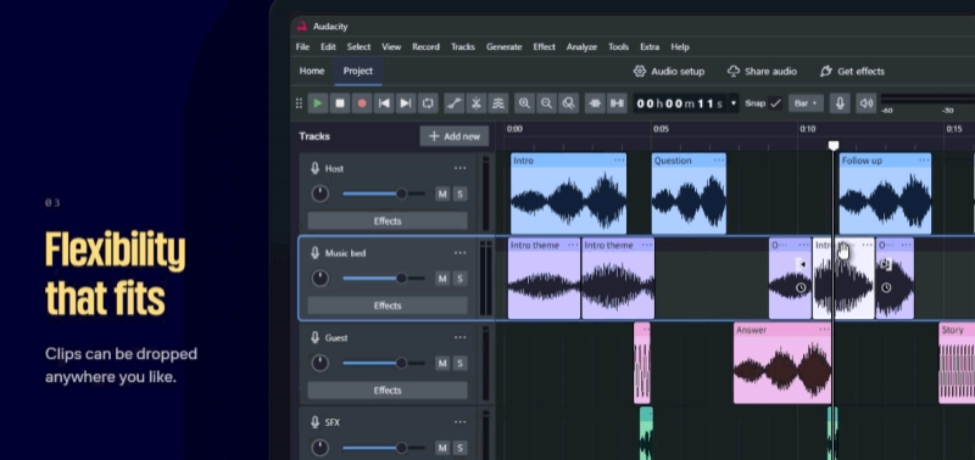
Audacity 4에서는 클립을 배치하는 방식 자체가 훨씬 자유로워졌습니다.
이제 클립을 직접 선택하고 원하는 위치로 움직일 수 있으며, 다른 클립 위로 이동하는 것도 가능합니다.
심지어 클립은 서로 겹칠 수도 있습니다.
이때 위에 올라간 클립과 아래 클립이 겹치는 부분에서는 기존 클립의 해당 영역이 가려지는 방식으로 처리됩니다.
또한 클립을 다른 트랙으로 이동하는 작업도 보다 유연해졌습니다.
기존 Audacity를 오래 사용했던 분이라면 이런 변화가 꽤 크게 느껴질 수 있습니다.
예전에는
“이 클립을 저기로 옮기려면 어떻게 해야 하지?”
라는 생각이 먼저였다면,
Audacity 4에서는
“그냥 잡아서 옮기면 되는데요?”
에 가까워졌습니다.
오디오 편집 프로그램에서 생각보다 중요한 변화입니다.
All together now : 여러 클립을 한꺼번에 편집한다
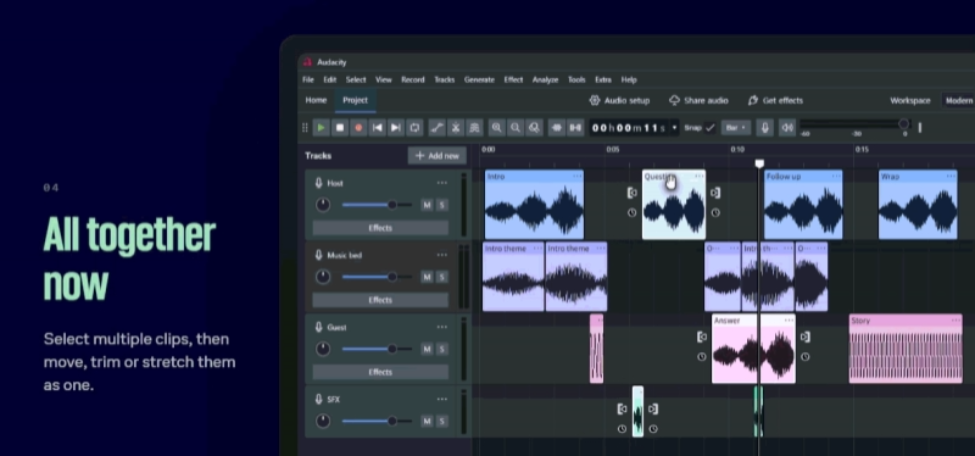
Audacity 4에서는 여러 클립을 동시에 선택해 함께 편집할 수 있습니다.
하나의 클립을 선택하고, Shift를 이용해 다른 클립을 추가로 선택하면 여러 클립을 한꺼번에 다룰 수 있습니다.
그리고 선택된 클립에는 같은 편집 동작을 적용할 수 있습니다.
예를 들어 여러 클립을 선택한 상태에서 이동하거나 트리밍하거나 시간을 늘리고 줄이는 작업을 하면 선택된 클립에 함께 적용됩니다.
이 기능은 특히 여러 트랙에 걸쳐 반복적인 편집을 해야 할 때 유용합니다.
예를 들어 인터뷰 녹음에서 여러 구간을 같은 위치로 정리하거나, 여러 개의 효과음 클립을 한꺼번에 이동하는 경우를 생각해 볼 수 있습니다.
하나씩 잡아서 옮기던 작업이
“전체 선택 → 한 번에 이동”
으로 바뀌는 것이죠.
Group clips : 관련된 클립은 묶어서 관리한다
여기서 한 단계 더 나아간 기능이 Group clips입니다.
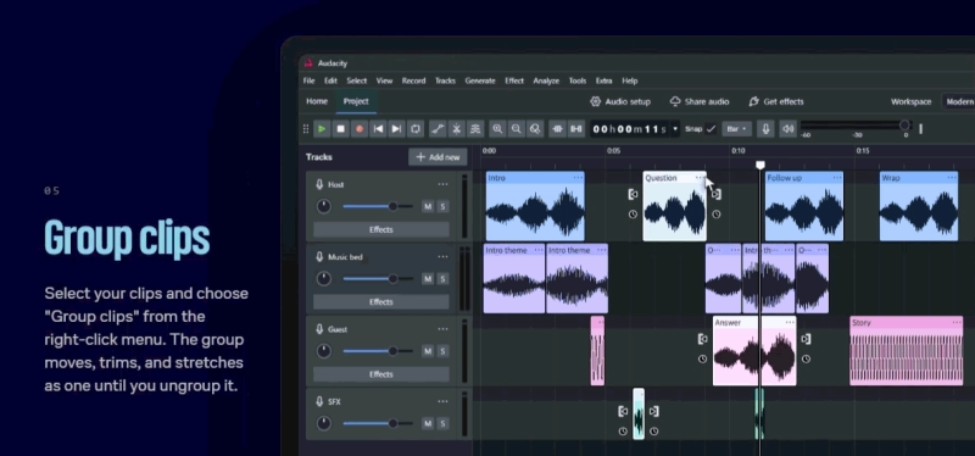
여러 클립을 그룹으로 묶으면 하나의 단위처럼 함께 선택하고 이동하고 편집할 수 있습니다.
특히 여러 트랙에 걸쳐 있는 클립을 함께 움직여야 할 때 유용합니다.
예를 들어 인터뷰 음성과 배경음악, 효과음처럼 서로 다른 트랙에 있지만 하나의 장면을 구성하는 클립들이 있다고 해보겠습니다.
이들을 그룹으로 묶어두면 하나를 움직일 때 나머지도 함께 따라옵니다.
그룹을 해제하면 다시 각각의 클립을 독립적으로 편집할 수 있습니다.
즉,
필요할 때는 하나로 묶고, 필요 없을 때는 다시 풀어놓는 방식입니다.
여러 트랙을 사용하는 작업에서는 꽤 유용한 변화입니다.
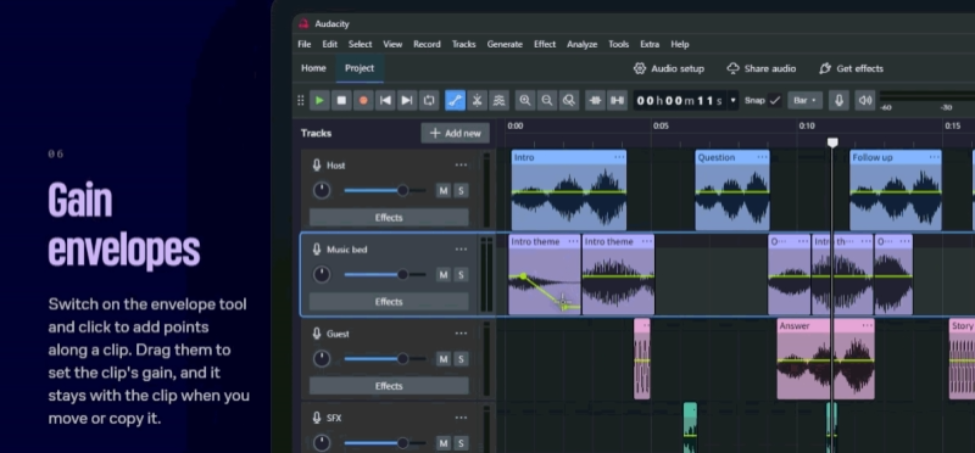
Gain envelopes : 볼륨 조절도 더 직관적으로
Audacity 4에서는 기존의 엔벨로프(Envelope) 기능도 새로운 방식으로 정리됐습니다.
이제 Clip Gain을 통해 클립 자체에 볼륨 변화를 그릴 수 있습니다.
클립 위에 볼륨 곡선을 표시하고 원하는 지점마다 조절하면, 하나의 클립 안에서도 볼륨을 구간별로 다르게 만들 수 있습니다.
예를 들어
-
사람 목소리가 갑자기 커지는 부분을 낮추거나
-
특정 단어만 살짝 줄이거나
-
배경음악이 나오는 구간만 볼륨을 낮추는
식의 세밀한 조절이 가능합니다.
그리고 중요한 변화가 하나 있습니다.
기존 Audacity에서 사용하던 Select / Envelope / Draw / Multi-tool 같은 별도의 도구 모드가 사라지고,
각 기능이 상황에 맞게 작동하도록 정리됐습니다.
처음에는
“어? Envelope Tool 어디 갔지?”
할 수 있습니다.
하지만 새로운 방식에 익숙해지면 오히려 작업 흐름이 단순해질 수 있습니다.
Ripple Editing : 삭제하면 뒤쪽도 함께 따라온다
Audacity 4에서는 기존 Sync-Lock이 사라지고,
대신 편집 과정에서 뒤쪽 오디오를 함께 당겨 정렬할 수 있는 Ripple Editing 방식이 적용됐습니다.
쉽게 말하면,
중간 부분을 삭제했을 때 뒤쪽 오디오가 자동으로 앞으로 당겨지는 방식입니다.
예를 들어 팟캐스트 녹음에서
“어… 그러니까… 음… 아무튼…”
같은 부분을 삭제했다고 해보겠습니다.
Ripple Editing을 사용하면 삭제된 부분만 텅 비는 것이 아니라 뒤에 있는 내용이 앞으로 당겨져 자연스럽게 이어집니다.
특히 여러 트랙을 함께 편집하면서 타이밍을 유지해야 하는 작업에서 유용합니다.
물론 항상 빈 공간을 유지해야 하는 작업도 있기 때문에 모든 상황에서 Ripple Editing을 사용할 필요는 없습니다.
중요한 것은 Audacity 4에서 이런 편집 방식을 보다 명확하게 선택할 수 있게 됐다는 것입니다.
샘플 편집 : 확대하면 바로 수정한다
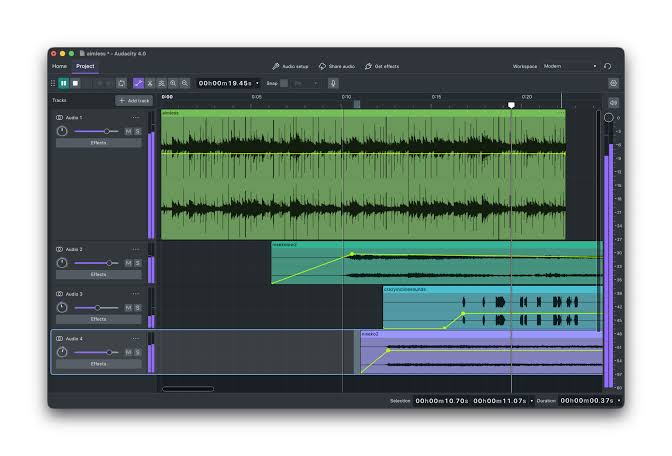
이번에는 조금 더 세밀한 편집입니다.
Audacity 4에서는 개별 오디오 샘플을 직접 수정하는 과정도 단순해졌습니다.
파형을 계속 확대해서 개별 샘플이 보이는 수준까지 들어가면, 별도의 Draw Tool을 따로 찾아 전환하지 않아도 샘플 편집이 가능해집니다.
즉,
줌인 → 개별 샘플 확인 → 바로 수정
이라는 흐름입니다.
아주 작은 클릭 노이즈나 파형의 특정 부분을 세밀하게 손봐야 하는 경우 유용할 수 있습니다.
예전처럼
“샘플 편집하려면 어떤 도구를 선택해야 하지?”
라고 메뉴를 찾아다니는 과정이 줄어든 셈입니다.
트랙마다 레벨 미터가 생겼다
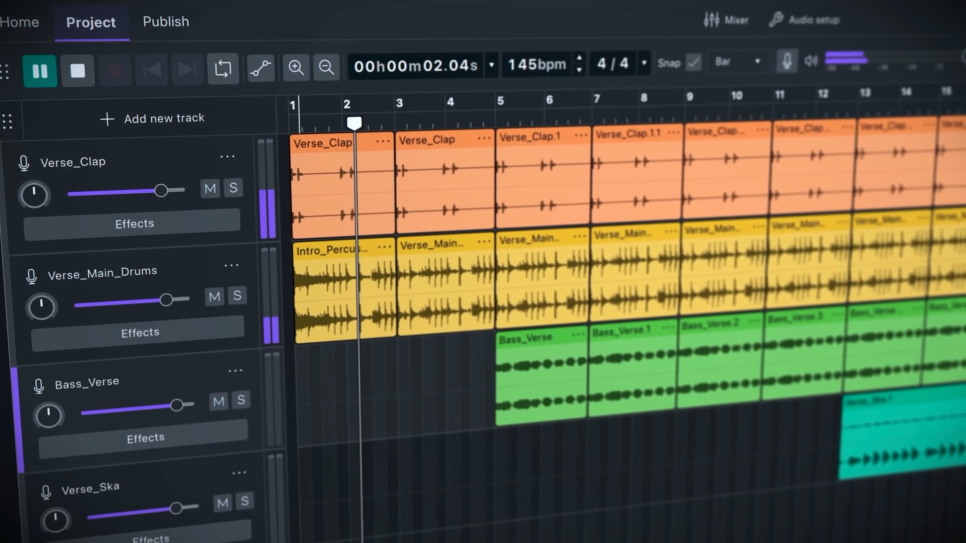
Audacity 4에서는 각 트랙 헤더에 재생 및 녹음 레벨 미터가 표시됩니다.
녹음할 때 입력 레벨을 확인하고, 재생할 때 해당 트랙의 레벨을 확인할 수 있습니다.
여러 개의 트랙을 사용하는 팟캐스트라면
-
진행자 음성
-
게스트 음성
-
배경음악
-
효과음
각각의 레벨을 보다 쉽게 확인할 수 있습니다.
물론 여기서 한 가지.
미터가 생겼다고 클리핑이 알아서 사라지는 것은 아닙니다.
미터는 여러분에게 “지금 좀 큰데요?”라고 알려줄 뿐입니다.
줄이는 건 여러분의 몫입니다.
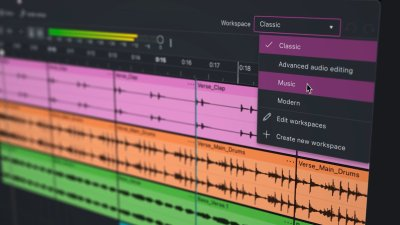
Workspaces : 작업에 따라 화면도 바꾼다
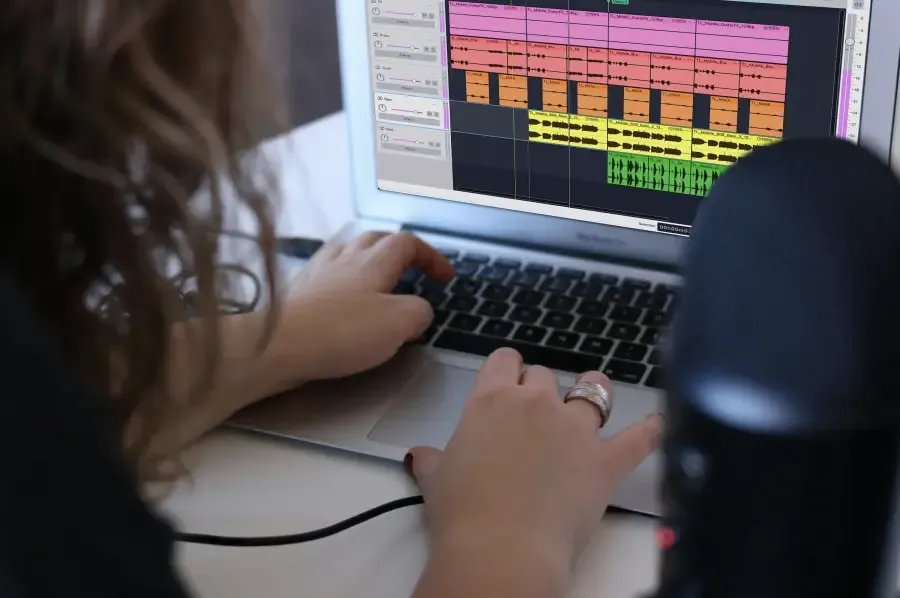
Audacity 4의 인터페이스는 Qt 기반으로 다시 구성됐고, 도구와 패널을 이동하거나 숨기고,
원하는 화면 구성을 Workspace로 저장할 수 있게 됐습니다.
기본적으로 Modern, Classic, Music Workspace가 제공됩니다.
-
Modern
처음 사용하는 사람도 접근하기 쉽도록 비교적 간결하게 구성된 환경입니다.
-
Classic
기존 Audacity와 비슷한 느낌으로 사용할 수 있는 환경입니다.
기존 사용자라면 가장 먼저 눈여겨볼 만합니다.
-
Music
음악 작업에 맞춰 구성된 Workspace입니다.
그리고 여기서 끝이 아닙니다.
사용자가 직접 화면을 구성하고 자신의 Workspace로 저장할 수도 있습니다.
즉,
음악 편집할 때의 Audacity
와
팟캐스트 편집할 때의 Audacity
를 서로 다른 작업 환경으로 만들어둘 수 있는 것입니다.
이펙터 효과와 플러그인도 확인해야 합니다
Audacity 4에서는 내장 효과가 새 인터페이스에 맞게 재구성됐고, 실시간 효과를 사용할 수 있는 작업 흐름도 강화됐습니다.
플러그인 지원 역시 계속 제공됩니다.
다만 운영체제와 플러그인 형식에 따라 지원 범위가 다르기 때문에 기존 사용자는 확인이 필요합니다.
현재 공식 Changelog에서는 Audacity 4.0.0의 지원 형식을 VST3, Nyquist, Linux의 LV2, macOS의 Audio Units로 안내하고 있습니다.
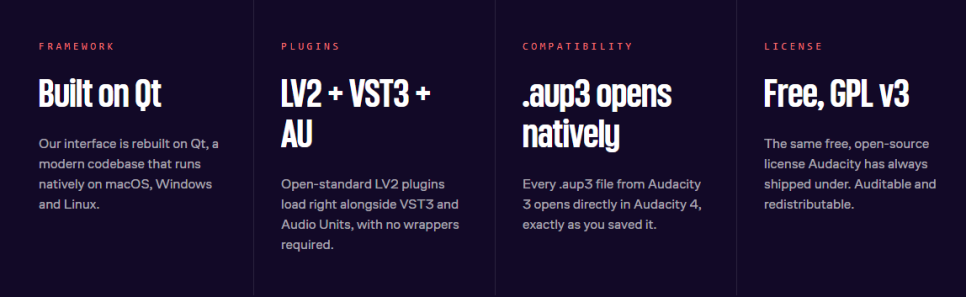
반면 기존 Audacity 3에서 사용하던 일부 기능은 아직 4.0.0에서 빠져 있습니다.
공식 Changelog에서는 VAMP 및 LADSPA 플러그인 호스팅을 비롯해 Time Tracks, Note/MIDI Tracks, Mixer, Macro Manager 및 scripting pipe, Play-at-speed 등이 현재 4.0.0에서 제공되지 않으며 향후 추가 작업이 진행 중이라고 설명합니다.
따라서 기존 사용자는
“무료니까 바로 업데이트!”
보다는
“내가 쓰던 플러그인과 기능부터 확인하고 업데이트!”
를 추천합니다.
특히 작업 중인 프로젝트가 있다면 더더욱 그렇습니다.
프로젝트 파일도 바뀌었습니다
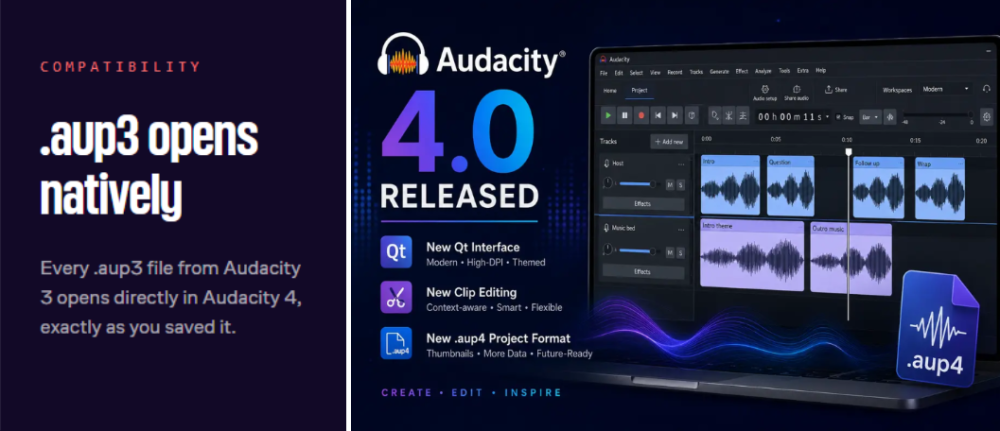
Audacity 4에서는 프로젝트 파일 형식도 변경됐습니다.
기존 Audacity 3의 프로젝트 파일은. aup3였지만, Audacity 4에서는. aup4를 사용합니다.
다행히 기존. aup3 프로젝트는 Audacity 4에서 열어. aup4로 변환할 수 있습니다.
이 과정에서 기존. aup3 원본은 변경되지 않습니다.
다만 변환된 프로젝트를 다시. aup3 형식으로 저장할 수는 없습니다.
따라서 중요한 프로젝트가 있다면 업데이트 전에 원본을 별도로 백업해두는 것을 추천합니다.
특히 “이 파일 다시 만들려면 며칠 걸리는데…” 싶은 프로젝트라면 더더욱 그렇습니다.
컴퓨터는 꼭 이런 순간에 인생 교육을 시작하니까요.
그래서 Audacity 4는 이제 DAW일까?

여기서 이런 질문이 생길 수 있습니다.
“이 정도면 그냥 DAW 아닌가요?”
실제로 Audacity는 오디오 편집기와 DAW의 경계에 점점 가까워지고 있습니다.
리니어 편집과 실시간 효과 등 DAW에 가까운 기능을 갖추고 있지만,
전통적인 DAW에서 중요한 MIDI 편집이나 가상악기 같은 기능은 여전히 부족합니다.
그래서 Audacity 4를 기존 DAW와 비교하면 대략 이런 느낌입니다.
|
작업 |
Audacity 4 |
전통적인 DAW |
|
음성 녹음 |
⭐⭐⭐⭐⭐ |
⭐⭐⭐⭐⭐ |
|
오디오 편집 |
⭐⭐⭐⭐⭐ |
⭐⭐⭐⭐⭐ |
|
팟캐스트 |
⭐⭐⭐⭐⭐ |
⭐⭐⭐⭐ |
|
간단한 음악 편집 |
⭐⭐⭐⭐ |
⭐⭐⭐⭐⭐ |
|
MIDI 작업 |
제한적 |
⭐⭐⭐⭐⭐ |
|
가상악기 |
제한적 |
⭐⭐⭐⭐⭐ |
|
복잡한 음악 제작 |
△ |
⭐⭐⭐⭐⭐ |
|
빠른 오디오 편집 |
⭐⭐⭐⭐⭐ |
⭐⭐⭐ |
결국 Audacity 4는 DAW를 대체하는 프로그램이라기보다, DAW가 필요 없는 작업에서 굉장히 좋은 선택지라고 보는 편이 정확합니다.
이런 분들에게 특히 추천합니다
-
팟캐스트·유튜브 음성을 편집하는 분

음성 녹음과 편집, 불필요한 부분 삭제, 볼륨 조정, 효과 적용 등이 주된 작업이라면 Audacity 4의 새로운 클립 편집 방식이 꽤 편리합니다.
-
오디오를 빠르게 잘라야 하는 분
복잡한 음악 프로젝트를 만들 필요 없이 파일을 불러와 자르고 정리하는 작업이라면 굳이 전문 DAW를 켤 필요가 없습니다.
-
무료 오디오 프로그램을 찾는 입문자


Audacity는 무료·오픈소스이며 Windows · macOS · Linux에서 사용할 수 있습니다.
-
이미 DAW를 사용하는 분
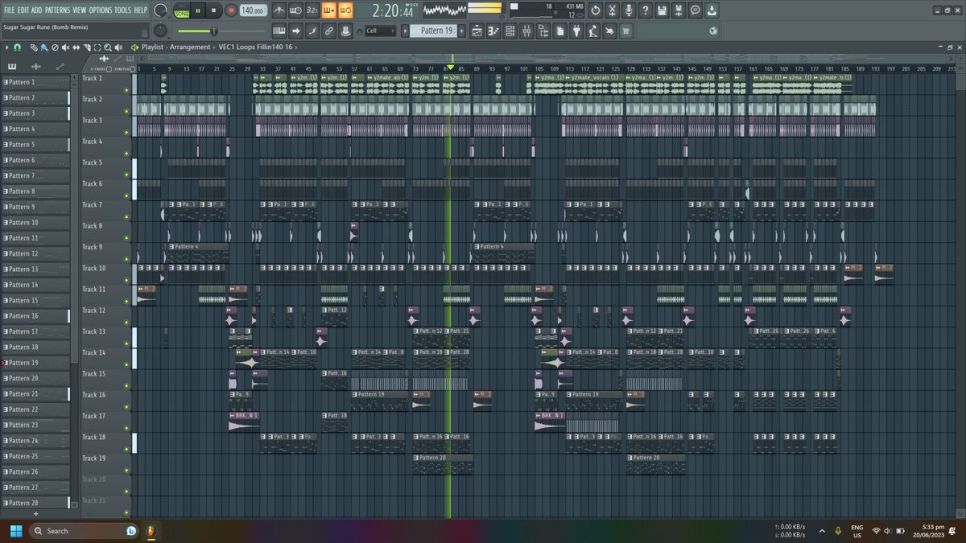
DAW를 완전히 대체하기보다는 간단한 오디오 편집용 보조 프로그램으로 사용하는 것도 좋은 방법입니다.
기존 Audacity 사용자라면 업데이트 전에 꼭 확인하세요
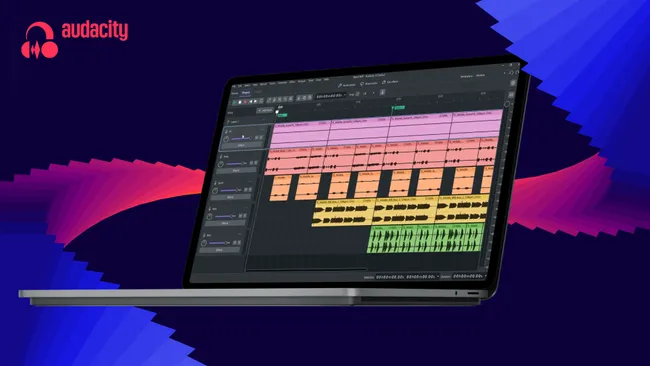
이번 Audacity 4의 변화는 꽤 큽니다.
특히 기존 사용자라면 다음 부분을 기억해두는 것이 좋습니다.
① 편집 도구 방식이 달라졌습니다.
기존의 Select / Envelope / Draw / Multi-tool 방식이 정리되고 기능이 상황에 맞게 작동하도록 변경됐습니다.
② Sync-Lock이 사라졌습니다.
대신 삭제·삽입 과정에서 Ripple Editing을 활용하는 방식으로 바뀌었습니다.
③ 일부 3.x 기능이 아직 없습니다.
Time Tracks, Note/MIDI Tracks, Mixer, Macro Manager 및 scripting pipe, VAMP/LADSPA plugin hosting, Play-at-speed 등이 4.0.0에서 빠져 있습니다.
④ 프로젝트 형식이. aup4로 바뀌었습니다.
기존. aup3는 변환할 수 있지만 다시. aup3로 저장할 수는 없습니다.
⑤ 기존 플러그인도 확인하는 것이 좋습니다.
특히 3.x에서 특정 플러그인이나 기능에 의존하고 있었다면 업데이트 전에 호환성을 확인하는 것을 추천합니다.
즉,
처음 사용하는 사람에게는 새로운 Audacity이고, 기존 사용자에게는 새로운 사용법을 배워야 하는 Audacity입니다.
26년 된 Audacity, 새로운 시대를 시작하다
Audacity는 2000년부터 오디오 녹음과 편집을 지원해온 프로그램입니다.
그리고 2026년, Audacity 4.0.0이라는 큰 변화를 맞았습니다.
이번 업데이트의 가장 큰 특징은 단순히 기능이 많아졌다는 데 있지 않습니다.
오디오를 편집하는 방식 자체가 달라졌다는 것에 가깝습니다.
클립을 직접 선택하고, 원하는 위치로 움직이고, 여러 개를 한꺼번에 편집하고,
필요한 클립은 그룹으로 묶고, 볼륨은 Clip Gain으로 직접 조절하고, Split Tool로 원하는 지점을 바로 나눌 수 있습니다.
여기에 샘플 단위 편집, 트랙별 미터, Workspaces, 새로운 인터페이스까지 더해졌습니다.
물론 아직 모든 기능이 완성된 것은 아닙니다.
특히 기존 Audacity 3.x 사용자라면 빠진 기능과 플러그인 지원 범위를 확인한 뒤 업데이트하는 것이 중요합니다.
그럼에도 Audacity 4가 보여주는 방향은 꽤 분명합니다.
“오래된 오디오 편집 프로그램을 그대로 유지하는 것이 아니라, 앞으로의 작업 방식에 맞춰 다시 만들겠다.”
그렇다고 전문 DAW를 완전히 대체하는 것도 아닙니다.
복잡한 음악 제작이나 MIDI, 가상악기 등이 필요하다면 여전히 전문 DAW가 더 적합합니다.
하지만 음성 녹음, 팟캐스트, 오디오 편집, 간단한 음악 작업처럼 빠르고 직관적으로 오디오를 다루는 작업에서는
Audacity 4가 더욱 매력적인 선택지가 됐습니다.
그리고 무엇보다 중요한 점.
이 모든 변화가 무료·오픈소스라는 Audacity의 정체성을 유지한 채 이루어지고 있다는 것입니다.
26년 된 프로그램이 마치 이렇게 말하는 것 같습니다.
“아직 할 거 많은데요?”
→ Audacity 4 소개 영상 보러 가기
Audacity 4 핵심 정리
✔ 새로운 Qt 기반 인터페이스
✔ Modern / Classic / Music Workspace
✔ 클립 직접 선택·이동·편집
✔ New Split Tool
✔ 자유로운 클립 배치 및 겹침
✔ 여러 클립 동시 편집
✔ Group clips
✔ Clip Gain / Gain envelopes
✔ Ripple Editing
✔ 확대 후 개별 샘플 직접 편집
✔ 트랙별 재생·녹음 레벨 미터
✔ 실시간 효과 및 새롭게 구성된 효과 환경
✔ 운영체제별 플러그인 지원
✔. aup4 새로운 프로젝트 형식
✔ 일부 Audacity 3.x 기능은 4.0.0에서 아직 미지원
※ Audacity 4.0.0은 현재 Windows, macOS, Linux에서 제공되고 있습니다.
다만 기존 프로젝트나 플러그인을 많이 사용하는 분이라면,
업데이트 전에 호환성부터 확인하세요!
마무리
< 클릭하면 다운로드 페이지로 이동 >
오늘은 Audacity의 새로운 메이저 업데이트, Audacity 4.0.0을 살펴봤습니다.
단순히 “무료라서 사용하는 오디오 프로그램”을 넘어,
이제는 클립을 직접 다루는 편집 경험과 작업 환경까지 새롭게 설계한 오디오 편집 프로그램으로 한 단계 더 발전한 모습인데요.
특히 이번 업데이트는 기존 사용자에게는 꽤 큰 변화이고, 처음 사용하는 사람에게는 오히려 더 직관적으로 다가갈 수 있는 변화가 많습니다.
간단한 음성 편집부터 팟캐스트, 오디오 정리, 샘플 단위 수정까지.
“DAW까지는 필요 없는데, 제대로 된 오디오 편집 프로그램은 필요하다.”
하는 분이라면 Audacity 4를 한 번 살펴보셔도 좋겠습니다.
여러분은 Audacity 4, 직접 사용해 보실 생각인가요?
댓글로 여러분의 의견도 들려주세요!
사운드캣은 다음에도 재미있고 유용한 오디오 이야기로 찾아오겠습니다.
감사합니다!
댓글목록0