
[Novation] 마우스질은 이제 그만! 미디 키보드를 1,000만 원대 신디사이저로 만드는 마법 (Novation Launchkey MK3)
본문
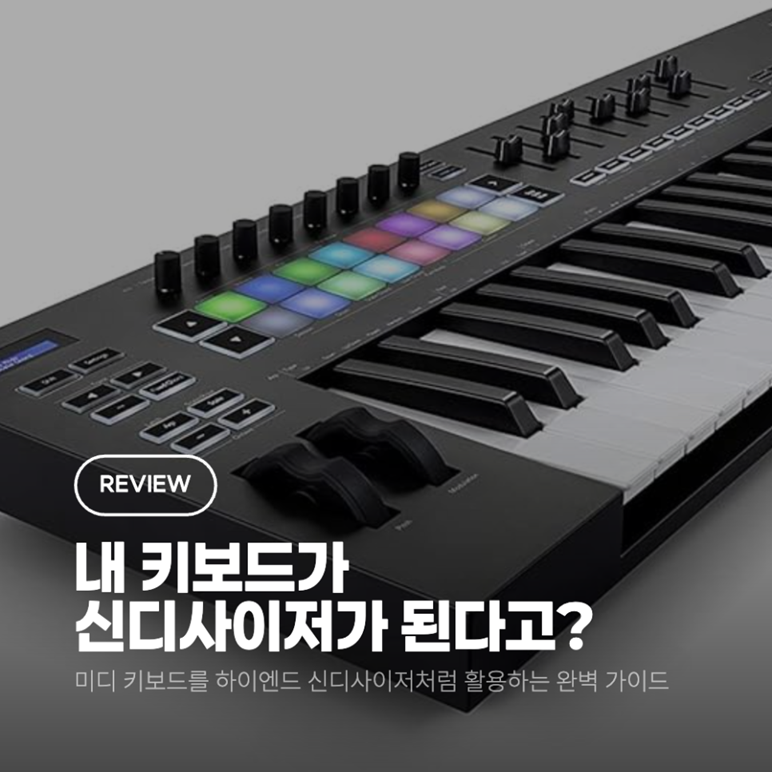
안녕하세요, 사운드캣입니다! ????✨
오늘은 홈 스튜디오의 수준을 단번에 '프로급'으로 끌어올려 줄 역대급 꿀팁을 들고 왔습니다.
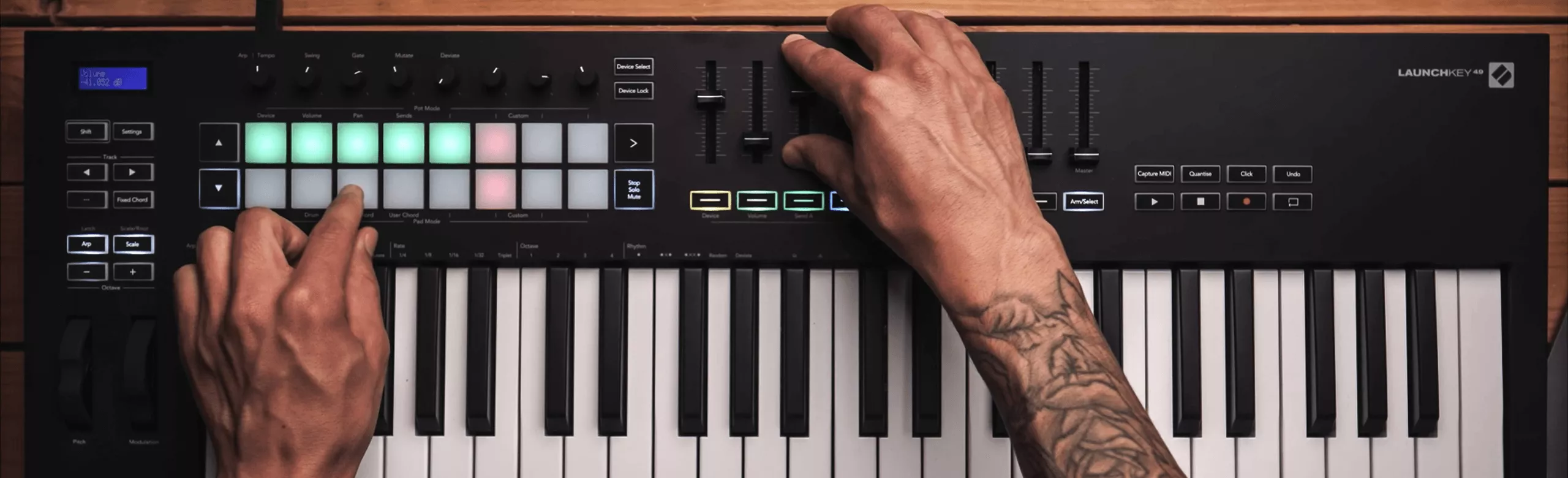
작곡이나 편곡을 하시는 분들이라면 누구나 한 번쯤은 이런 고민 해보셨을 거예요.
"아, 가상 악기 소리는 좋은데 마우스로 노브 돌리는 건 너무 맛이 안 나네...",
"실제 하드웨어 신디사이저처럼 손으로 직접 필터를 깎고 레조넌스를 조절하면서 소리를 만들고 싶다!" 하는 갈증 말이죠.
오늘은 그 갈증을 단번에 해결해 줄 방법을 소개해 드리려고 합니다.
바로 Novation(노베이션)의 런치키(Launchkey) MK3와 Native Instruments(NI)의 NKS 시스템을 결합해,
내 미디 키보드를 마치 수백만 원대 아날로그 신디사이저처럼 변신시키는 마법 같은 방법입니다.
자, 그럼 시작해 볼까요?
NKS란 무엇인가? 왜 우리에게 필요한가?
먼저 본격적인 세팅에 앞서 'NKS(Native Kontrol Standard)'라는 개념을 짚고 넘어가야 합니다.
간단히 말해, 가상 악기와 하드웨어 컨트롤러 사이의 '통역사'라고 생각하시면 됩니다.
보통은 가상 악기를 띄우고 미디 키보드의 노브를 연결하려면 일일이 'MIDI Learn'을 시켜줘야 하죠.
하지만 NKS가 적용된 악기와 컨트롤러를 사용하면,
악기를 불러오자마자 주요 파라미터들이 키보드의 노브와 패드에 자동으로 매핑됩니다.
Step 1: 소프트웨어 업데이트
가장 먼저 Native Access를 실행하세요.
현재 설치된 플러그인들이 최신 버전인지 확인하고, 'Komplete Kontrol'이 제대로 설치되어 있는지 체크합니다.
설치가 끝났다면 컴플리트 컨트롤을 한 번 실행해서 라이브러리를 스캔해주는 센스! 잊지 마세요.
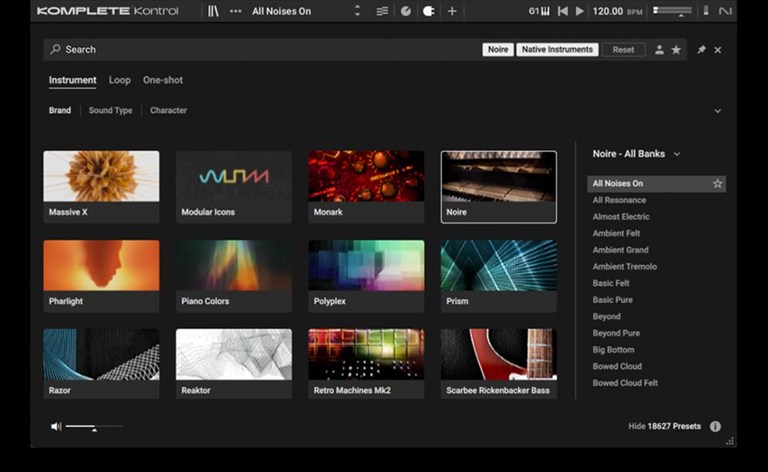
소프트웨어 안에 다양한 가상 악기(Massive 등)가 깔끔하게 정리된 모습
Step 2: 하드웨어 모드 변경 (중요!)
이 부분이 가장 핵심입니다.
런치키 MK3를 NKS 모드에 최적화시키기 위해 하드웨어 설정을 바꿔줘야 합니다.
1. 런치키의 [Shift] 버튼을 누른 상태를 유지하세요.
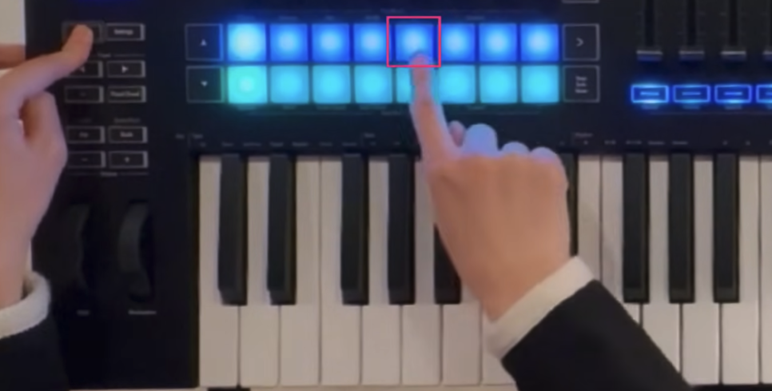
2. Pot(노브) 섹션에서 상단 패드 중 'Custom 1' 에 해당하는 패드를 누릅니다.
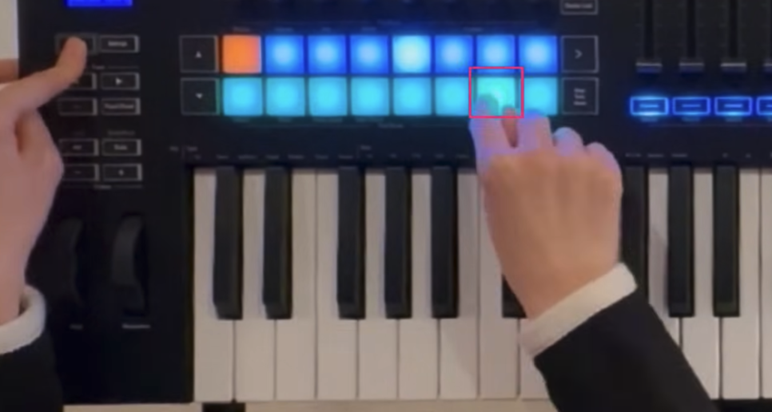
3. Pad(패드) 섹션에서 하단 패드 중 'Custom 3' 에 해당하는 패드를 누릅니다.
이렇게 하면 런치키의 패드 색상이 바뀌면서 NKS를 받아들일 준비를 마칩니다. 만약 패드 색상이 변하지 않는다면? 당황하지 마세요.
Novation Components 웹사이트나 전용 프로그램을 통해 커스텀 모드 값을 덮어씌워 주면 바로 해결됩니다.
첨부파일

혹시 설정 과정에서 막히거나,
런치키의 더 깊은 기능(아르페지에이터, 스케일 모드 등)이 궁금하신 분들을 위해 노베이션 공식 사용자 매뉴얼을 첨부해 드립니다.
특히 '사용자 정의 커스텀 모드' 섹션을 보시면 제가 위에서 설명해 드린 패드와 노브 설정법이 아주 자세하게 나와 있으니,
파일 다운로드하셔서 옆에 띄워두고 차근차근 따라 해 보세요!
궁금한 점은 언제든 댓글 남겨주세요.
Step 3 실전 활용: Massive를 아날로그 신스처럼 제어하기
세팅이 끝났다면 이제 사운드를 만져볼 시간입니다. DAW(에이블톤 라이브 등)에서 'Komplete Kontrol' 플러그인을 불러오고,
그 안에서 신스 'Massive'를 실행해 봅니다.
① 마우스가 필요 없는 프리셋 탐색
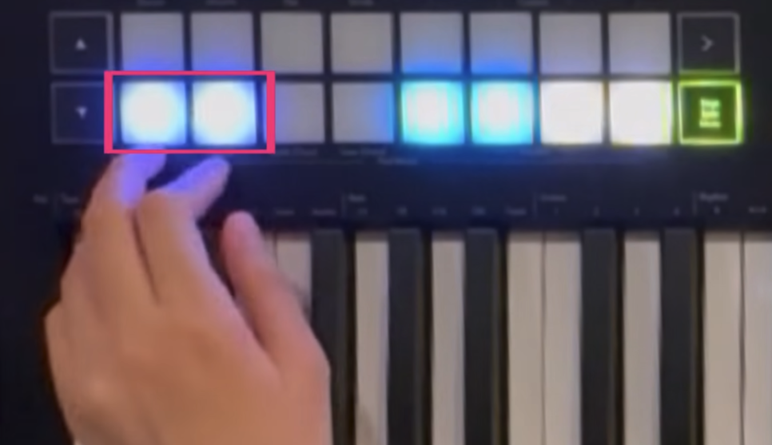
프리셋 변경 버튼
런치키의 패드 중 보라색으로 빛나는 버튼을 확인해 보세요. 이걸 누르면 마우스를 손에 쥐지 않고도 수많은 프리셋을 하나하나 넘기며 소리를 들어볼 수 있습니다. 영감을 찾는 과정이 훨씬 빨라지겠죠?
② 8개의 마법 노브, 그리고 그 너머
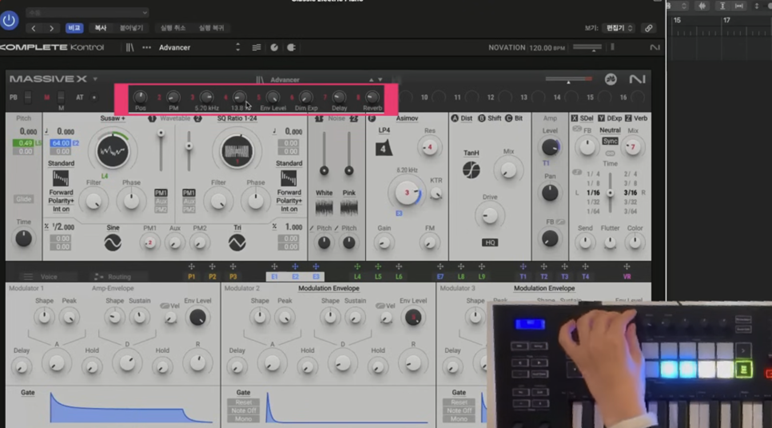
8개의 노브
가상 악기가 열리면 런치키 상단의 8개 노브에
Cutoff, Resonance, Wavetable Position, Drive 같은 핵심 파라미터들이 자동으로 할당됩니다.
- 컷오프(Cutoff): 사운드의 밝기를 조절하며 시원하게 열거나 묵직하게 닫을 수 있습니다.
- 레조넌스(Resonance): 특정 주파수를 강조해 뾰족하고 강렬한 소리를 만듭니다.
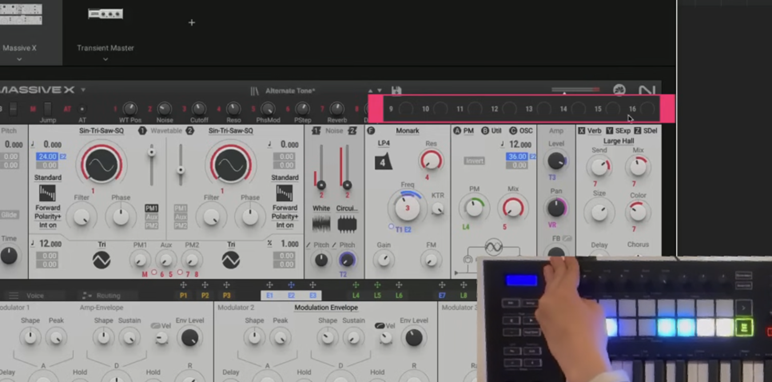
9 ~ 16번 노브
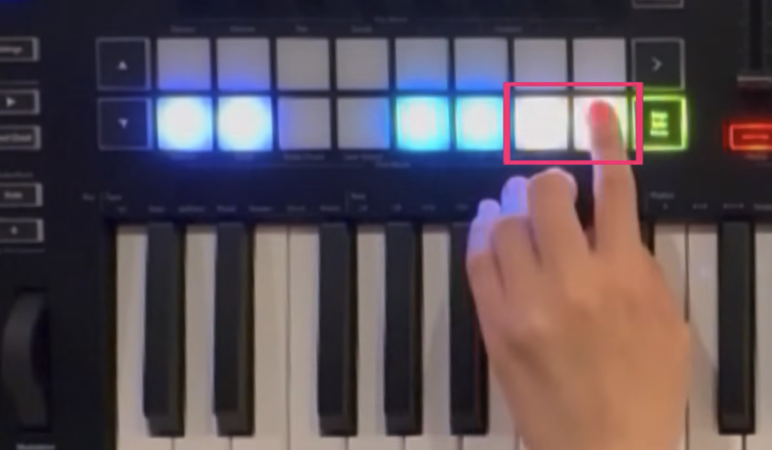
페이지 전환 버튼
그런데 조절하고 싶은 노브가 8개보다 많다면?
런치키의 페이지 전환 버튼을 누르세요! 그러면 9번부터 16번, 그 이상의 파라미터들까지 노브로 즉각 제어할 수 있습니다.
③ 이펙트(FX)도 실시간으로 추가하기
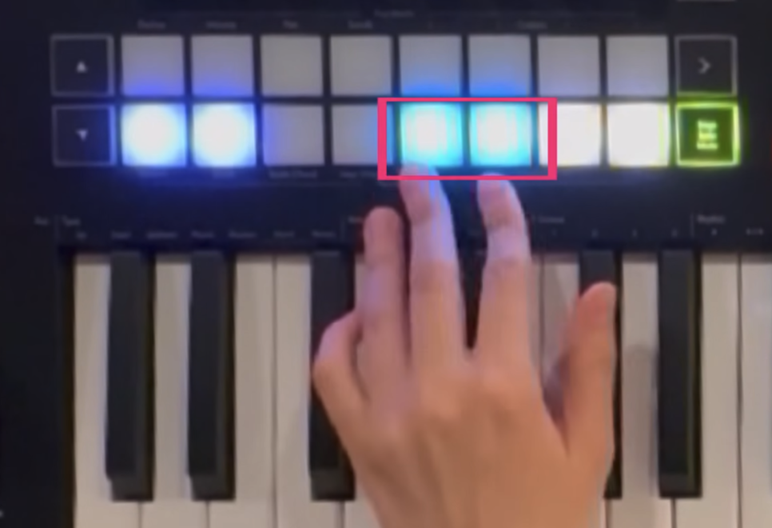
플러그인 추가 버튼
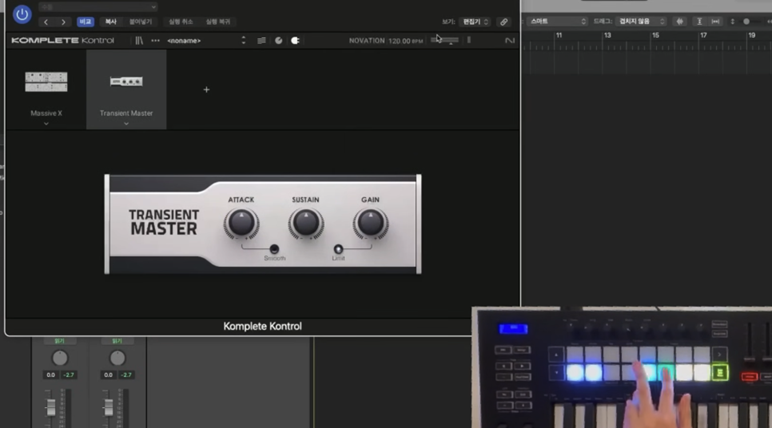
Transient Master를 넣은 모습
악기 소리만으로는 조금 심심하다면?
런치키의 플러스(+) 버튼 기능을 이용해 Transient Master 같은 이펙터 플러그인을 바로 추가할 수 있습니다.
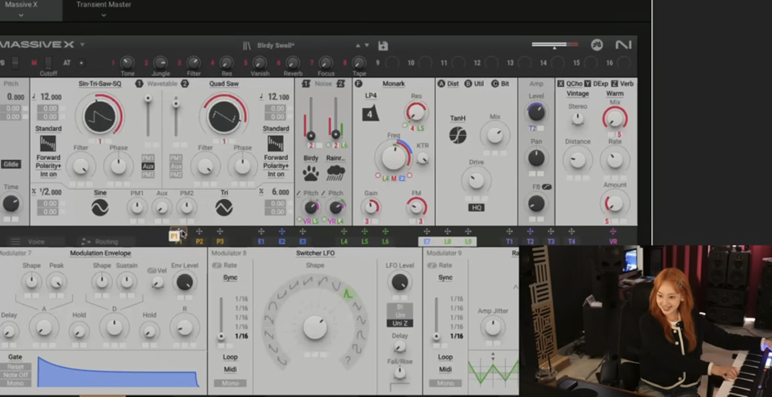
Massive X의 수많은 파라미터가 복잡해 보일 수 있지만,
NKS 매핑이 완료된 런치키와 함께라면 전혀 어렵지 않아요!
마우스로 하나하나 클릭하는 대신,
런치키의 물리 노브를 직접 돌려가며 필터의 개폐 정도나 레조넌스 수치를 실시간으로 조작해 보세요.
특히 악기의 기본 톤을 만지는 '악기 모드'와 공간감을 더하는 '이펙터 모드'를 자유롭게 오가며 연주하면,
훨씬 입체적이고 다채로운 사운드 메이킹이 가능해집니다.
단순히 음을 입력하는 것을 넘어,
손끝으로 직접 소리의 질감을 깎아나가는 짜릿한 연주를 여러분의 작업실에서 그대로 경험해 보실 수 있습니다!
4. 단순 건반 그 이상! 런치키 MK3만의 핵심 기능들
런치키는 단순한 컨트롤러가 아닙니다.
작곡가의 창의력을 극대화하는 기능들이 숨어있죠.
Chord 모드
한 손가락으로 복잡한 코드를 연주하는 Fixed/Scale/User Chord 모드! 화성학이 어려워도 프로처럼 연주할 수 있습니다.
Scale 모드
어떤 건반을 눌러도 정해진 음계 안에서만 소리가 나게 설정해 '삑사리' 걱정을 없애줍니다.
Arpeggiator
리듬과 패턴을 조절하며 노브로 필터를 깎으면, 그 자체로 화려한 일렉트로닉 트랙이 완성됩니다.
Capture MIDI
"아, 방금 친 멜로디 좋았는데 녹음 버튼 안 눌렀네!" 할 때 버튼 하나로 방금 친 연주를 살려주는 마법 같은 기능입니다.
"마우스로 그리는 오토메이션과 손으로 직접 돌리는 오토메이션은 질감이 완전히 다르다."
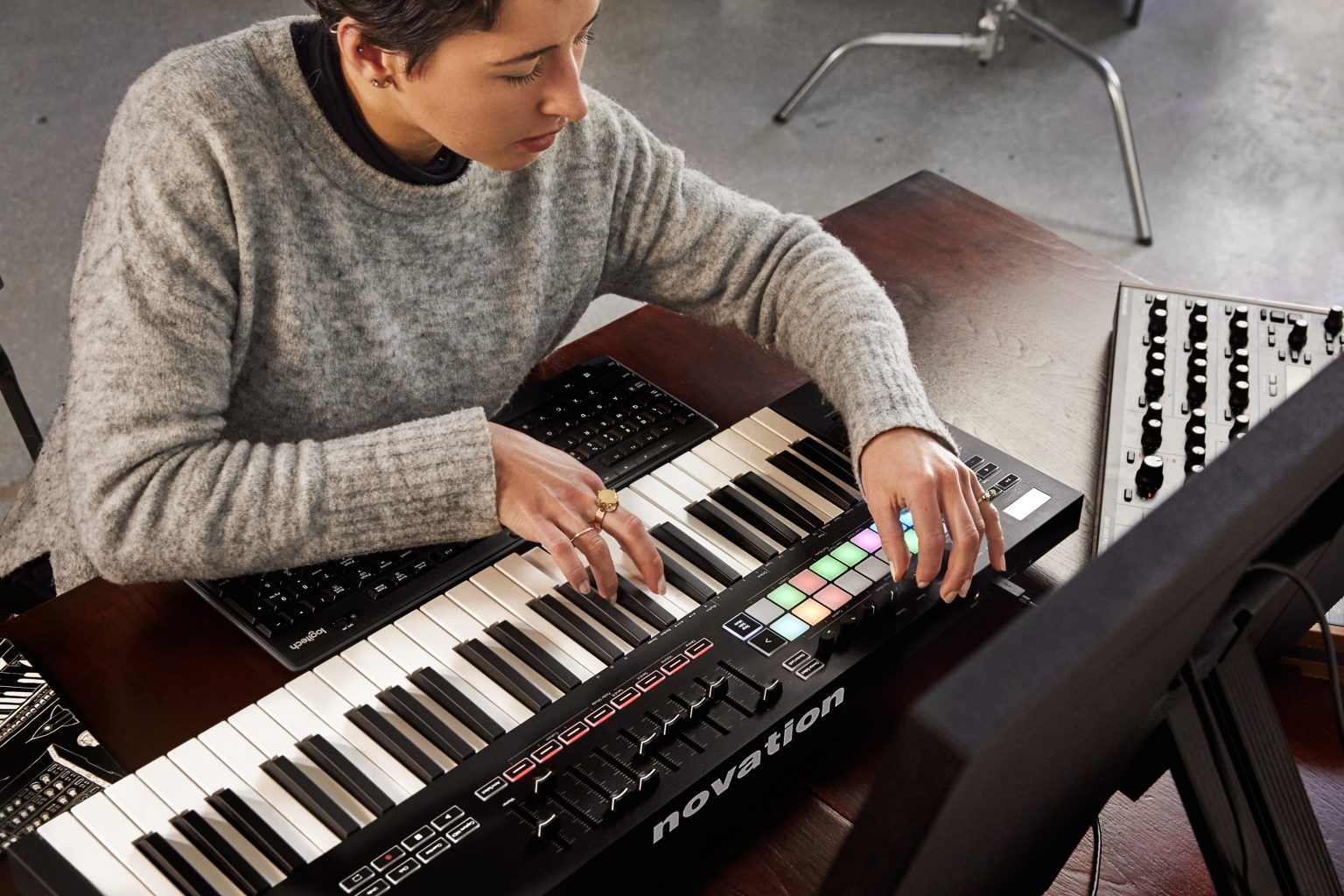
마우스로 수치를 입력하면 수학적으로 정교할지는 몰라도, 음악적인 '숨결'이 느껴지기 어렵습니다.
하지만 노브를 직접 돌리며 녹음하면:
- 연주자의 감정에 따른 미세한 속도 변화가 담깁니다.
- 여러 개의 노브를 동시에 돌리는 '멀티태스킹'이 가능해져 훨씬 복잡하고 유기적인 사운드를 만들 수 있습니다.
- 특히 패드 사운드나 힙합, K-Pop의 필터 스윕 사운드에서 그 차이가 명확히 드러납니다.
손끝으로 조각하는 무한한 사운드, 런치키 MK3로 가상 악기에 생명력을 더하다.
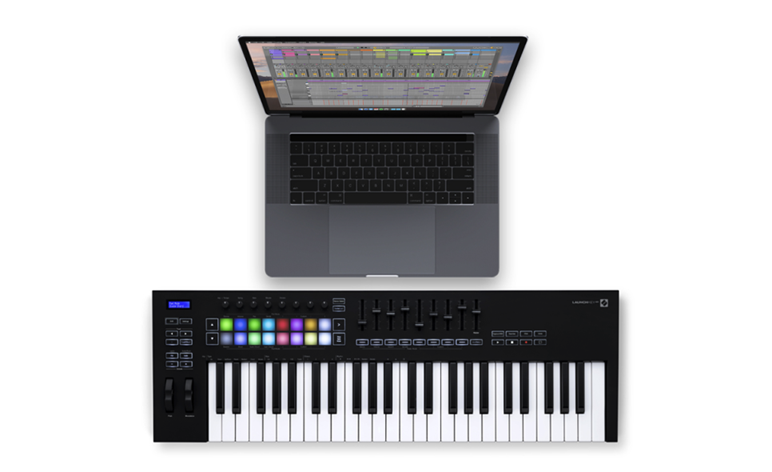
지금까지 Novation Launchkey MK3와 NKS 매핑을 활용해 가상 악기를 하드웨어처럼 다루는 방법을 알아보았습니다.
단순히 건반을 입력하는 도구를 넘어,
손끝으로 직접 소리의 질감을 깎아나가는 경험은 여러분의 작업 방식에 새로운 영감을 불어넣어 줄 것입니다.
화면 속 노브를 마우스로 클릭하는 정적인 작업에서 벗어나, 실제 노브를 돌리며 사운드에 생동감을 불어넣어 보세요.
음악적인 지식보다 중요한 건 소리를 만지며 즐거움을 느끼는 과정입니다.
런치키의 직관적인 기능들이 여러분의 상상을 현실로 만드는 데 든든한 조력자가 되어줄 거예요.
오늘 포스팅이 여러분의 홈 스튜디오 생활을 한 단계 업그레이드하는 데 도움이 되었기를 바랍니다.
여러분의 창의적인 음악 여정을 사운드캣이 항상 응원합니다. 모두 즐거운 작업 하세요! ✨
댓글목록0