
[audient] 사실 30분도 안 걸리는!! | [EP.1 EVO4로 일렉기타 녹음하는 법]
본문
안녕하세요! 사운드캣입니다.
기타는 샀는데 녹음의 'ㄴ'자도 몰라서 장비를 방치 중인 분들 계시죠?
준수한 성능과 깔끔한 디자인은 포기 못 하는 우리에게 EVO4는 최고의 선택입니다.
책상 위에 두기만 해도 일단 '폼'이 나거든요.
오늘은 컴맹도 엄마도 아빠도 아들도 딸도 딱 30분만 투자하면
오늘부터 사운드 클라우드 업로드 가능한 '기타 녹음 하이패스 가이드'를 준비했습니다.
일렉기타 및 일렉베이스 둘다 사용 방법은 같습니다.
그럼 렛츠고!!
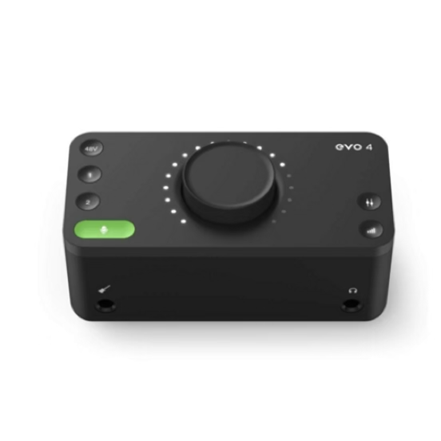
1. EVO4 본체 연결 & 드라이버 설치
EVO4를 컴퓨터에 USB로 연결하세요. 하지만 그냥 꽂는다고 소리가 나진 않습니다.
그래서 둘을 연결해 줄 드라이버가 필요한데요.
드라이버 설치법
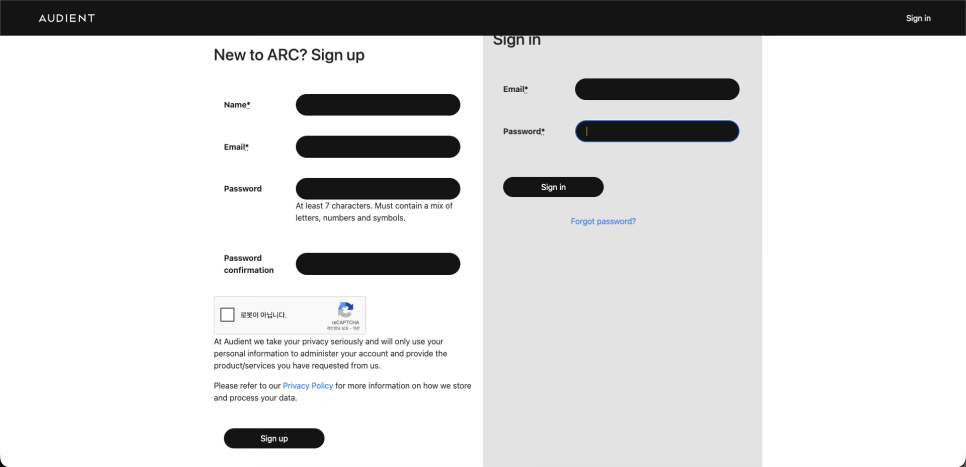
< 클릭하면 드라이버 다운로드 페이지로 이동합니다. >
[Audient 공식 홈페이지] 접속 후 아이디와 비밀번호를 생성 후 로그인합니다.
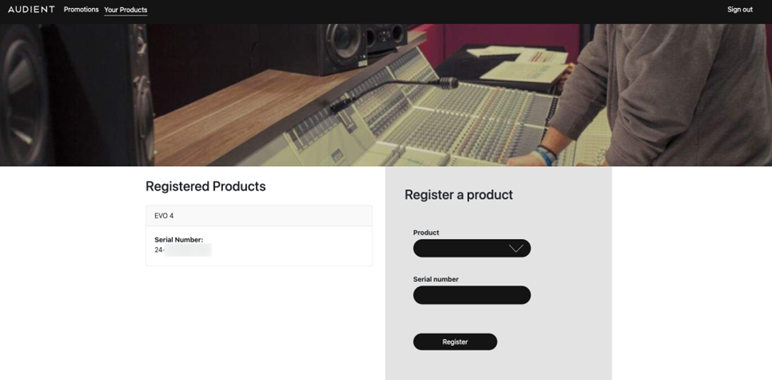
그리고 내 페이지에서 제품 등록을 해줘야 하는데요!
EVO4 같은 경우는 제품 바닥에 시리얼 넘버가 있으니 확인하고 등록하시면 됩니다!
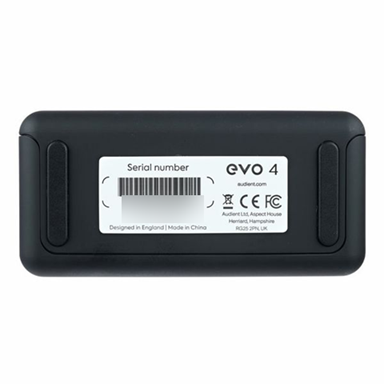
등록을 하게 되면 왼쪽 Registered Products에 내가 등록한 제품이 뜹니다!
1 ->
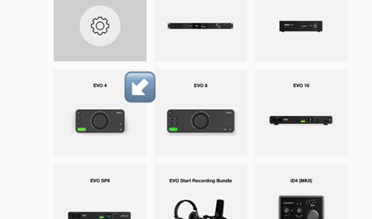
2 -> 3✨
그리고 Support -> EVO4 -> EVO 4 Driver and Manual Downloads로 들어가서 EVO4 전용 드라이버를 깔아주세요.
(이걸 안 깔면 컴퓨터가 EVO4를 그냥 '예쁜 돌덩이'로 인식합니다.)
본인이 사용하는 컴퓨터가 맥 OS 인지 윈도우 인지 꼭!! 체크해야 합니다!!
2. 큐베이스(Cubase) LE 무료로 모셔오기 (중요!✨)
그럼 이번에는 돈 한 푼 안 쓰고 작곡 프로그램인 큐베이스를 깔아봅시다.
EVO4 유저라면 공짜니까요!
(CUBASE LE를 쓰다가 기능이 부족하면 세일을 할 때 상위 버전으로 업그레이드를 하면 적은 비용으로 업그레이드를 할 수 있습니다.)
1.
2.
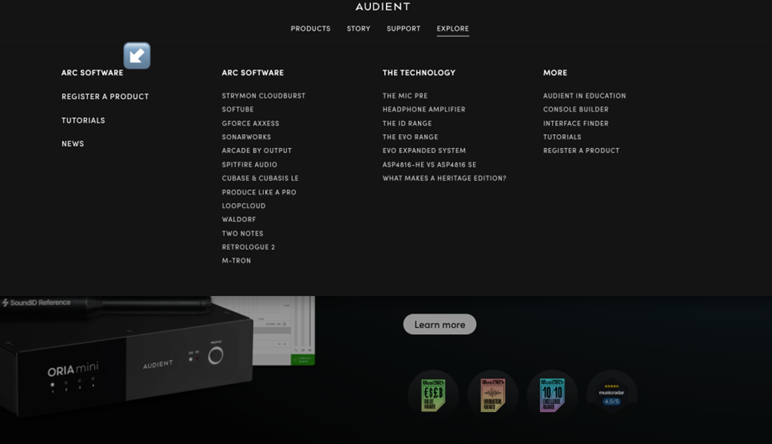
Audient 홈페이지 접속: 상단 메뉴에서 Explore -> ARC Software -> Cubase™LE & Cubasis™ LE 3 클릭!
1.
2.
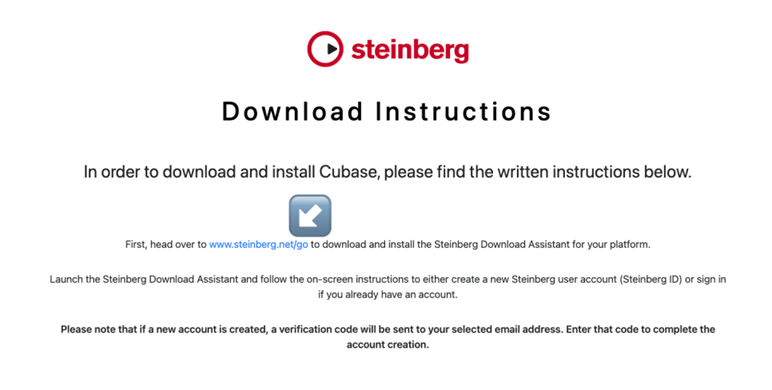
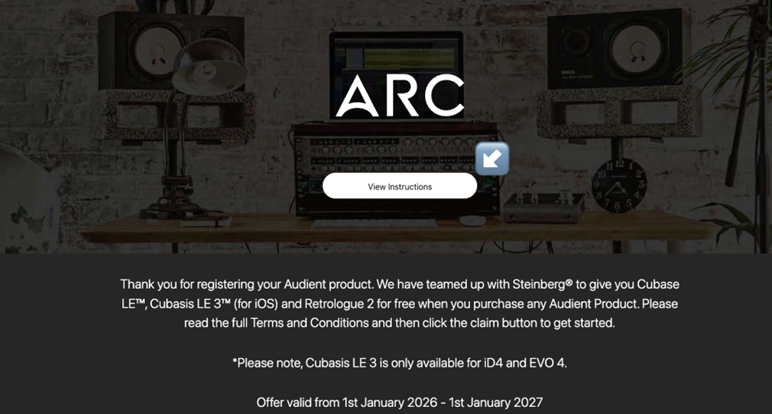
가이드 따라가기: View Instructions 버튼을 누르고, 안내된 링크를 통해 들어가세요
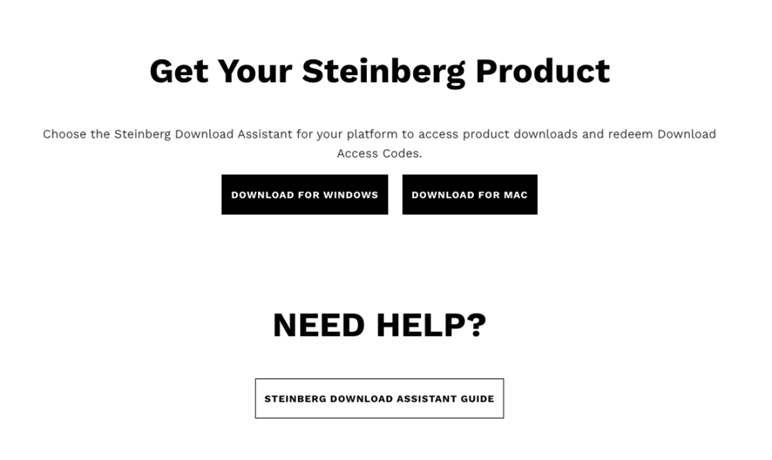
다운로드 어시스턴트 실행: 본인 운영체제(Windows/Mac)에 맞는 설치 파일을 받아 실행하세요.
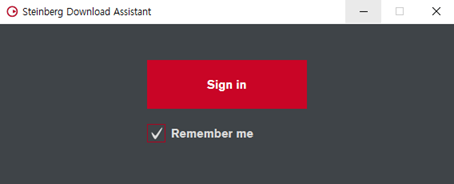
다운로드 어시스턴트 실행: 본인 운영체제(Windows/Mac)에 맞는 설치 파일을 받아 실행한 뒤, 로그인을 해야 하는데요
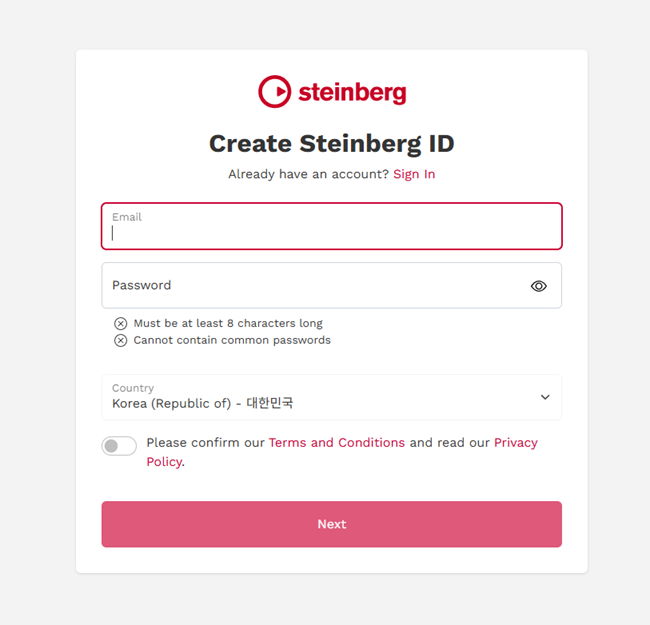
Sign up을 누르고 steinberg 회원가입을 하시면 됩니다!
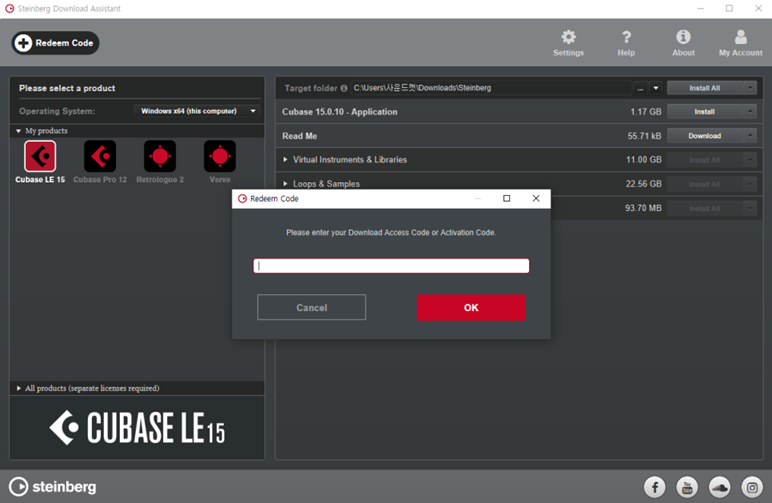
그럼 이제 다운로드 어시스턴트에서 Redeem Code를 누르고
아까 큐베이스를 받은 ARC 홈페이지 창을 아래에
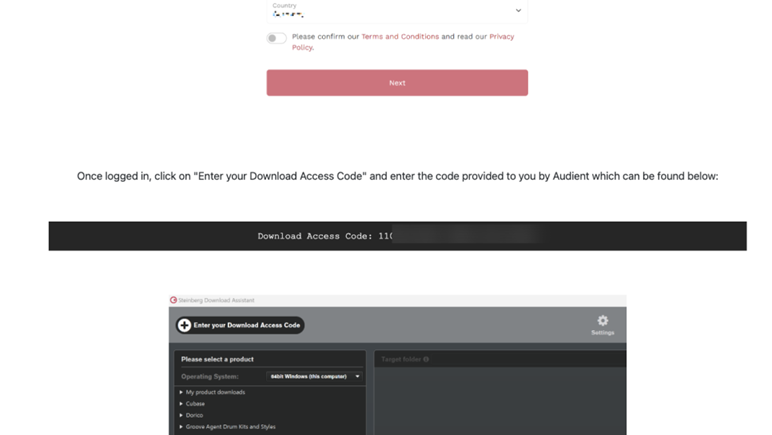
코드가 있습니다. 이걸 복사해 붙여넣기 하면 됩니다.
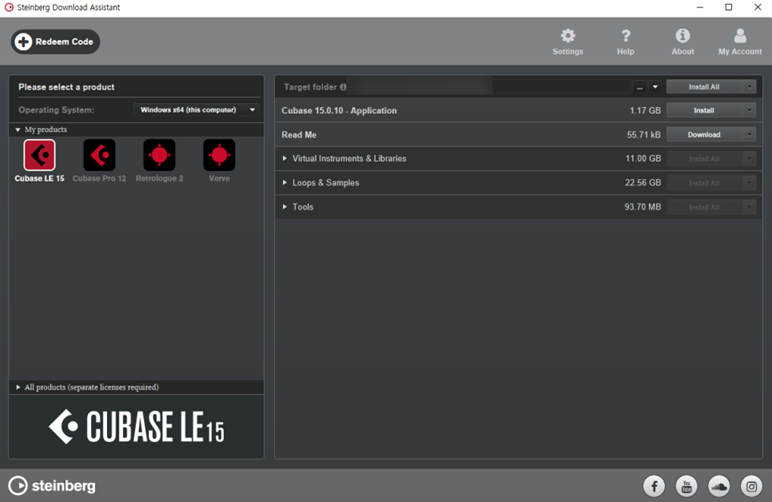
저희가 다운로드할 거는 Cubase LE 버전인데요.
오른쪽 상단에 Install ALL을 눌러 전부 다운로드해 주시면 됩니다.

3. 큐베이스(DAW) 설정
이제 작곡 프로그램인 큐베이스(Cubase)를 켭니다.
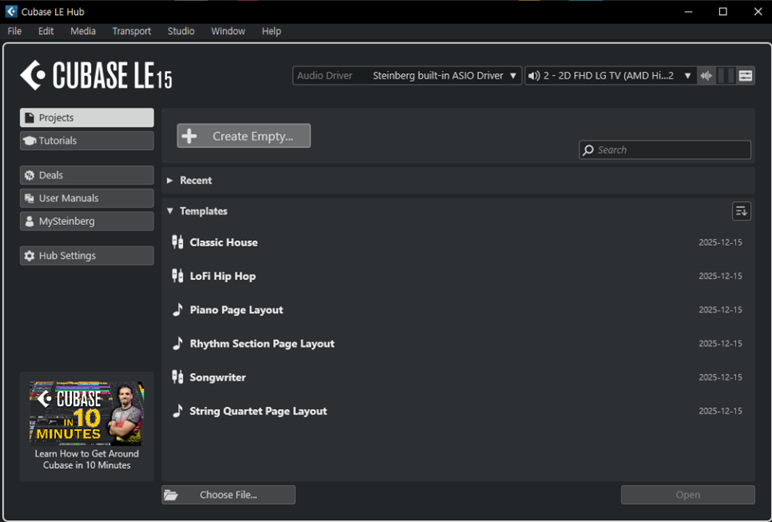
먼저 큐베이스를 실행해서 +Create Empty… 을 눌러 프로젝트를 열어봅시다. 그리고
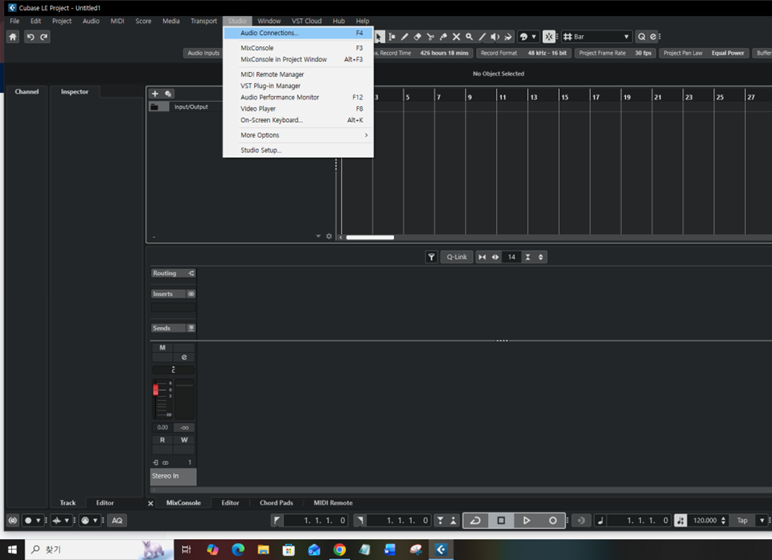
상단 메뉴 Studio -> Audio Connections 클릭!
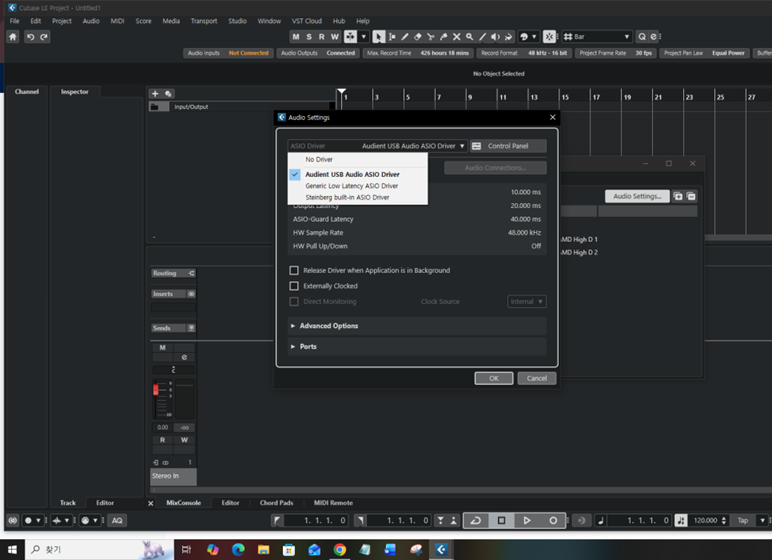
오른쪽 상단에 Audio Settings를 누르고, Steinberg built-in ASIO Driver를 Audient USB Audio ASIO Driver로 변경!
이렇게 하면 큐베이스에서 EVO4를 사용할 준비 끝
이제 진짜 기타를 녹음해 볼 시간이에요!
4. 기타 전용 '길' 만들기 (오디오 트랙 추가)
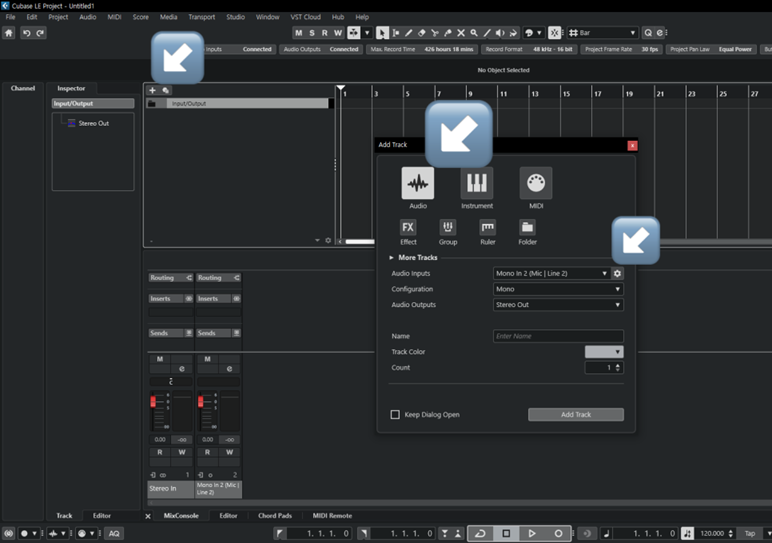
작업 화면 왼쪽 위에서 +버튼을 누른 후 Audio를 누르고
Audio inputs에서 Moni In 2 (Mic | Line 2)를 선택합니다.
중요 포인트: Configuration 항목에서 꼭 ‘Mono(모노)’를 선택하세요.
스테레오로 만들면 소리가 왼쪽에서만 들리는 대참사가 날 수 있으니 꼭 체크!
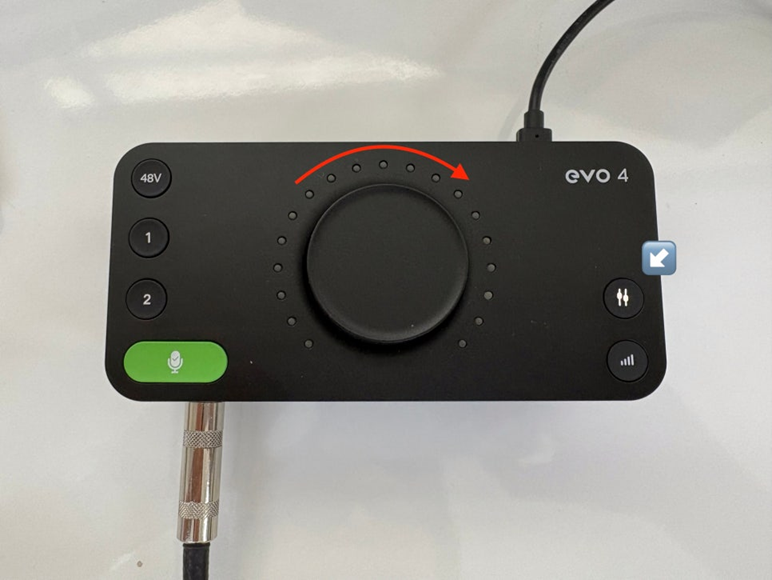
5. 소리가 두 번 들리는 대참사 방지 (하드웨어 모니터링 OFF)
기타를 쳤는데 컴퓨터 소리랑 생소리가 섞여서 '이중'으로 들린다면?
EVO4 본체 설정: 본체 오른쪽 위에 있는 버튼을 한 번 누르고 다이얼을 시계 방향 끝까지 돌리면 됩니다.
우리는 나중에 '플러그인'을 입힌 간지 나는 소리만 들을 거니까, 지금 들리는 쌩 소리는 잠시 안녕이에요~
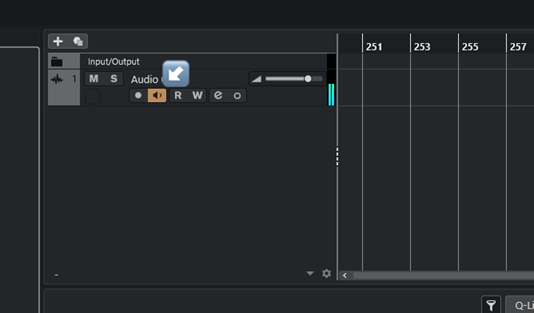
6. 주황색 불이 켜져야 '진짜' 소리가 난다 (모니터링 ON)
만든 트랙 이름 옆에 보면 작은 스피커 아이콘이 보일 거예요.
그걸 눌러서 주황색으로 활성화하세요.
이제 기타를 쳤을 때 큐베이스 안에서 레벨 게이지(파란색 막대기)가 움찔거리면 성공!
여기까지 오셨으면 80%는 끝난 거예요.
7. 락스타의 마법 가루 'Wall of Sound' 설치
지금 소리는 "딩가딩가" 초라한 쌩 소리죠? 이때 필요한 게 바로 'Two Notes Wall of Sound'입니다.
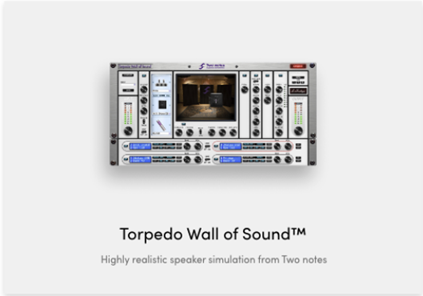
EVO4 유저라면 무료로 받을 수 있는 혜택이에요. 이게 그냥 기타 소리를 100만 원짜리 앰프 소리로 바꿔줄 ‘치트키'입니다.
아까 큐베이스를 다운로드한 ARC Software 홈페이지에 가서
Torpedo Wall of Sound를 찾아 설치하고 회원가입하세요.
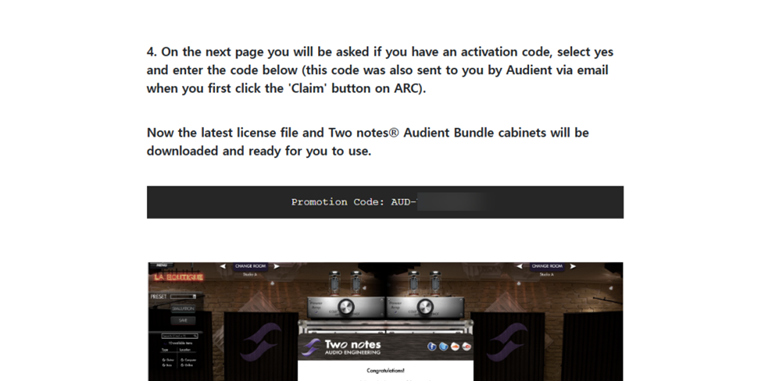
코드도 큐베이스 때 처럼 페이지 하단에 있습니다!
8. 플러그인 소환 (드디어 락스타 사운드 등판)
1.
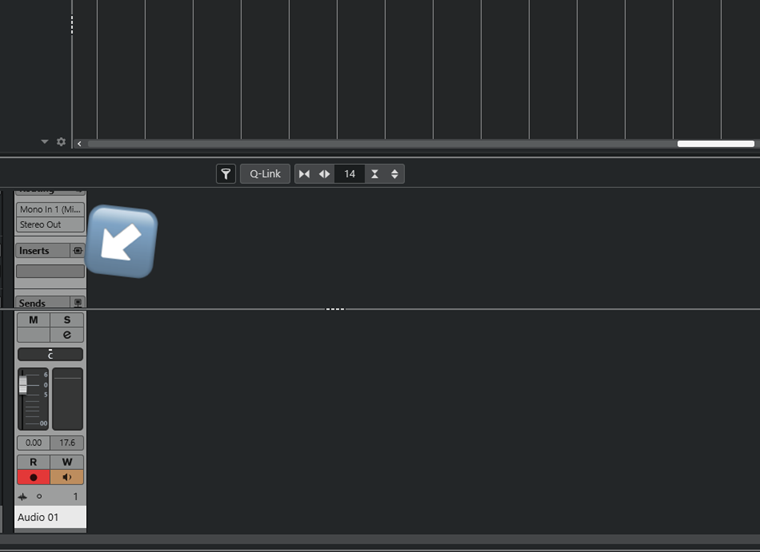
2.
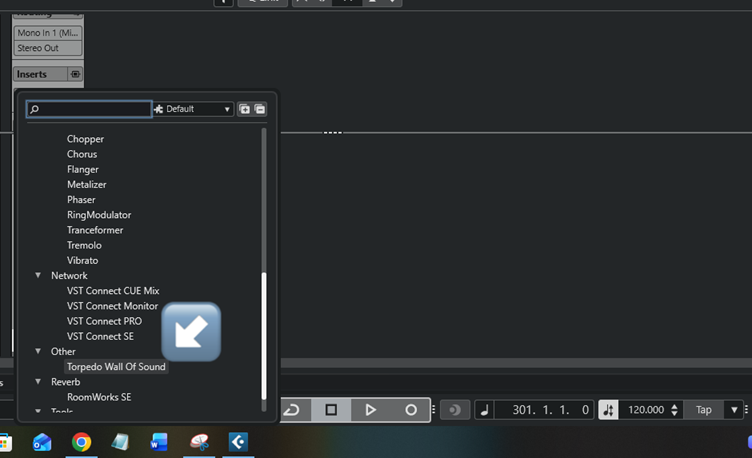
큐베이스 왼쪽 칸 Inserts 섹션의 빈칸을 누르고 방금 설치한 Wall of Sound를 찾아서 클릭!
화면에 예쁜 스피커(캐비닛)들이 뜨면 성공입니다. 마우스로 이것저것 눌러보며 취향에 맞는 톤을 찾아보세요.
갑자기 소리가 고퀄로 변하는 마법을 경험하실 겁니다.
1.
2.
9. 대망의 녹음 (빨간 버튼 누르기)
자, 이제 모든 세팅은 끝났습니다.
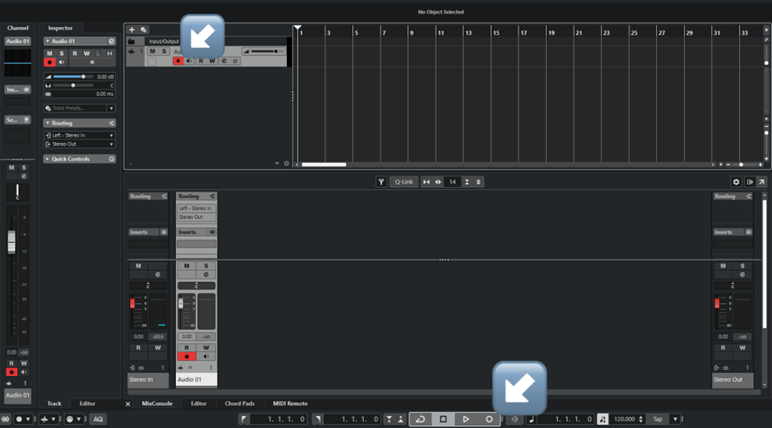
먼저 오디오 트랙에 검은 점을 누르면 빨간색으로 변합니다.
그리고 하단의 빨간색 녹음 버튼(????)을 누르고 연주를 뽐내보세요!
연주를 다 하고 정지를 하면 내가 녹음했던 기타 소리를 들어볼 수 있습니다!
⭐️꿀팁: 녹음이 끝나고 결과물을 다시 들어볼 때는 아까 켰던 주황색 스피커(모니터링) 버튼을 꺼야 소리가 들립니다.
(이거 안 끄고 "소리 안 나요!" 하는 초보자분들 진짜 많으니 주의!)
요약
-
EVO4 드라이버 설치 (예쁜 돌덩이 방지)
-
큐베이스 설치 (작업장 만들기)
-
큐베이스 오디오 설정에서 드라이버 잡기
-
하드웨어 모니터링 OFF (소리 겹침 방지)
-
모노 트랙 만들고 주황색 스피커 켜기
-
Wall of Sound로 톤 떡상시키고 녹음 시작!
생각보다 별거 없죠? 이제 여러분도 당당한 홈레코딩 유저입니다.
다음 편에는 보컬 녹음하는 법을 들고 올게요. 더 궁금한 게 있다면 댓글로 남겨주세요! ????
댓글목록0