
[ETC] 보컬 커버, 스타메이커로 제대로 시작해보자!
본문
스마트폰만 있으면 언제 어디서든 노래를 부르고 녹음할 수 있는 스타메이커(StarMaker).
친구들과 가볍게 노래를 즐길 수도 있고, 직접 노래를 녹음해 공유할 수도 있는 앱이죠.
스타메이커는 단순히 취미로 즐기기에도 좋지만,
전문적인 보컬 녹음이나 홈레코딩에 앞서 보컬 커버 등을 쉽고 가볍게 경험해 볼 수 있다는 점에서
본격적으로 홈레코딩을 시작하고자 하는 사람들에게 매우 훌륭한 입문용 어플입니다.
또한 오디오 인터페이스와 콘덴서 마이크 등을 사용한다면
훌륭한 쉽고 편한 보컬 연습의 도구가 됩니다.
이펙터 끄고 녹음해서 현타를...
그런데 막상 녹음을 해보면 사운드에 실망하게 되는데요.
“분명 노래는 잘 불렀는데… 왜 녹음된 목소리는 이렇게 다르지?”
노래 실력이 문제라고 하기에는 음질이 너무 좋지 않은 경우가 많습니다.
무조건 장비 탓을 하면 안 되지만 이번엔 진짜 장비 문제예요!
이번 글에서는 스타메이커에서 마이크 음질을 획기적으로 높이는 방법을 알려드리겠습니다.
물론 돈을 들여서요. 돈을 안 들이면 불가능하기 때문에...
만약 이 글에 나온 대로 장비를 업그레이드하였는데도 녹음된 목소리가 그저 그렇다.
그러면 음색이 매력적이지 못하거나 노래를 못....
스타메이커, 일단 스마트폰과 이어폰만 있어도 됩니다
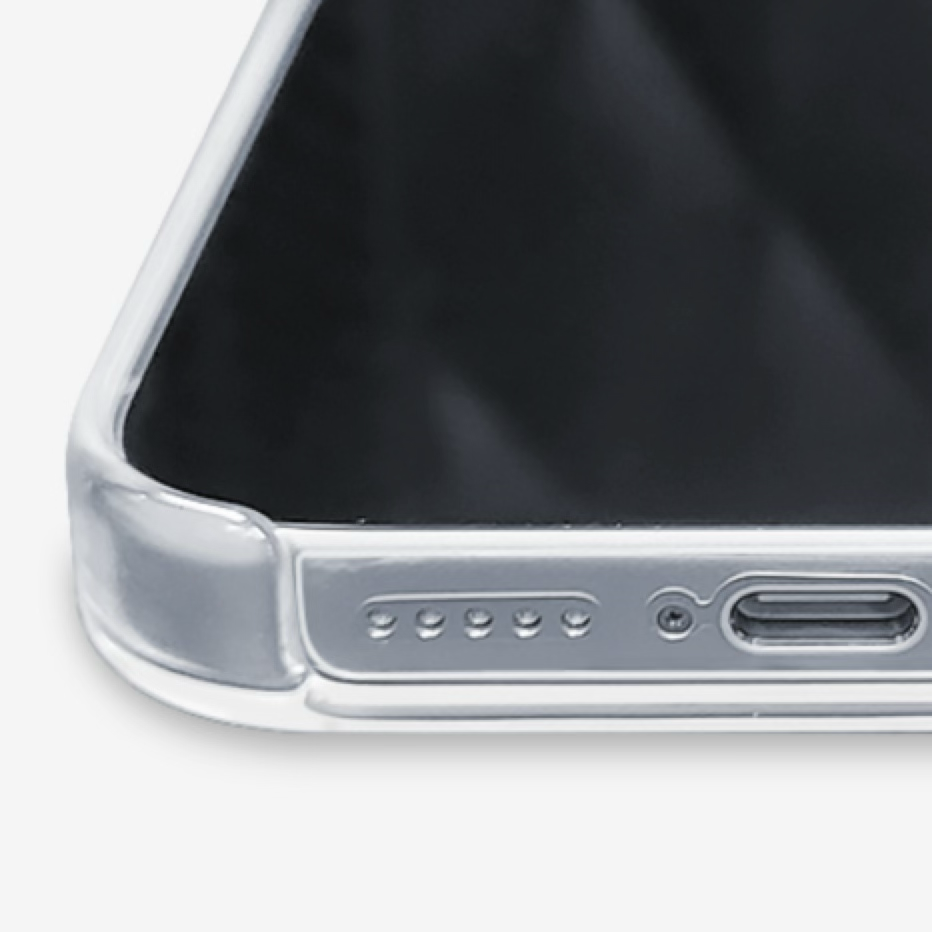
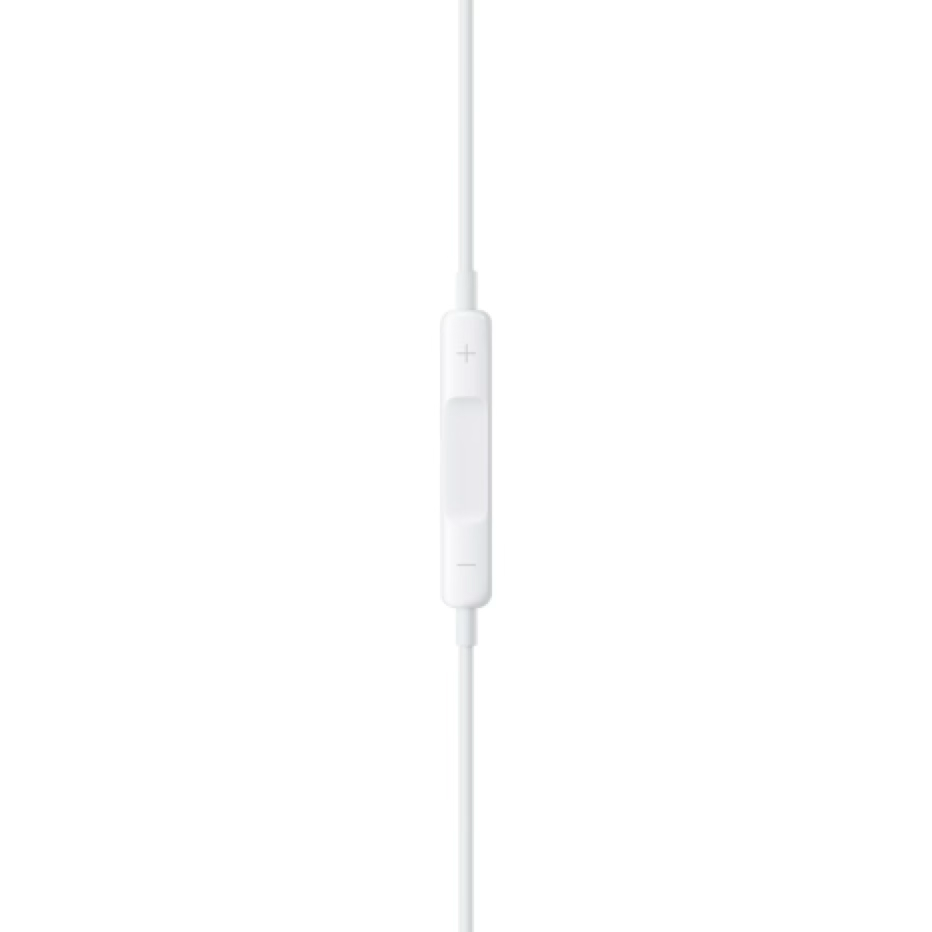
스타메이커를 시작하는 가장 간단한 방법은 스마트폰이나 이어폰에 내장된 마이크를 사용하는 것입니다.
(내 목소리 모니터링을 하려면 이어폰 착용은 필수입니다!)
처음 사용하는 분이라면 이 방법으로 시작해도 충분합니다.
하지만 주의할 점이 있습니다.
블루투스 이어폰이나 헤드폰의 마이크 단자는 통화모드(HSP)로 작동하여 음질이 매우 떨어지며,
블루투스 자체의 레이턴시(Latency, 지연 시간)도 200ms 정도 발생합니다.
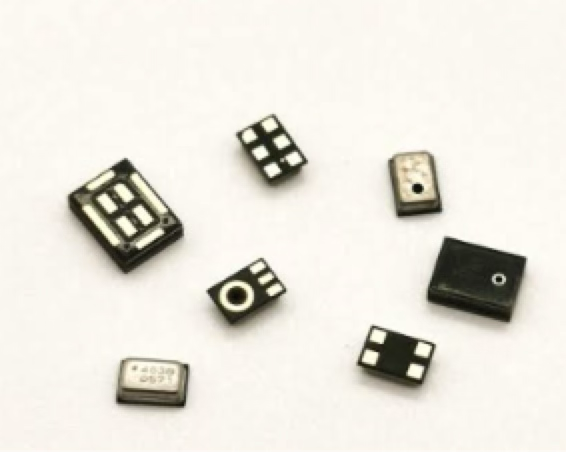
< 다양한 MEMS 마이크 좋은 것도 있지만... >
또한 이어폰이나 스마트폰에 내장된 초소형 ECM 마이크나 MEMS 마이크는
애초에 통화용으로 설계되었기 때문에
기본적으로 노이즈가 많고 보컬 녹음 성능이 떨어진다는 한계가 있습니다.
조금 더 또렷하고 안정적인 보컬 사운드를 녹음하고 싶다면 오디오 인터페이스 + 마이크나, USB 마이크 등
외부 마이크를 사용하는 것이 좋습니다.
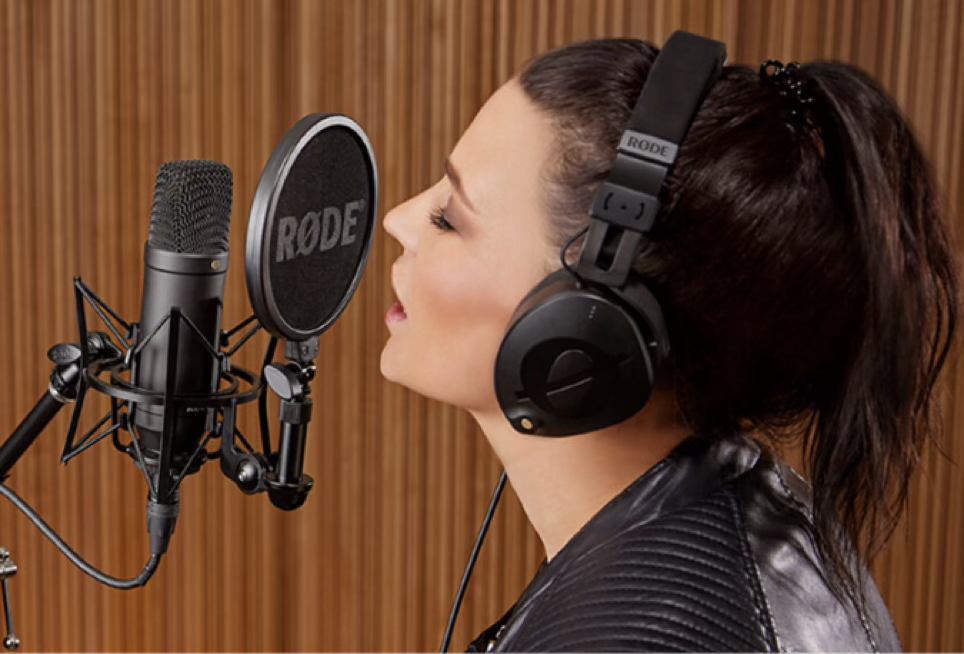
그래서 이번에 USB 마이크를 스마트폰에 직접 연결하는 방법
그리고
오디오 인터페이스에 마이크를 연결한 뒤 스마트폰으로 보내는 방법
이 두 가지 방법을 실제 장비로 테스트해 봤습니다.
그렇다면 마이크는 어떻게 연결할까?
스타메이커는 스마트폰에 내장된 마이크만으로도 사용할 수 있지만, 외부 마이크를 사용하면 보다 다양한 녹음 환경을 만들 수 있습니다.
① USB 마이크를 사용하는 방법
USB 마이크 → 스마트폰 → 스타메이커
USB 마이크는 마이크 자체가 USB 오디오 장치로 동작하기 때문에 스마트폰에 직접 연결하는 방식입니다.
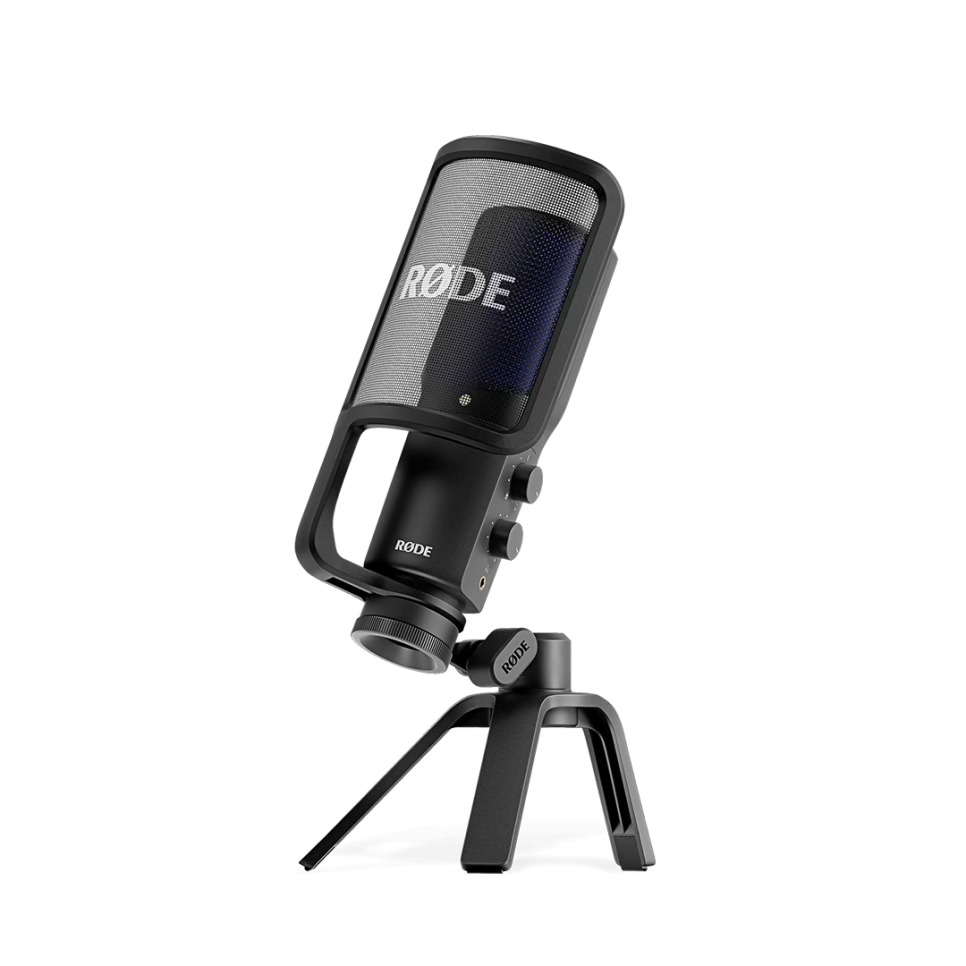
이번 테스트에서는 RØDE NT-USB+를 사용했습니다.
USB-C 방식이라 비교적 간단하게 연결할 수 있다는 것이 장점인데요.
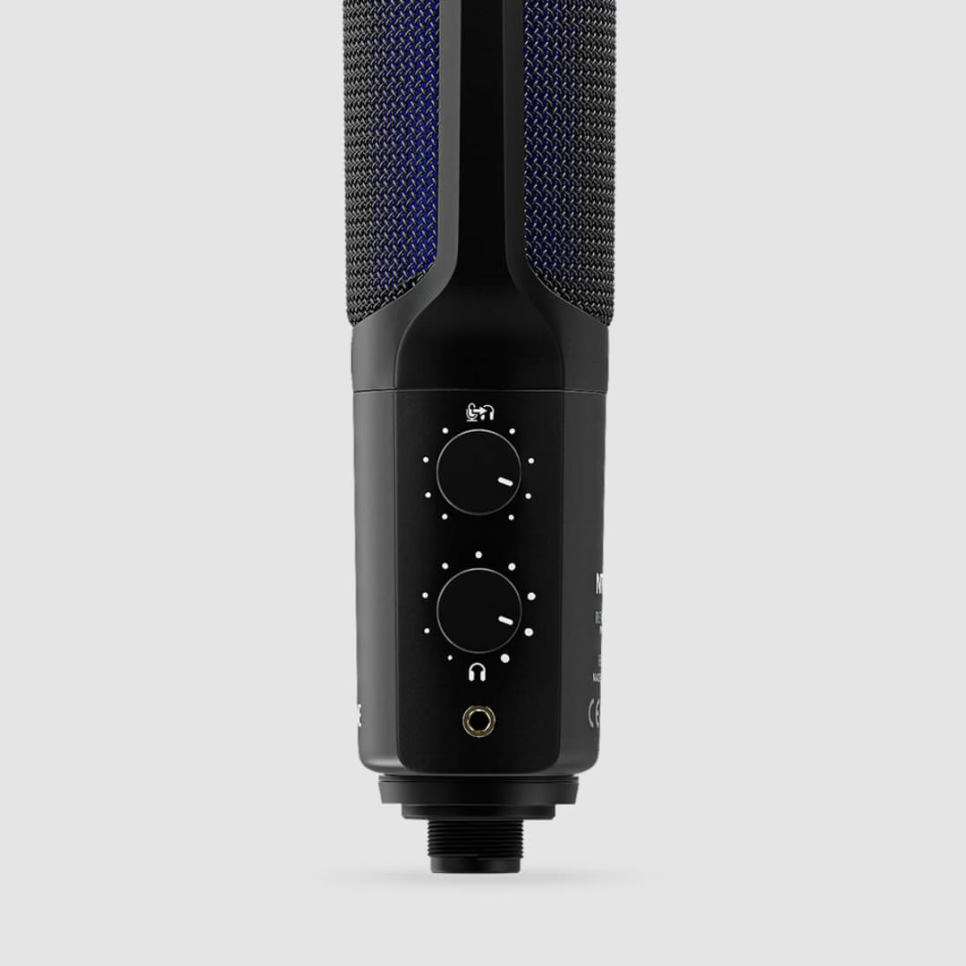
마이크에 이어폰을 바로 연결할 수 있어 손쉽게 모니터링도 가능합니다.
앱에서 지원하는 모니터링에서 지연이 느껴진다면 이 기능이 아주 유용합니다.
그리고 마이크 옆면의 노브를 통해 자체적으로도 볼륨 조절이 가능하니 정말 편리하죠.
???? USB 마이크 연결 팁 & 주의 사항
-
스마트폰의 절전/절약 모드는 해제하고, USB C to C 등의 케이블로 직결한 뒤 스마트폰을 한번 재부팅하는 것이 좋습니다.
-
아이폰 14 이하 라이트닝 단자의 경우, 다이소 등에서 파는 단순 USB C 젠더로는 인식이 안 됩니다. 애플 정품 카메라 어댑터3와 라이트닝 충전기 연결이 필요한데 정품 가격이 만만치 않고 별도 전원도 연결해야 하므로, 가능하다면 이번 기회에 아이폰 15 이상(USB-C 탑재 모델)으로 기기를 변경하는 것을 추천합니다.
-
iOS 및 안드로이드 OS는 대부분 마이크/이어폰의 입출력(In/Out) 개별 지정을 지원하지 않습니다. 따라서 지연 없는 모니터링을 하기 위해서는 이어폰이나 헤드폰을 반드시 USB 마이크의 이어폰/헤드폰 단자에 연결해야 한다는 점을 꼭 기억하세요.
② 오디오 인터페이스를 사용하는 방법
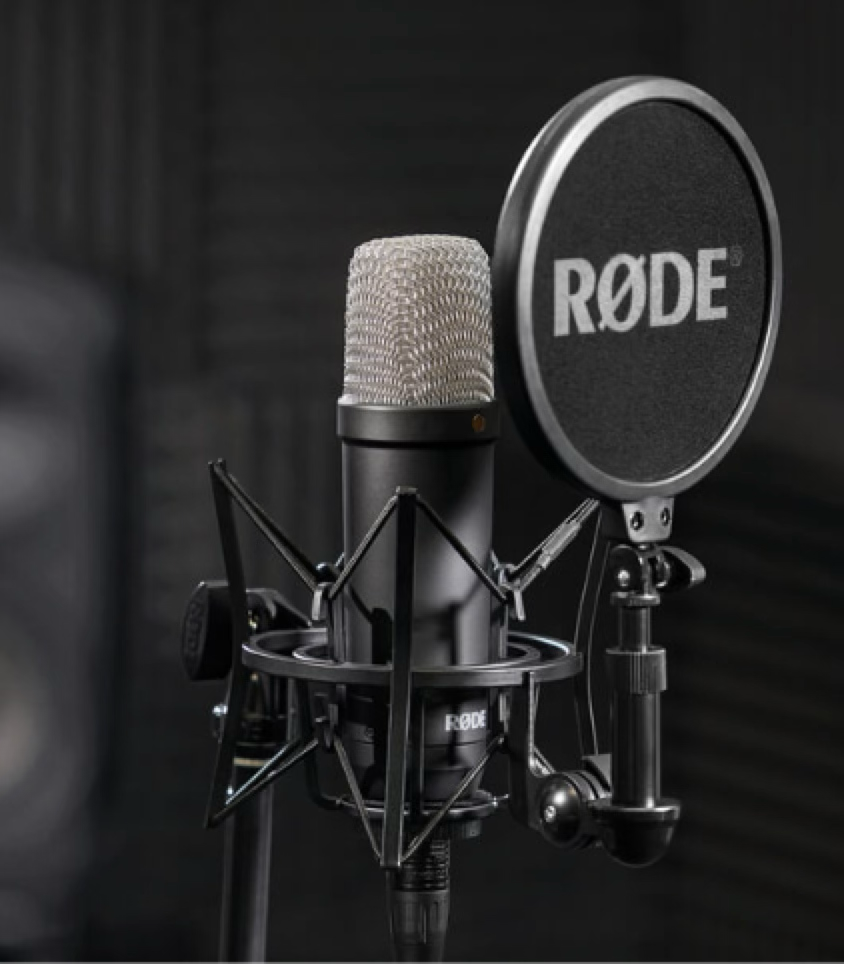
이런 녹음용 콘덴서 마이크를 사용하고 싶다면 오디오 인터페이스(포커스라이트 스칼렛 등)를 이용할 수 있습니다.
연결 경로: 마이크 → XLR to XLR 케이블 → 오디오 인터페이스 → 스마트폰
USB 마이크는 사용이 편리하지만, 이 역시 구조적으로는 조금 더 몸집이 큰 ECM 마이크의 연장선에 가깝습니다.
USB 마이크는 주로 화상회의 등의 보이스 처리를 목적으로 개발되었기 때문에 소리를 받아들이는 다이어프램이 작고
수용할 수 있는 음압레벨(SPL, Sound Pressure Level)이 높지 않습니다.
잠깐! 음압레벨(SPL)이란?
마이크가 소리를 깨지지 않고 얼마나 큰 소리까지 견뎌내며 받아들일 수 있는지를 설명하는 지표.
보통 사람의 보이스는 순간적으로 큰 소리가 날 때 130dB SPL까지도 올라가는데, 일반적인 USB 마이크는 높아야 110dB
이 때문에 목소리를 크게 내거나 고음으로 올라갈 때 소리가 깨지거나 뭉개지는 클리핑 현상이 발생할 수 있습니다.
따라서 제대로 된 보컬을 녹음하기 위해서는 오디오 인터페이스에 XLR 케이블로 연결되는 콘덴서 마이크나 다이내믹 마이크가 필요합니다.
노래방에서 사용하는 핸드헬드 방식의 마이크를 사용할 수도 있지만,
감도나 디테일에서 콘덴서 마이크를 따라오지는 못합니다.
이는 비단 스타메이커 앱뿐만 아니라, 다른 모든 홈레코딩 환경에서도 마찬가지입니다.
만약 제대로 된 고품질 녹음을 원하신다면 오디오 인터페이스 사용을 적극 권장합니다.
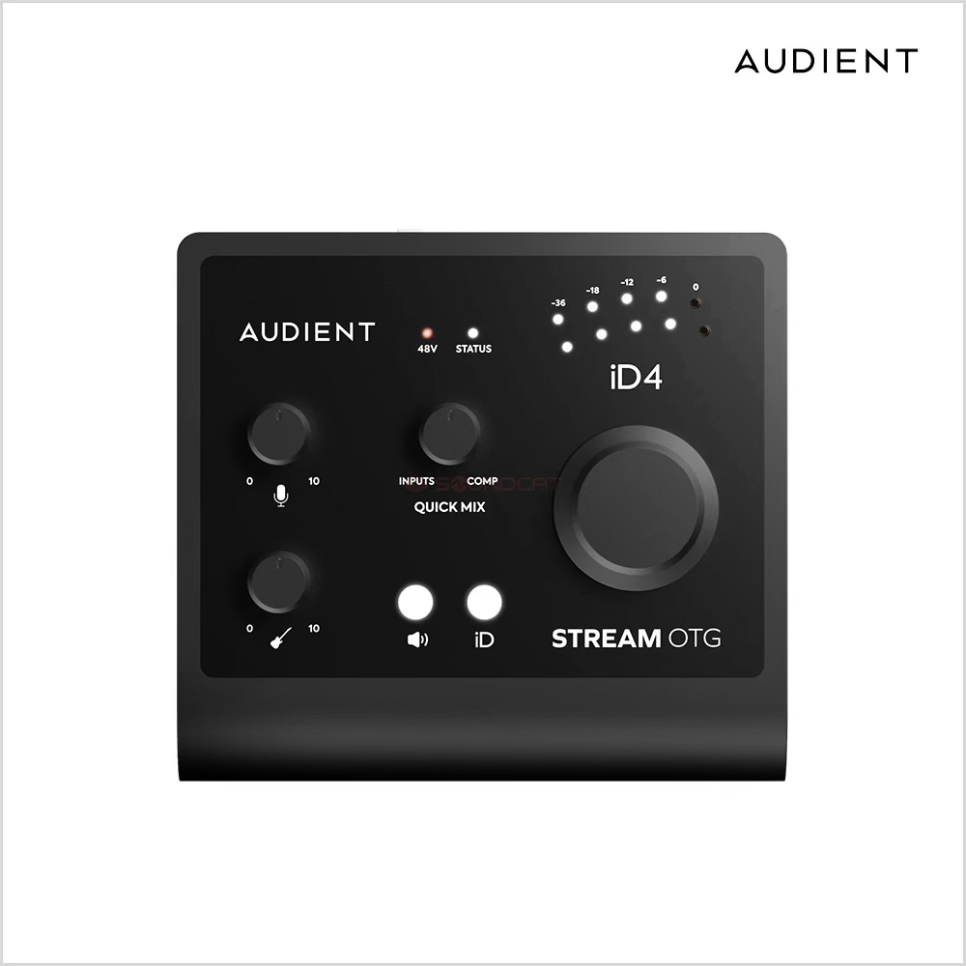
이번 테스트에서는 Audient iD4 Stream OTG를 사용했습니다.
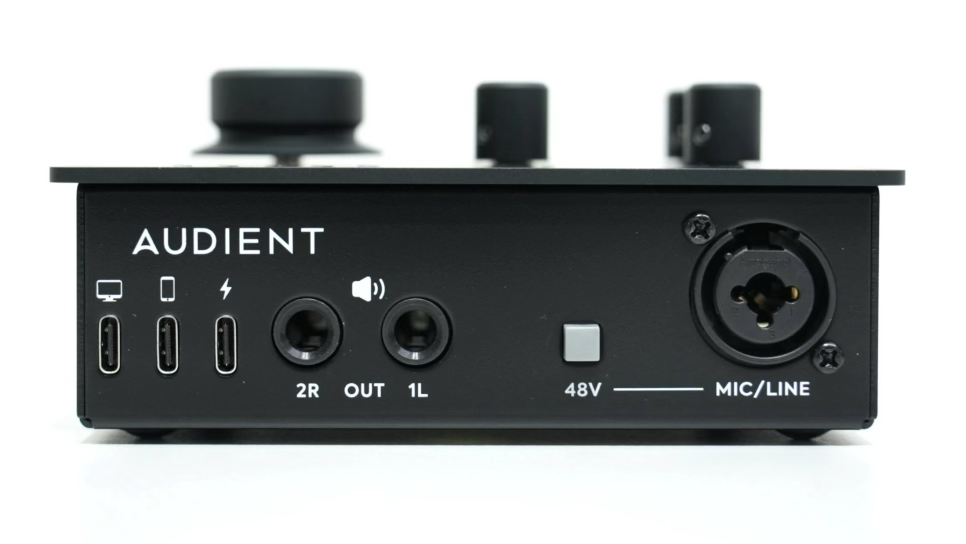
iD4 Stream OTG를 선택한 이유는 스마트폰과 오디오 인터페이스를 PC에 연결 투컴 세팅으로 보다 전문적인 환경을 구축할 수 있기 때문입니다.
blog.naver.com/sound8949/224310432464?trackingCode=blog_bloghome_searchlist
물론, 이러한 투컴 방송용 오디오 인터페이스가 아니라 범용 오디오 인터페이스(포커스라이트 스칼렛 솔로 등)를 직접 스마트폰에 연결하고 마이크를 꽂아 사용하는 분들이 훨씬 더 많을 것입니다.
스타메이커에서 어떤 설정을 할 수 있을까?
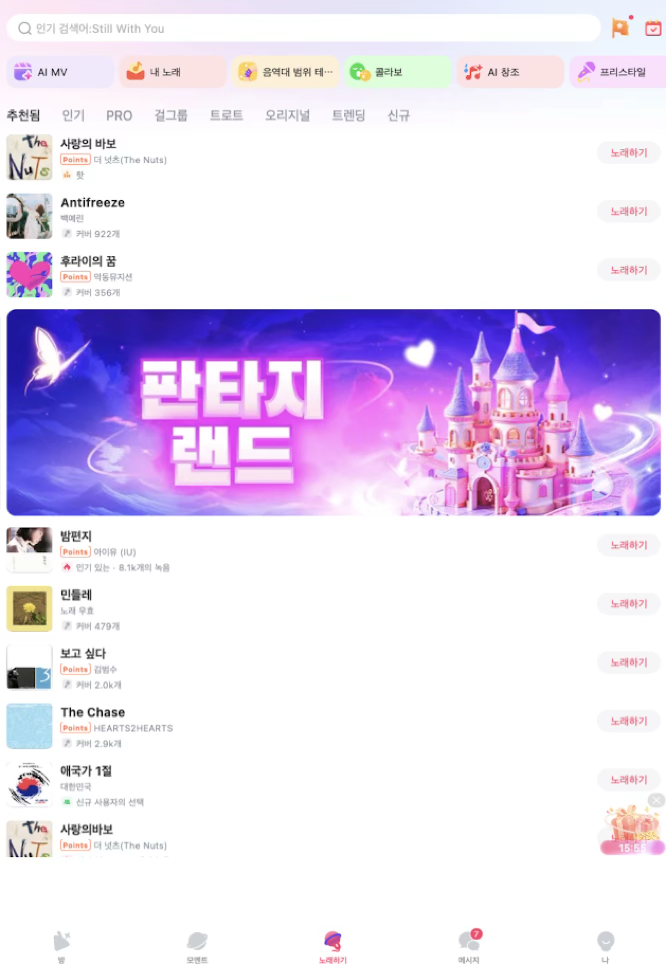
스타메이커는 단순히 반주에 맞춰 노래만 부르는 앱은 아닙니다.
녹음 화면에서 여러 가지 설정을 직접 조절할 수 있기 때문에, 본인의 목소리와 노래 스타일에 맞게 조금씩 설정을 바꿔보는 것도 중요합니다.
특히 노래를 녹음하기 전에 아래 기능들을 확인해두면 훨씬 편하게 사용할 수 있습니다.
1. 보컬 모니터 기능으로 내 목소리 듣기
노래를 부를 때 내가 부르는 목소리를 이어폰으로 확인하는 것이 바로 보컬 모니터링입니다.
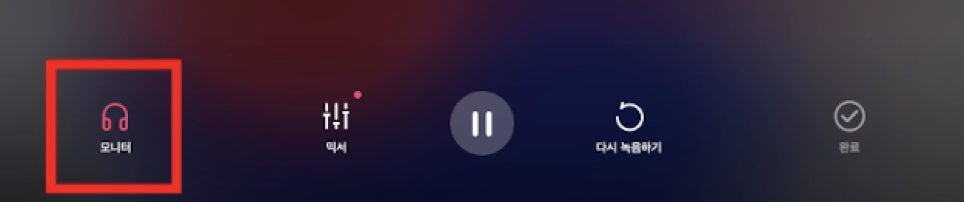
스타메이커에는 앱 내에 별도의 모니터 기능이 있어 이를 켜고 끌 수 있습니다.
이어폰이나 헤드폰을 착용한 상태에서 내 목소리를 들으면서 노래하고 싶다면 모니터 기능을 켜면 됩니다.
참고로 만약 USB 마이크나 오디오 인터페이스를 사용하고 있다면
여기에 이어폰/헤드폰이 연결되어야 합니다.
블루투스로 모니터링이 안되냐고요? 안됩니다.
스마트폰은 입출력을 각각 다르게 지정할 수 없을 뿐만 아니라 혹시 된다고 해도 0.2초 늦게 된다고
위에 말씀드렸습니다.
2. 반주 볼륨과 키를 내 마음대로
노래를 부르다 보면 반주가 너무 크거나 작게 느껴질 때가 있습니다.
스타메이커에서는 반주 볼륨을 조절할 수 있기 때문에 자신의 목소리가 반주에 묻히지 않도록 적절하게 맞춰줄 수 있습니다.
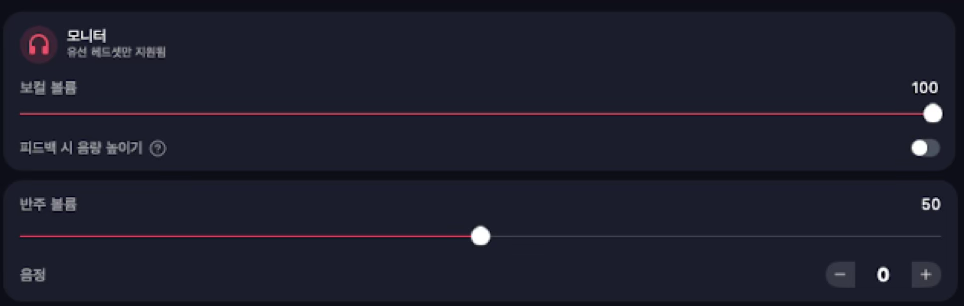
또한 노래의 키(Key)도 조절할 수 있습니다.
원곡의 음역대가 자신의 목소리와 맞지 않는다면 키를 올리거나 내려서 좀 더 편하게 부를 수 있습니다.
특히 남녀 원곡을 바꿔 부르거나, 원곡의 높은 음이 부담스러운 경우 유용하게 사용할 수 있는 기능입니다.
노래를 잘 부르는 것도 중요하지만, 내 음역대에 맞는 키를 찾는 것도 중요합니다.
괜히 원키에 집착하다가 고음에서 목이 먼저 퇴근할 수 있으니까요.
3. 노래 속도도 조절 가능
스타메이커에서는 노래의 재생 속도도 조절할 수 있습니다.

처음부터 원래 속도로 노래하기 어려운 곡이라면 속도를 조금 낮춰 연습할 수 있고,
반대로 익숙한 곡이라면 원래 속도에 맞춰 녹음하면 됩니다.
특히 새로운 곡을 연습할 때 유용합니다.
느린 속도로 가사를 따라가면서 연습한 뒤 익숙해지면 점차 원래 속도로 올리는 식으로 활용할 수 있습니다.
4. 보컬 음향 효과로 분위기 바꾸기

스타메이커에는 녹음한 보컬에 적용할 수 있는 다양한 음향 효과도 제공됩니다.
기본으로 10개가 제공되고 PRO로 업그레이드하면 더 많은 효과를 사용할 수 있죠.

성향에 맞게 커스텀도 가능합니다.
5. 이퀄라이저로 보컬의 느낌 조절하기

조금 더 세밀하게 소리를 만져보고 싶다면 이퀄라이저(EQ)를 활용할 수 있습니다.
이퀄라이저는 주파수 대역별로 소리를 조절하는 기능입니다.
쉽게 말해 저음, 중음, 고음 등을 조절해 목소리의 느낌을 조금씩 바꾸는 것이라고 생각하면 됩니다.
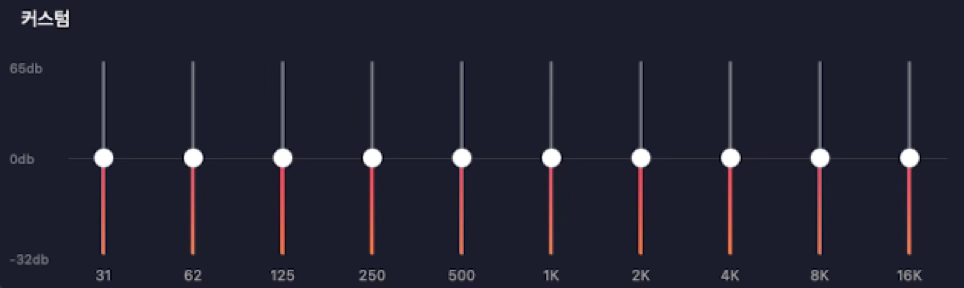
다양한 프리셋과 취향에 맞게 커스텀도 가능하죠.
예를 들어 목소리가 너무 답답하게 들린다면 특정 대역을 조절해 조금 더 선명하게 만들 수 있고,
반대로 소리가 너무 날카롭게 느껴진다면 고음 영역을 조절해 볼 수 있습니다.
녹음하기 전에 이것만 확인하세요
이제 마이크 연결과 앱 설정까지 끝났다면 본격적으로 녹음을 시작할 수 있는데요,
그전에 몇 가지만 확인하면 됩니다.
✔ 마이크 권한
스마트폰 설정에서 스타메이커의 마이크 접근 권한이 허용되어 있는지 확인합니다.
✔ 보컬 모니터
이어폰이나 헤드폰을 착용했다면 앱의 모니터 기능을 켜고 자신의 목소리가 정상적으로 들리는지 확인합니다.
✔ 반주 볼륨
반주가 너무 커서 자신의 목소리가 묻히지 않는지 확인합니다.
✔ 키
원곡의 음역대가 부담스럽다면 자신에게 맞는 키로 조절합니다.
✔ 입력 게인
외부 마이크와 오디오 인터페이스를 사용한다면 너무 큰 소리가 들어오지 않도록 입력 게인을 확인합니다.
✔ 음향 효과와 EQ
기본 설정부터 들어본 다음 필요하다면 보컬 효과와 EQ를 조금씩 조절합니다.
결국 중요한 건 '내 환경에 맞게' 설정하는 것
스타메이커는 스마트폰만 있어도 충분히 즐길 수 있는 앱입니다.
스마트폰 내장 마이크를 사용해도 되고, 조금 더 좋은 녹음 환경을 원한다면 USB 마이크를 연결할 수도 있습니다.
또 XLR 마이크를 사용하고 싶다면 오디오 인터페이스를 이용하는 방법도 있습니다.
여기에 스타메이커 자체의 보컬 모니터, 반주 볼륨, 키, 속도, 보컬 음향 효과, EQ까지 활용하면
자신의 환경과 목소리에 맞는 녹음 환경을 만들 수 있습니다.
다만 노래 연습을 하시거나, 홈레코딩을 하시려는 분들은 가능한
효과를 끄고 자기 순수한 목소리를 들어보세요.
그러면 현타가...

스마트폰 하나로 간단하게 시작해도 좋고,
USB 마이크를 연결해 조금 더 깔끔하게 녹음하면 더 좋고,
XLR 마이크와 오디오 인터페이스를 이용해 조금 더 본격적인 환경을 만들면 더더욱 좋습니다.
본인에게 맞는 방법을 찾아 스타메이커에서 마음껏 노래해 보세요!
댓글목록0