
[ETC] [알고 나면 황당한 질문 시리즈 #3] 오디오 인터페이스, PC에 꽂기만 하면 음질이 좋아진다? ????⚡
본문
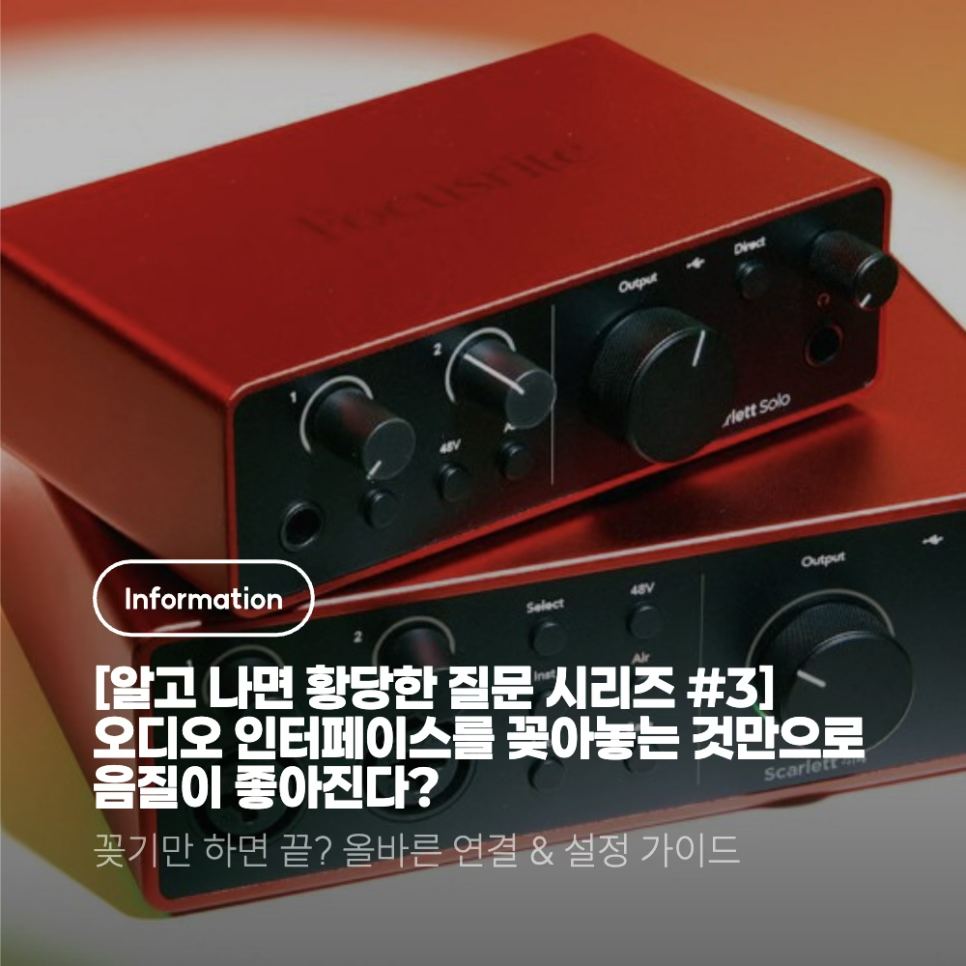
안녕하세요, 사운드캣입니다! ????
대한민국에서 오디오 인터페이스를 가장 많이 판매한 사운드캣에는
정말 상상할 수 없는 질문들이 많이 들어옵니다.
오디오 인터페이스를 컴퓨터에 연결했는데 음질이 그대로에요! 왜 그런가요?
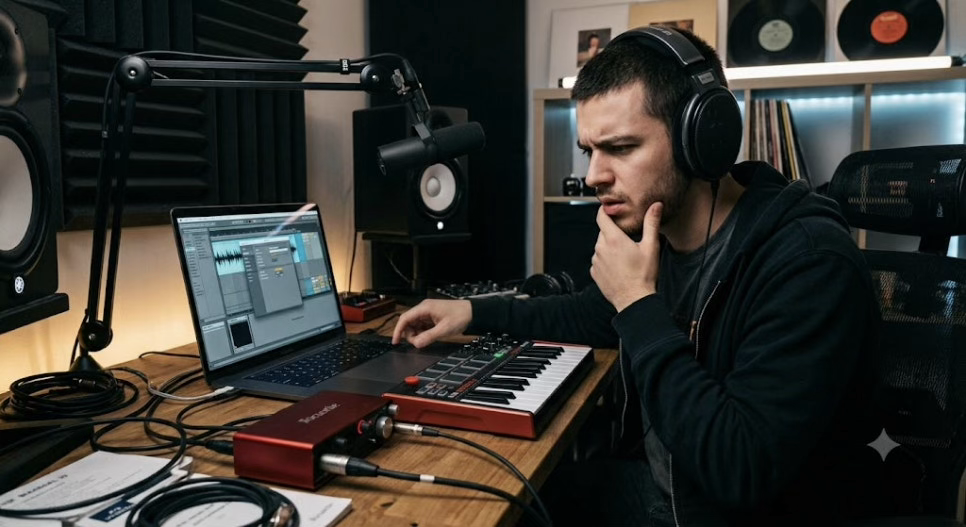
외장 SSD를 USB에 연결하면 저장 공간이 늘어나듯,
오디오 인터페이스 역시 컴퓨터에 연결하는 것만으로
기존 사운드 시스템의 음질을 업그레이드해 주는 장치라고 생각하시는 분들이 의외로 많습니다.
일종의 강화 장치로 보는 것이죠.
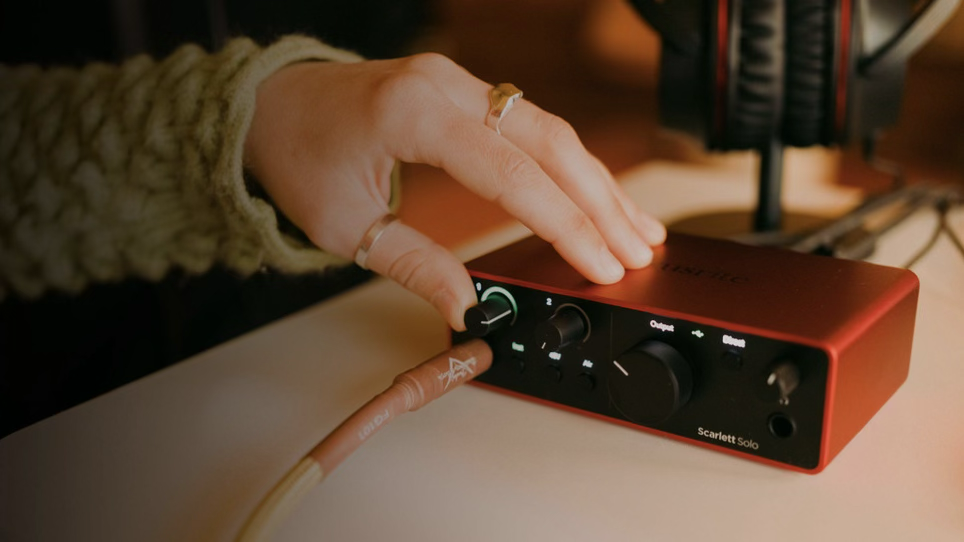
오디오 인터페이스는 컴퓨터에 꽂아두기만 한다고 해서 끝나는게 아니고
여기에 직접, 스피커나 헤드폰(또는 이어폰)을 연결해야 합니다.
(그렇지 않으면 오디오 인터페이스를 사용하는 의미가 없습니다.)
실제로 컴퓨터 관련 A/S 센터에는 아주 황당한 질문이 많이 들어오는 편입니다.

실제로 사운드캣에는 이런 문의로 한시간 이상 상담하다가.. 도저히 해결되지 않아..
사진을 찍어서 보내달라고 했는데, 아무것도 연결되지 않은 사진이라
"혹시 스피커 같은건 연결해제하고 찍으신건가요?"
그러나 "연결해야 되나요?"라고해서 서로간에 침묵이 이어진 사건도 있었습니다.
오늘은 아주 기초적인 내용이지만 실제로 많은 분들이 궁금해하는
‘오디오 인터페이스는 왜 꽂아놓기만 해서는 소용이 없는가?’에 대해 알아보겠습니다.
1. 오디오 인터페이스는 ‘외장 SSD’처럼 작동하지 않습니다 ????
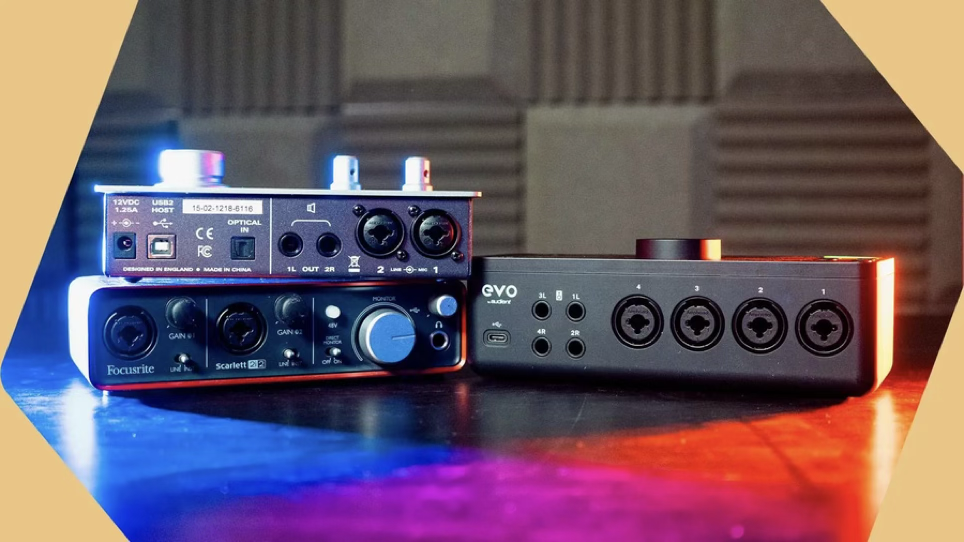
오디오 인터페이스를 처음 접하면 컴퓨터의 성능을 확장해 주는 주변기기처럼 생각하기 쉽습니다.
하지만 오디오 인터페이스는 컴퓨터에 연결되는 순간 기존의 모든 오디오 신호를 자동으로 가져와 처리하는 장치가 아닙니다.
쉽게 말하면 오디오 인터페이스는 소리가 들어오고 나가는 별도의 통로입니다.
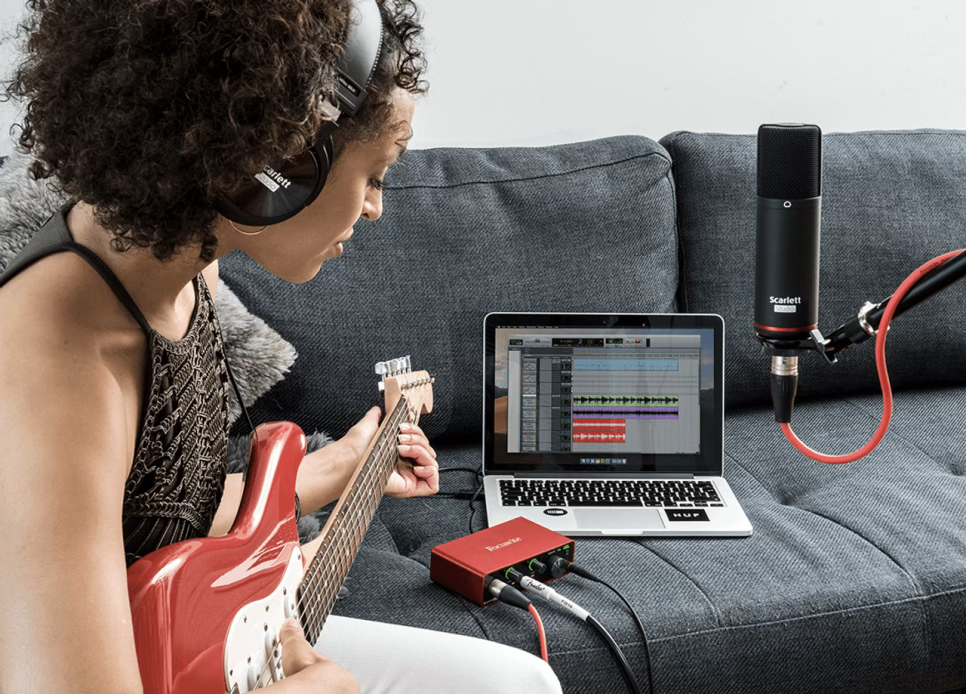
따라서 오디오 인터페이스를 USB로 컴퓨터에 연결했더라도 기존처럼 컴퓨터(또는 모니터)의 출력 단자를
사용하고 있다면, 재생되는 소리가 오디오 인터페이스의 출력 회로를 거치지 않을 수 있습니다.
녹음도 마찬가지입니다.
노트북 내장 마이크나 별도의 USB 마이크를 사용한다면 해당 신호는 오디오 인터페이스의 마이크 프리앰프와 ADC를 거치지 않습니다.
즉,
오디오 인터페이스를 연결했다 = 오디오 인터페이스를 통해 소리를 듣거나 녹음하고 있다
는 의미가 아닙니다.
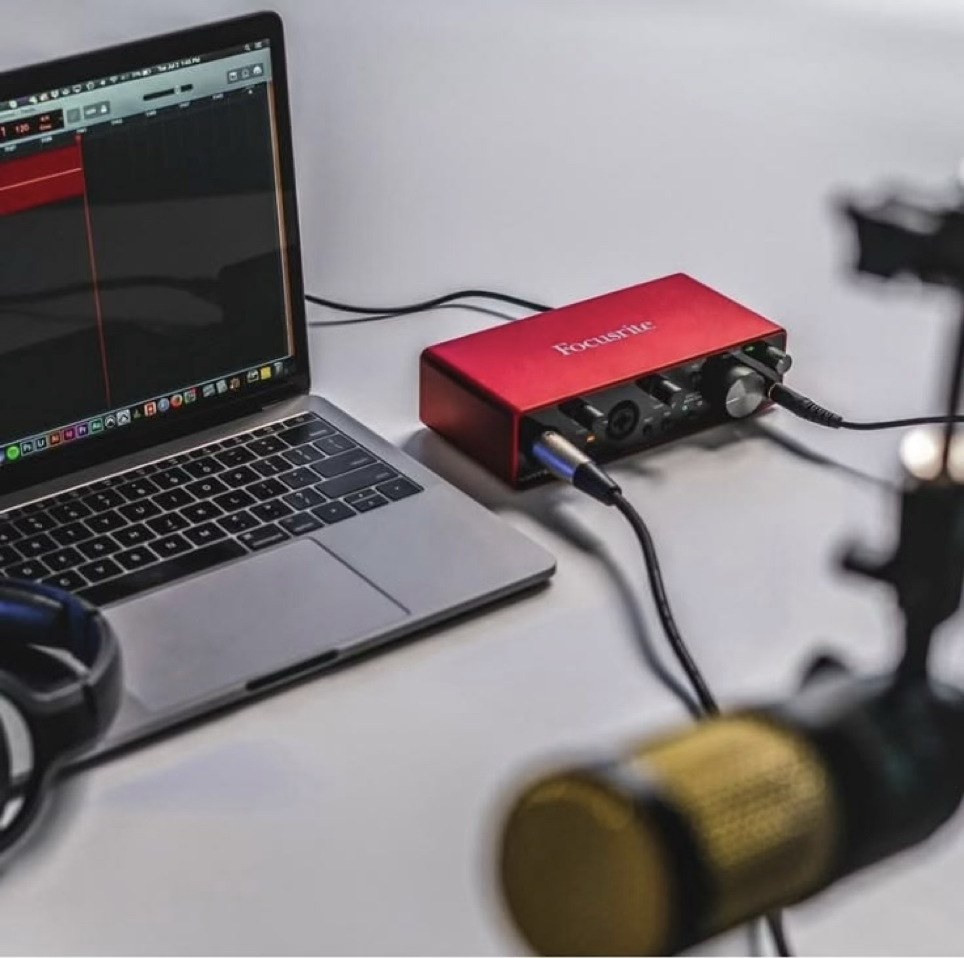
오디오 인터페이스의 성능을 사용하려면 실제 입·출력 신호의 경로에 오디오 인터페이스가 포함되어 있어야 합니다.
2. 오디오 인터페이스는 실제로 무슨 일을 할까? ????
오디오 인터페이스의 핵심 역할 중 하나는 아날로그와 디지털 신호 사이의 변환입니다.
???? 녹음할 때
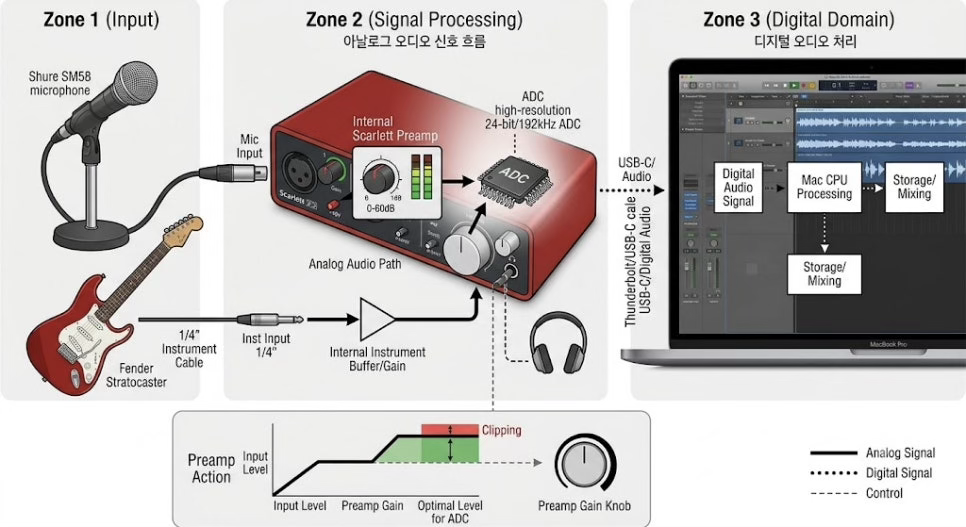
마이크·악기 → 오디오 인터페이스 → 컴퓨터
마이크나 악기에서 발생한 아날로그 전기 신호가 오디오 인터페이스로 들어갑니다.
마이크 신호의 경우 필요에 따라 프리앰프에서 적절한 레벨로 증폭되고,
이후 ADC(Analog-to-Digital Converter)를 통해 컴퓨터가 처리할 수 있는 디지털 신호로 변환됩니다.
???? 소리를 들을 때
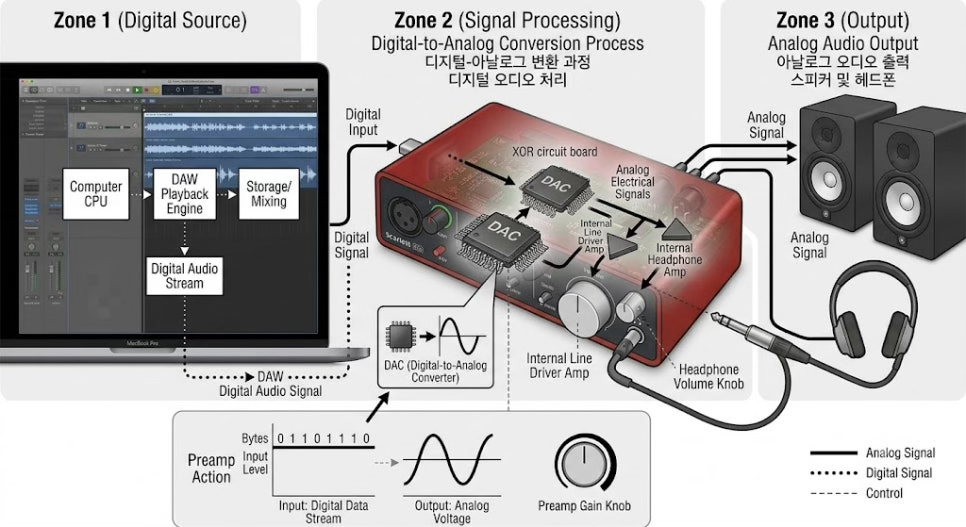
컴퓨터 → 오디오 인터페이스 → 스피커·헤드폰
반대로 컴퓨터에서 재생되는 디지털 오디오 신호는 오디오 인터페이스의
DAC(Digital-to-Analog Converter)를 통해 아날로그 전기 신호로 변환됩니다.
이 신호가 스피커나 헤드폰으로 전달되고, 최종적으로 우리가 들을 수 있는 소리가 만들어집니다.
즉 오디오 인터페이스 안에는 녹음과 재생을 위한 여러 회로가 있지만,
오디오 신호가 그 장치를 실제로 지나가지 않는다면 해당 회로를 사용할 수 없습니다.
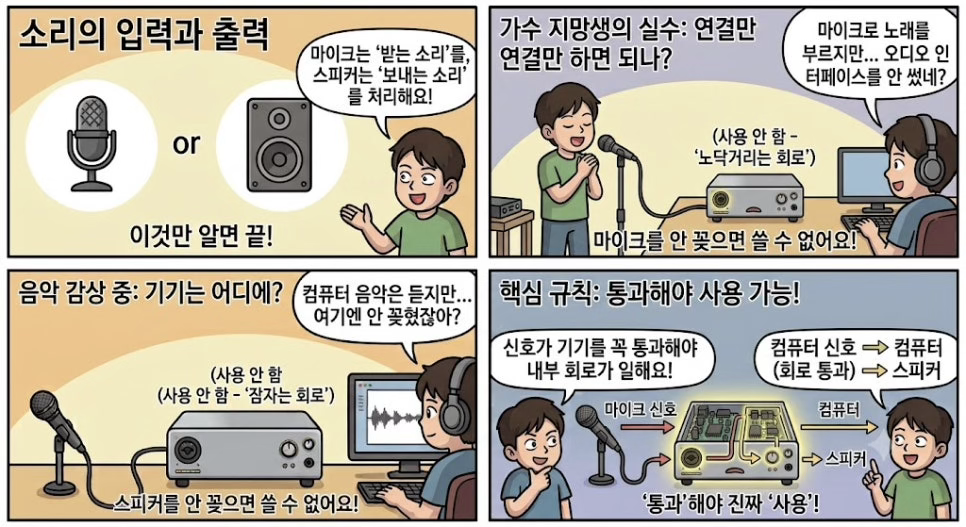
아무리 좋은 오디오 인터페이스를 가지고 있어도 마이크와 스피커, 헤드폰 등이 다른 경로를 사용하고 있다면
오디오 인터페이스의 컨버터나 프리앰프 성능을 활용할 수 없는 것이죠.
3. 초보자가 자주 하는 실수 3가지 ⚠️
오디오 인터페이스를 구입했는데도 “전이랑 별 차이가 없는 것 같은데?”라는 생각이 든다면 먼저 연결 상태부터 확인해 보는 것이 좋습니다.
|
구분 |
자주 하는 실수 |
결과 |
|
출력 |
헤드폰이나 스피커를 계속 PC 또는 모니터의 오디오 단자에 연결 |
오디오 인터페이스의 DAC·출력 회로를 사용하지 않음 |
|
입력 |
노트북 내장 마이크 또는 별도의 USB 마이크를 사용 |
오디오 인터페이스의 마이크 프리앰프·ADC를 사용하지 않음 |
|
설정 |
OS나 DAW에서 기존 오디오 장치를 그대로 선택 |
원하는 입·출력 신호가 오디오 인터페이스를 거치지 않을 수 있음 |
예를 들어 오디오 인터페이스를 USB로 연결해 놓았더라도 유튜브 소리가 계속 노트북 자체 스피커에서 나오고 있다면,
오디오 인터페이스를 통한 재생이라고 볼 수 없습니다.
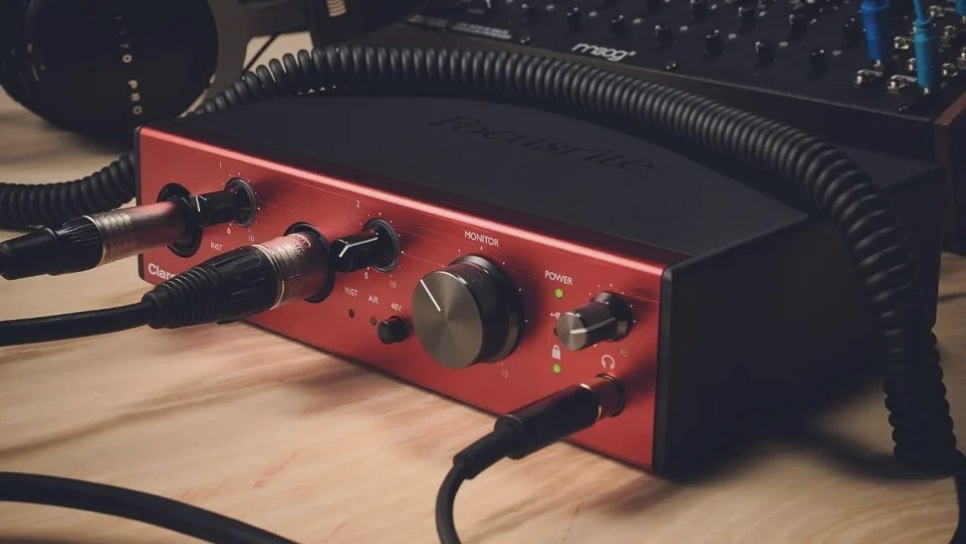
핵심은 ‘연결되어 있는가?’가 아니라 ‘소리가 실제로 어디를 지나가고 있는가?’입니다.
4. 그렇다면 무엇을 오디오 인터페이스에 연결해야 할까? ????
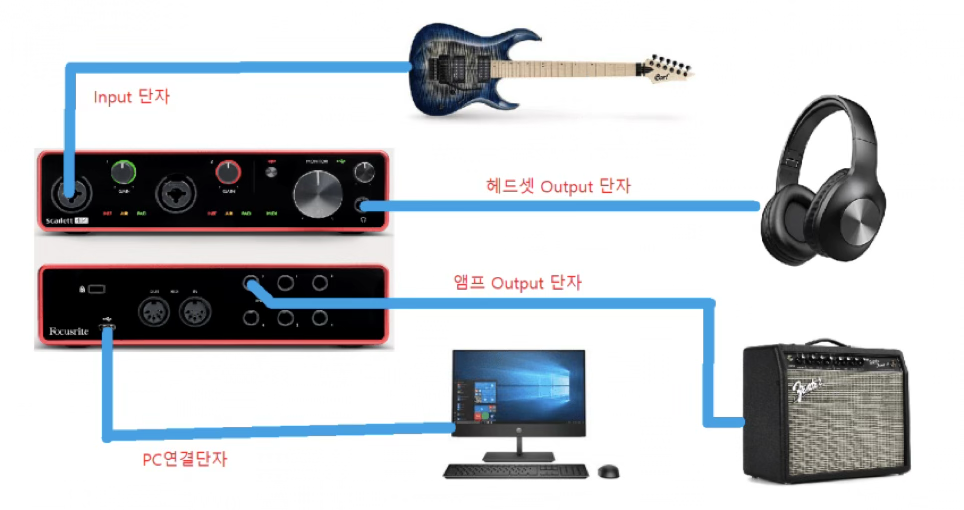
오디오 인터페이스를 제대로 활용하기 위해서는 사용 목적에 따라 입·출력 장비를 연결해야 합니다.
???? 녹음한다면 → INPUT
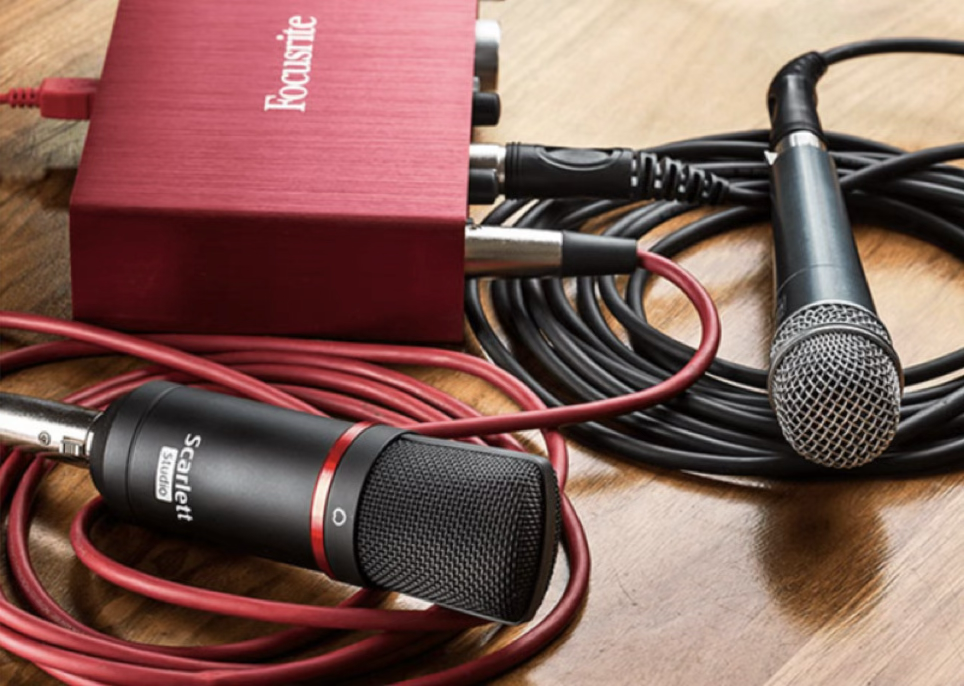
마이크는 오디오 인터페이스의 마이크 입력 단자에 연결합니다.
일반적인 XLR 출력 마이크라면 XLR 케이블을 사용하며,
팬텀 파워가 필요한 콘덴서 마이크를 사용할 경우 오디오 인터페이스의 +48V 팬텀 파워를 활성화합니다.
단, 사용하는 마이크가 실제로 팬텀 파워를 필요로 하는지는 반드시 해당 제품의 사양을 확인해야 합니다.
일렉트릭 기타나 베이스를 직접 연결한다면 일반적으로 INST 또는 DI, Hi-Z 입력을 사용합니다.
이 단자는 통일 되어 있지 않고 INST = Instruments, DI = Direct Input, Hi-z = 고임피던스 등으로
다양하게 불리웁니다. 그냥 아이콘으로 기타 아이콘이 그러져있기도 해요.
신디사이저처럼 라인 레벨 신호를 출력하는 장비라면 오디오 인터페이스의 Line Input을 사용하는 것이 일반적입니다.
신호 레벨도 상당히 중요한 문제인데, 대해서는 다음 기회에 좀 더 자세하게 알아보겠습니다.
그리고 입력 게인을 조절해 녹음에 적절한 레벨을 설정합니다.
???? 음악을 듣거나 모니터링한다면 → OUTPUT
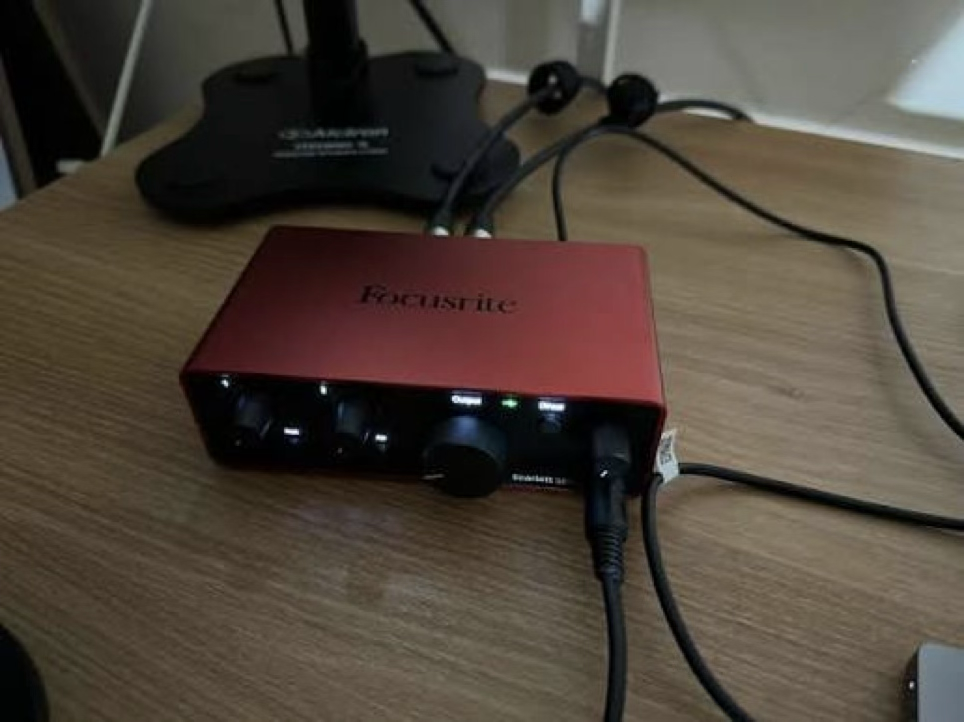
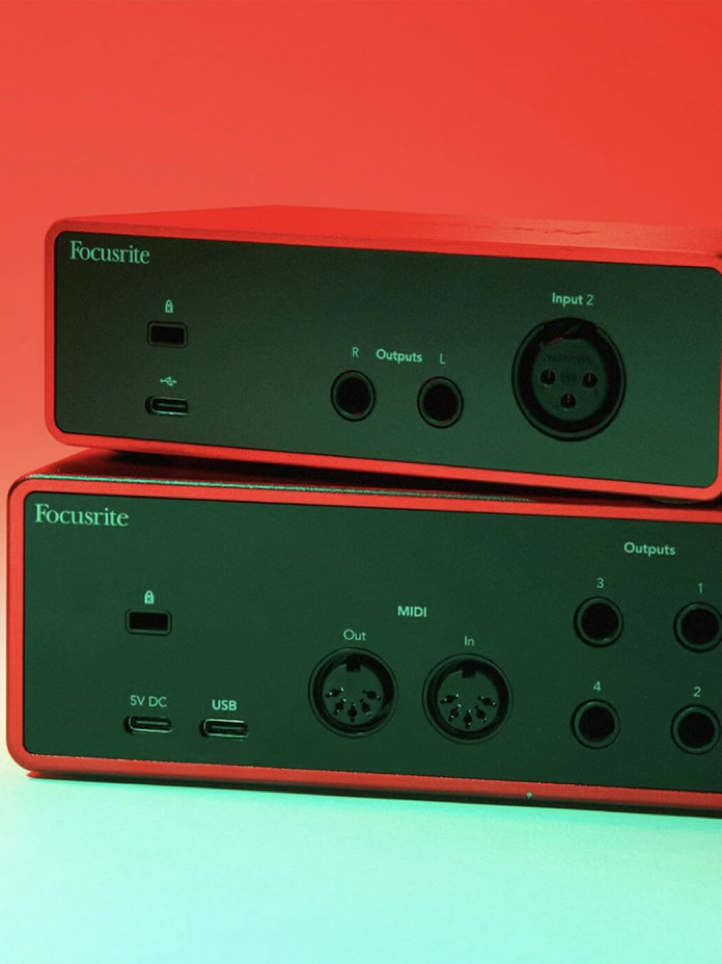
스튜디오 모니터 스피커는 오디오 인터페이스의 Main/Monitor Output L·R에 연결합니다.
제품에 따라 TRS 또는 XLR 등의 밸런스 연결을 사용할 수 있습니다.
헤드폰 역시 컴퓨터가 아닌 오디오 인터페이스의 헤드폰 출력 단자에 연결해야
인터페이스의 출력 경로를 이용할 수 있습니다.
단자의 규격은 제품마다 다를 수 있으므로 6.35mm 또는 3.5mm 등 사용하는 장비의 규격을 확인하면 됩니다.
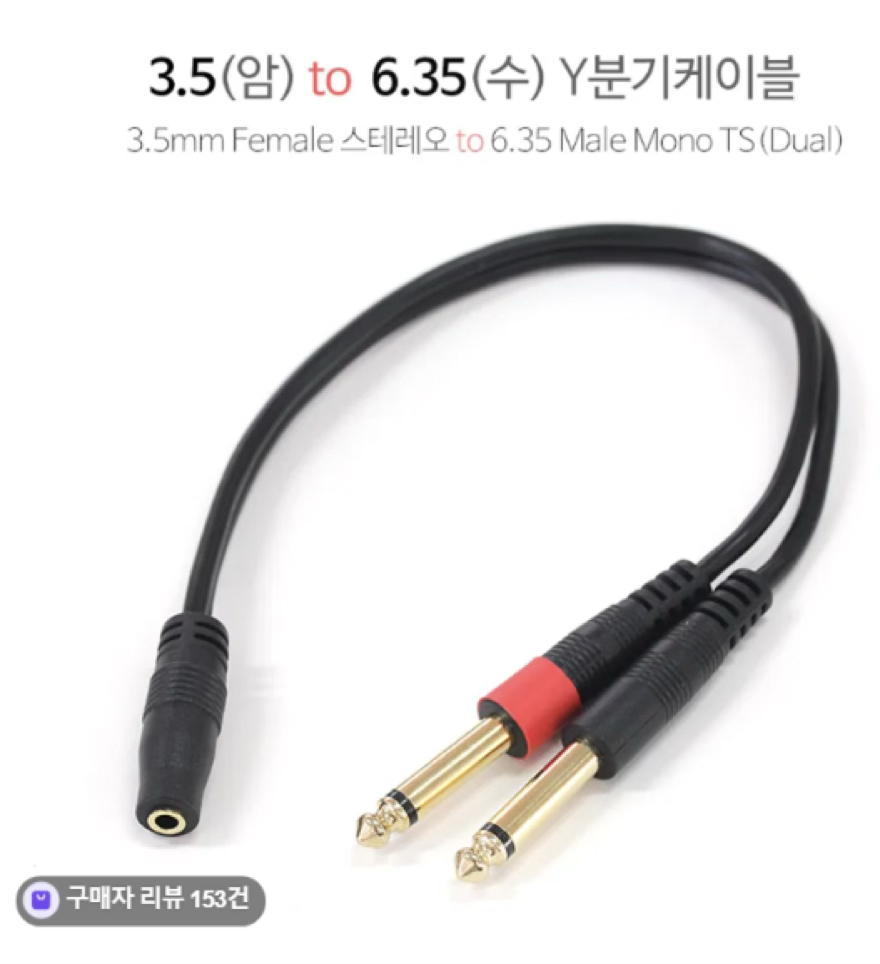
참고로 대부분 오디오 인터페이스 출력 단자는 6.35mm L/R로 되어 있는데
3.5mm 스피커를 가지고 계시다면 이러한 젠더가 필요할 수 있습니다.
???? 마지막으로 컴퓨터 설정
물리적인 연결이 끝났다면 소프트웨어에서도 오디오 장치를 지정해야 합니다.
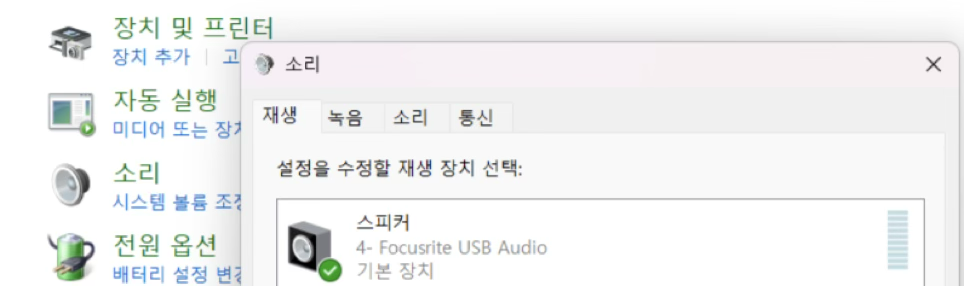
Windows에서는 시스템의 사운드 설정에서 출력 및 입력 장치를 오디오 인터페이스로 선택할 수 있습니다.
macOS 역시 시스템 설정의 사운드 메뉴에서 입력·출력 장치를 선택할 수 있습니다.
Cubase, Ableton Live, Logic Pro 등 DAW를 사용한다면
프로그램 내부의 오디오 설정에서도 사용하는 오디오 인터페이스를 입·출력 장치로 지정해야 합니다.
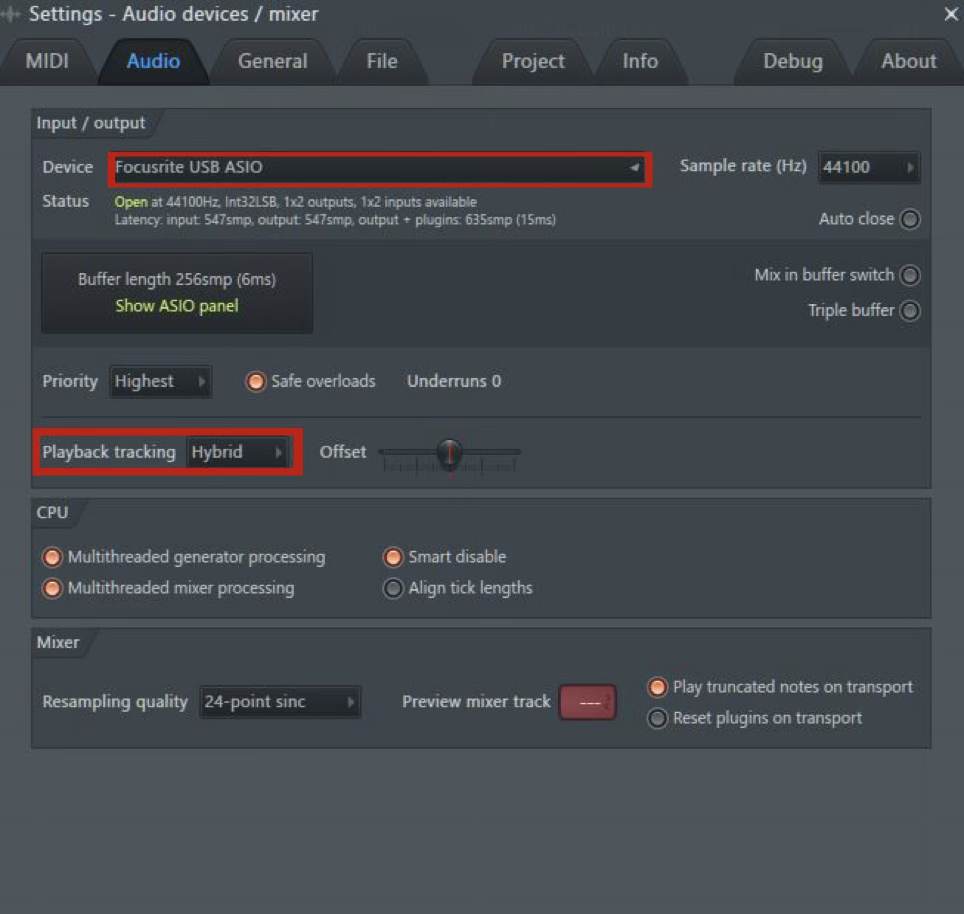
Windows 환경에서 전문적인 오디오 작업을 할 경우 제조사가 제공하는 ASIO 드라이버를 사용하는 경우가 많으며,
macOS에서는 Core Audio를 기반으로 장치를 사용합니다.
5. 제대로 연결하면 무엇이 달라질까? ✨
그렇다면 오디오 인터페이스를 제대로 연결했을 때 얻을 수 있는 장점은 무엇일까요?
① 컴퓨터의 재생 음질을 크게 개선할 수 있다 ????
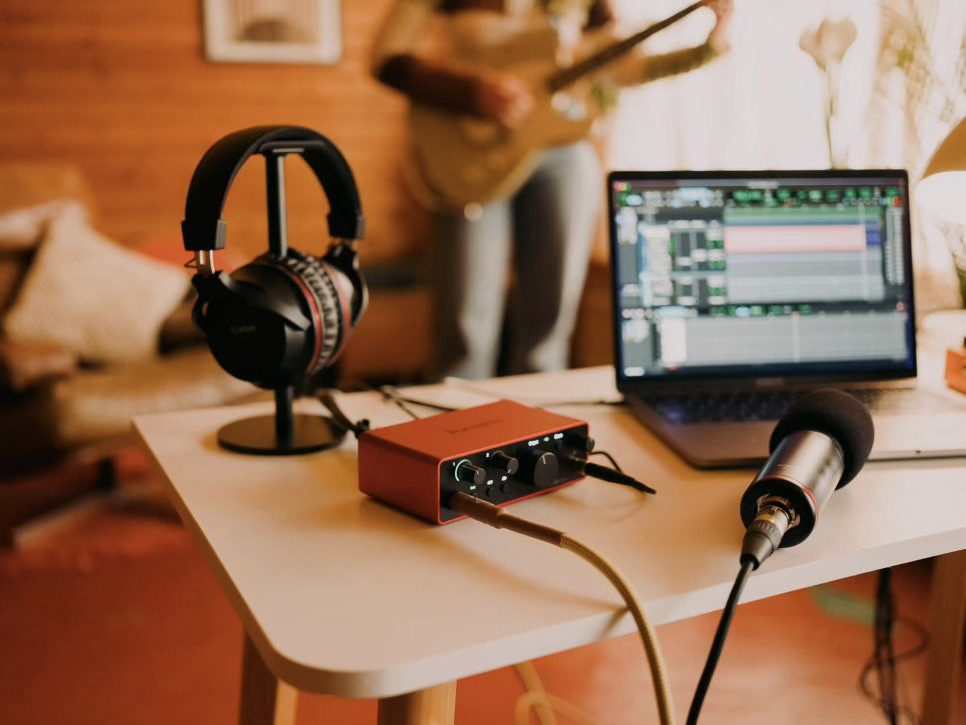
오디오 인터페이스는 녹음 장비인 동시에 DAC(Digital-to-Analog Converter)를 갖춘 오디오 출력 장치입니다.
일반적인 PC의 내장 사운드 회로보다 오디오 인터페이스는
낮은 노이즈와 높은 다이내믹 레인지 등 더 나은 오디오 성능을 제공할 수 있습니다.
따라서 오디오 인터페이스를 출력 장치로 설정하면 음악 작업뿐만 아니라
유튜브, 음원 스트리밍, 영화, 게임 등 컴퓨터에서 재생되는 소리도 오디오 인터페이스의 DAC를 거쳐 출력됩니다.
단, USB에 꽂아두는 것만으로 음질이 좋아지는 것은 아닙니다.
반드시 스피커나 헤드폰을 오디오 인터페이스에 연결하고, 컴퓨터의 출력 장치도 해당 인터페이스로 설정해야 합니다.
② 마이크와 악기를 제대로 녹음할 수 있다
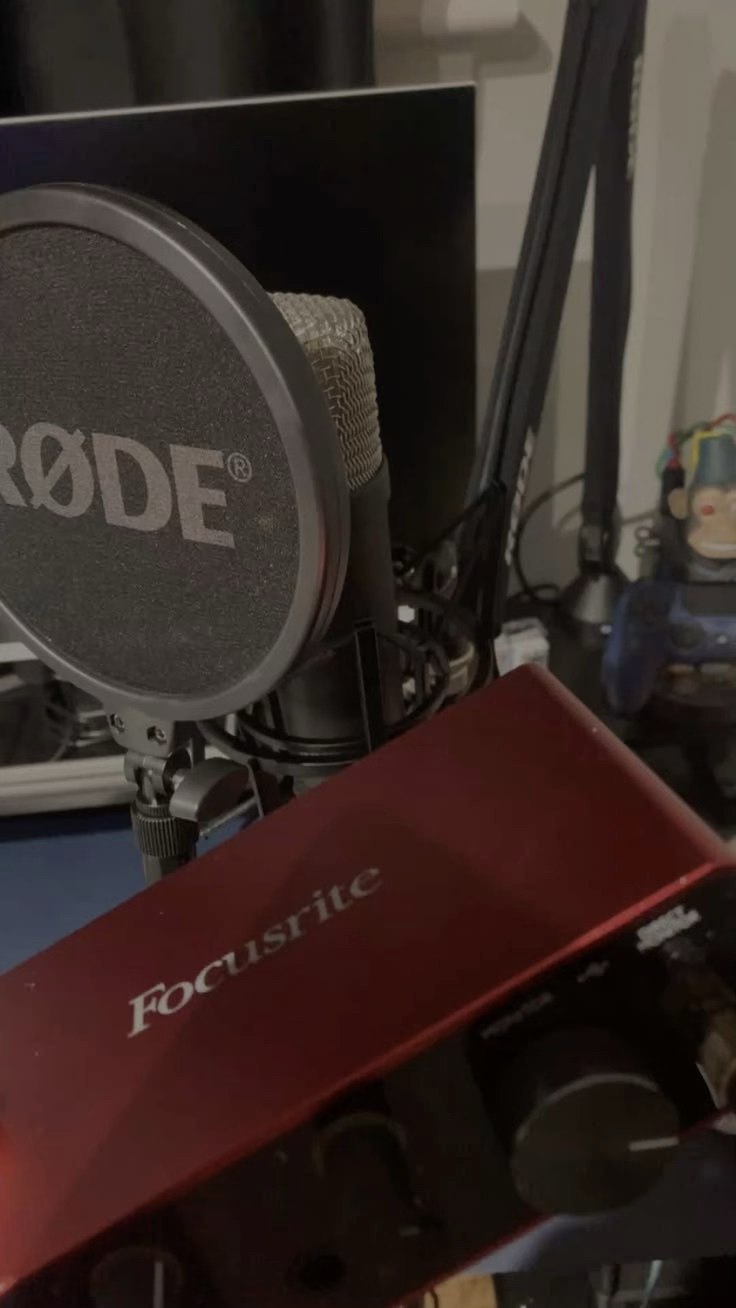
오디오 인터페이스에는 마이크 프리앰프와 마이크·라인·악기 입력 등 음악 제작을 위한 입출력 환경이 마련되어 있습니다.
덕분에 XLR 마이크나 기타, 신디사이저 등 다양한 장비의 신호를 컴퓨터로 녹음할 수 있습니다.
특히 마이크 프리앰프의 성능에 따라 확보할 수 있는 게인, 노이즈 수준, 헤드룸 등의 특성이 달라질 수 있습니다.
③ 안정적인 모니터링 환경을 만들 수 있다
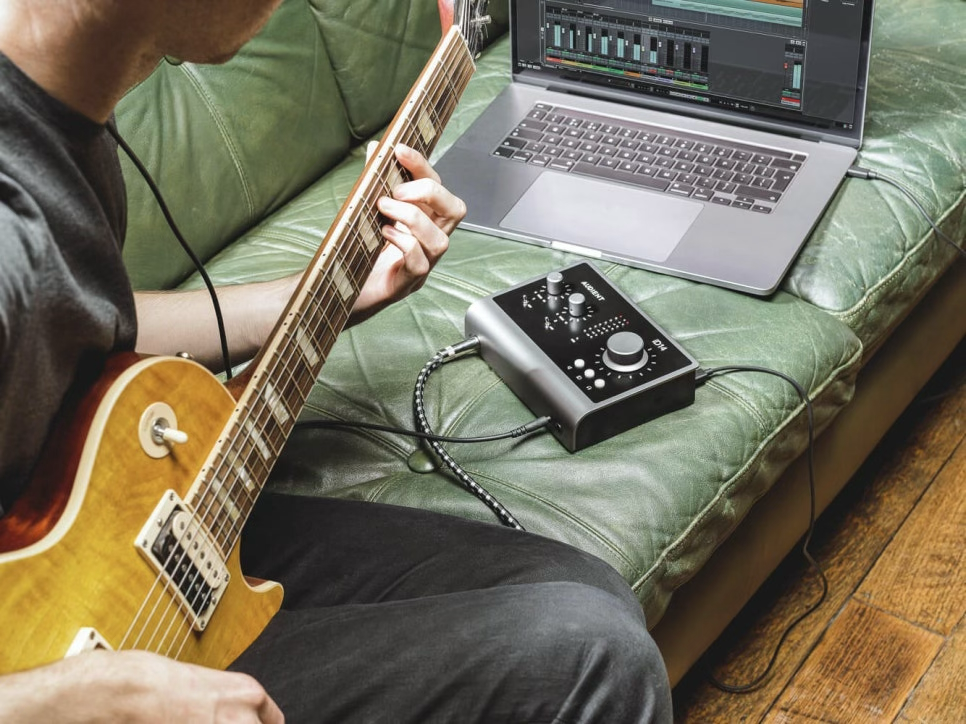
전용 드라이버와 적절한 버퍼 설정을 사용하면 음악 작업에 필요한 낮은 레이턴시 환경을 구성할 수 있습니다.
또한 다이렉트 모니터링을 지원하는 제품은 입력 신호를 컴퓨터의 소프트웨어 처리 과정 전체를 거치지 않고 직접 모니터링할 수 있어
녹음 시 체감 지연을 크게 줄이는 데 도움이 됩니다.
④ 전문적인 입·출력 환경을 구성할 수 있다
오디오 인터페이스는 제품에 따라 밸런스 출력, 여러 개의 마이크·라인 입력, 독립적인 헤드폰 출력 등 다양한 연결 기능을 제공합니다.
단순히 ‘소리를 좋게 만드는 장치’라기보다는
녹음과 모니터링에 필요한 오디오 신호의 입·출력 환경을 제대로 구축하는 장비라고 이해하는 것이 더 정확합니다.
???? 한 줄로 정리하면?
오디오 인터페이스는 꽂아놓기만 해서 음질을 좋게 만드는 장비가 아니라,
소리가 실제로 지나가야 의미가 있는 장비입니다.
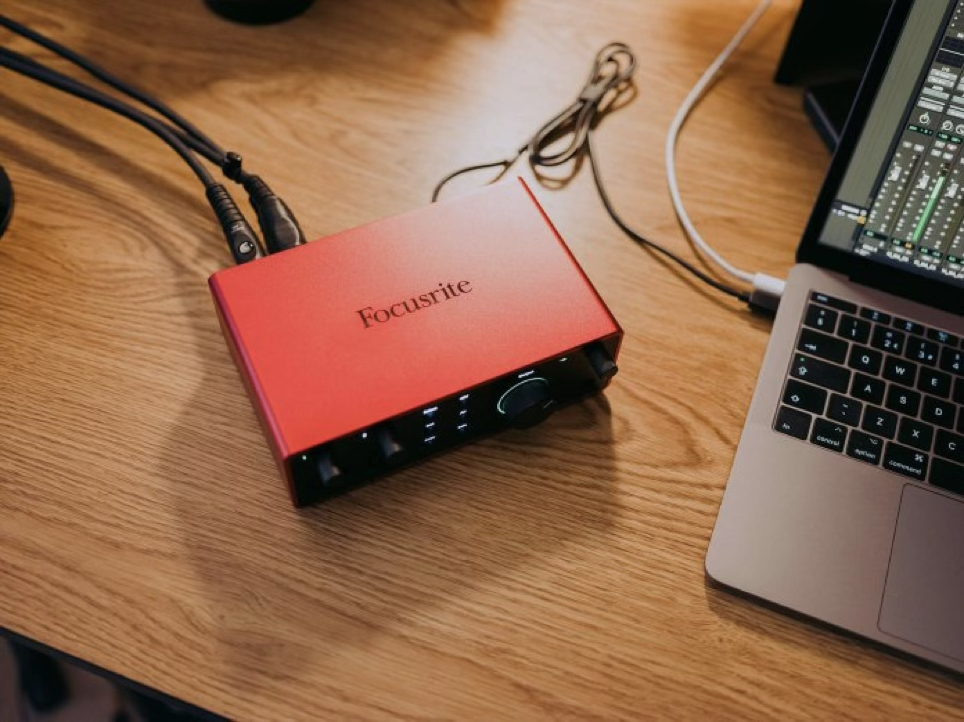
USB 케이블 하나만 컴퓨터에 연결했다고 모든 소리가 자동으로 오디오 인터페이스를 거치는 것은 아닙니다.
녹음을 하고 싶다면 마이크나 악기를 INPUT에, 음악을 듣거나 모니터링하고 싶다면 스피커나 헤드폰을 OUTPUT에 연결해야 합니다.
그리고 컴퓨터와 DAW에서도 사용할 오디오 장치를 제대로 지정해야 하죠.
결국 중요한 것은 장비의 가격이나 USB 연결 여부가 아니라 ‘현재 내 소리가 어떤 경로로 들어오고, 어떤 경로로 나가고 있는가?’입니다.
오디오 인터페이스를 처음 구매했다면 가장 먼저 케이블부터 연결하기 전에 자신의 신호 흐름(Signal Flow)을 이해해 보세요.
이 기본만 알아도 “오인페 샀는데 왜 음질이 그대로죠?”라는 황당하지만 의외로 흔한 질문의 답을 바로 찾을 수 있습니다. ????
지금까지 사운드캣이었습니다!
댓글목록0