
[Novation] 마우스 대신 노브로! Novation Launch Control로 Ableton Live 퍼포먼스를 완성하는 5가지 방법 (런치 컨트롤 미디 컨트롤러)
본문
안녕하세요, 사운드캣입니다!
음악 제작 환경이 디지털 중심으로 발전하면서
우리는 이전보다 훨씬 다양한 악기와 이펙트를 손쉽게 사용할 수 있게 되었습니다.
하지만 DAW 화면 속 수많은 파라미터를 마우스로 하나씩 조절하다 보면 가끔 이런 아쉬움이 생기곤 합니다.
"실제 악기를 연주하듯, 두 손으로 직접 사운드를 만지면서 음악을 만들 수는 없을까?"
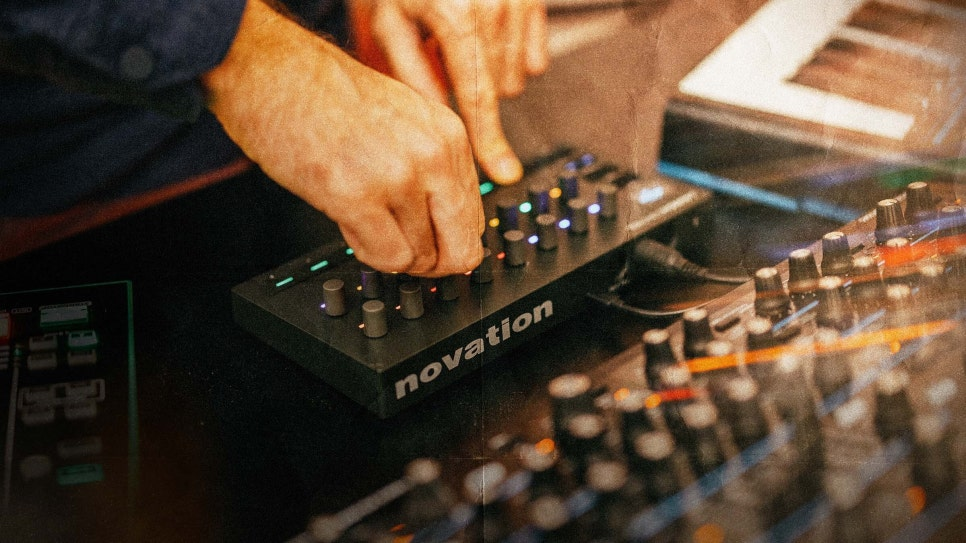
특히 실시간으로 사운드를 변형하고 즉흥적인 아이디어를 발전시켜야 하는 일렉트로닉 뮤직이나 라이브 퍼포먼스 환경에서는
이러한 물리적인 조작감이 더욱 중요하게 다가옵니다.
바로 이럴 때 활용할 수 있는 장비가 Novation의 Launch Control(런치 컨트롤)입니다.
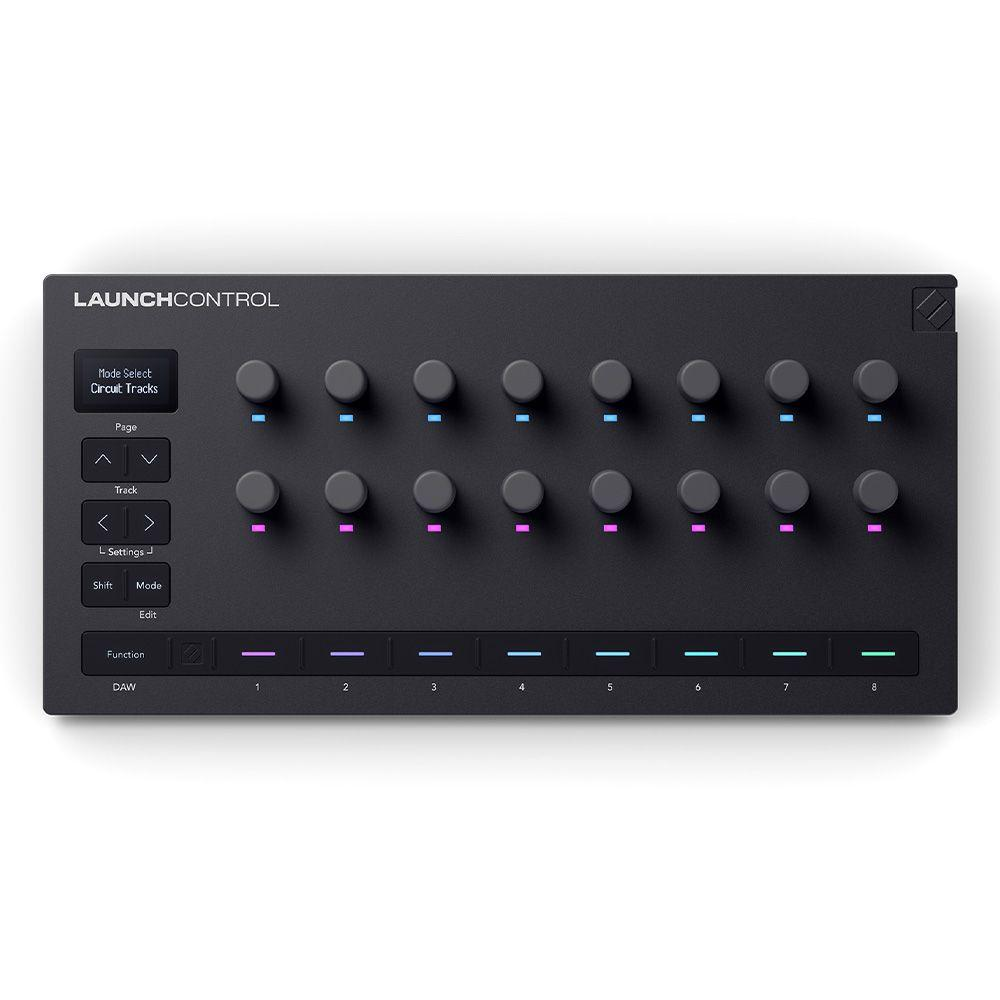
최근 Novation의 직원 Dylan이 직접 Launch Control과 Ableton Live를 연동해
다양한 사운드와 라이브 셋을 제어하는 튜토리얼 영상을 공개했습니다.
이번 사운드캣 블로그에서는 해당 영상을 바탕으로,
Launch Control의 16개 엔코더와 Ableton Live의 매크로 매핑(Macro Mapping)을 활용하는
5가지 방법을 소개해 드리겠습니다!
1. 반복되는 드럼 패턴에 생동감 더하기
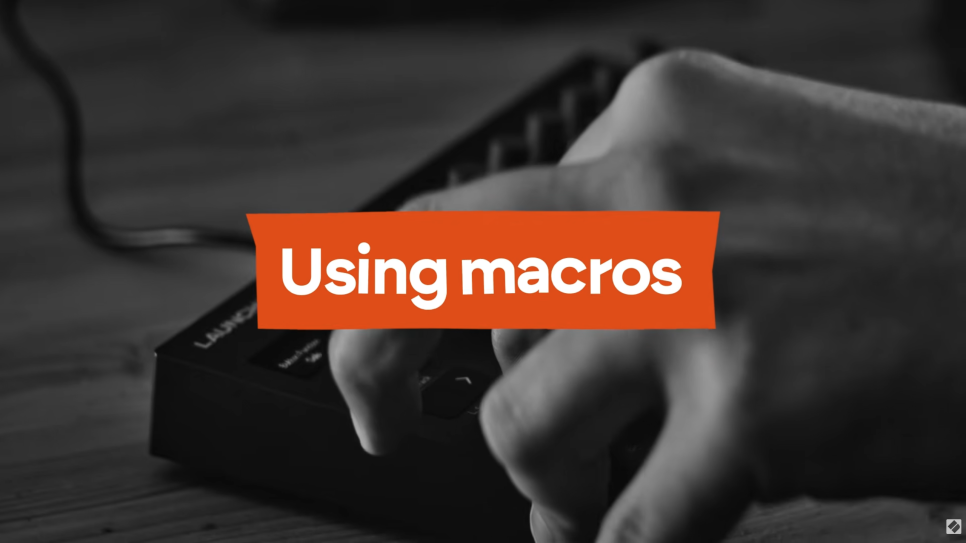
일렉트로닉 댄스 뮤직에서 드럼은 곡의 리듬과 에너지를 이끌어가는 중요한 요소입니다.
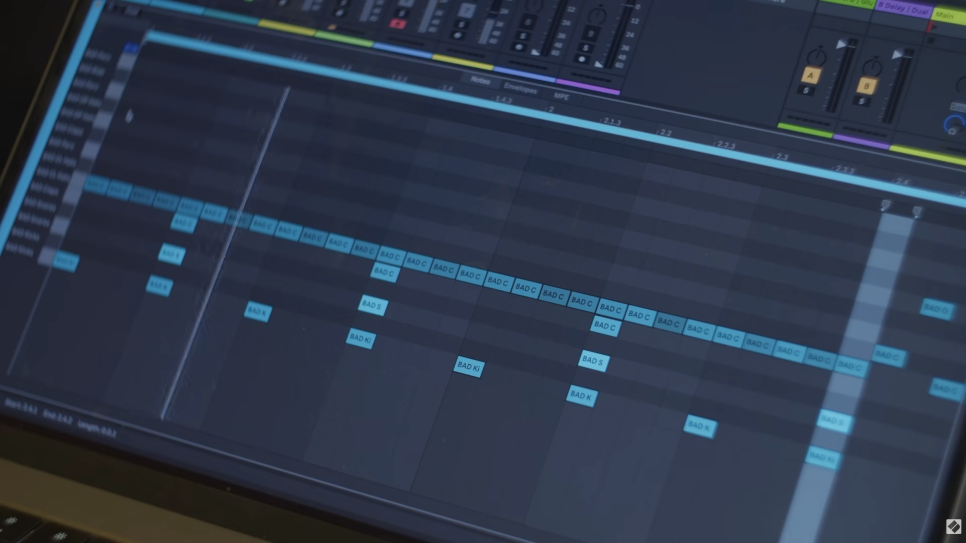
하지만 아무리 좋은 드럼 패턴이라도 처음부터 끝까지 동일한 사운드로 반복된다면 다소 단조롭게 느껴질 수 있죠.
이때 Launch Control을 활용하면 이미 만들어 놓은 드럼 시퀀스를 유지하면서도 실시간으로 다양한 변화를 줄 수 있습니다.
핵심은 Ableton Live의 Drum Rack과 Macro Mapping 기능입니다.
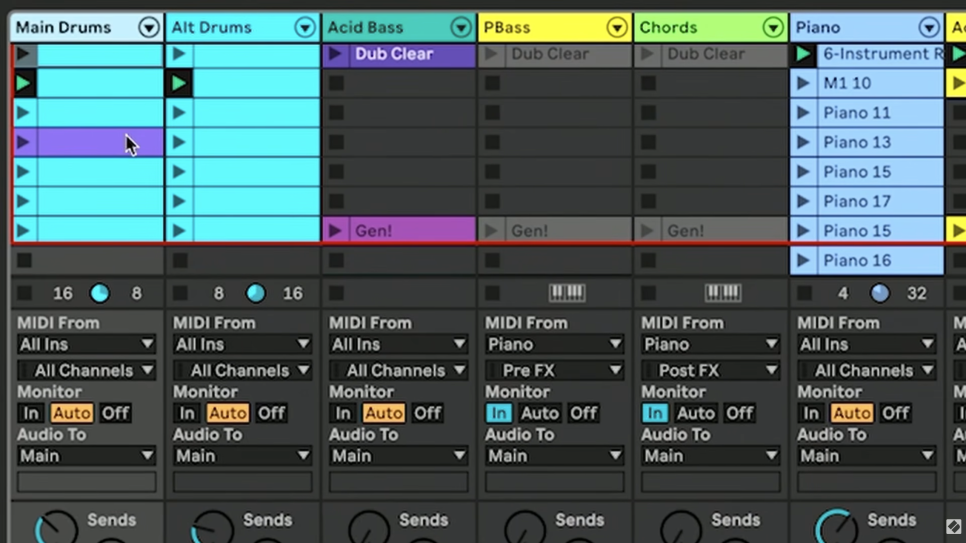
Ableton Live의 Drum Rack과 Instrument Rack은 최대 16개의 매크로 컨트롤을 지원합니다.
영상에서는 이 16개의 매크로를 Launch Control의 16개 엔코더와 연결해 다음과 같은 파라미터를 제어합니다.
|
제어 대상 |
매핑 파라미터 |
|
Kick |
Decay |
|
Snare |
Decay |
|
Closed Hi-hat |
Decay |
|
Open Hi-hat |
Decay |
|
Ride / Percussion / Clap |
Volume |
|
주요 드럼 사운드 |
Reverb |
|
전체 드럼 사운드 |
Filter / Output Level |
* Decay(디케이)는 건반을 눌러 소리가 최고 볼륨(또는 필터값)에 도달한 직후부터 사용자가 지정한 유지 레벨(Sustain)까지 떨어지는 데 걸리는 시간을 의미합니다
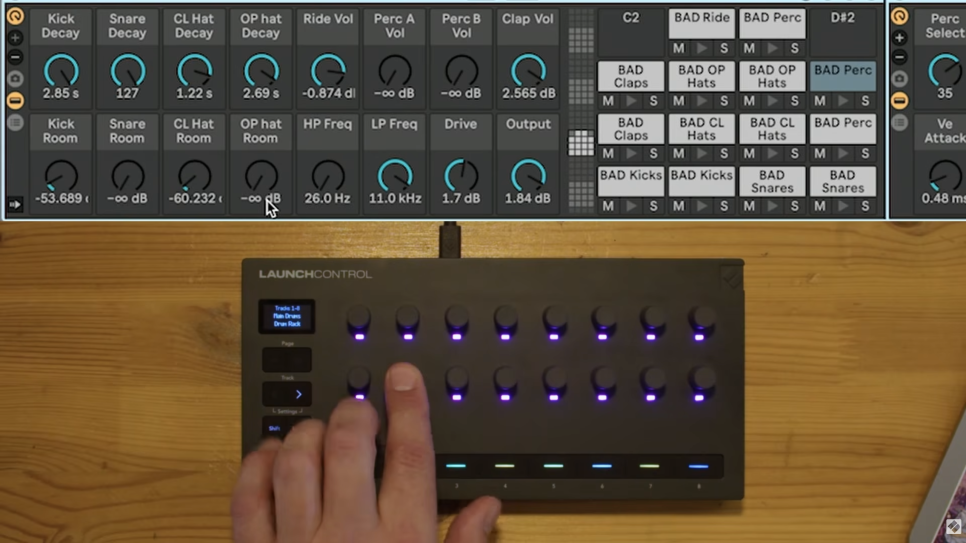
이렇게 매핑을 완료하면 드럼 패턴이 재생되는 도중에도 노브를 돌려 킥의 길이를 줄이거나,
하이햇의 잔향을 조절하고, 필터를 활용해 전체적인 사운드의 분위기를 바꿀 수 있습니다.
같은 드럼 패턴이라도 어떻게 컨트롤하느냐에 따라 전혀 다른 그루브를 만들어낼 수 있다는 것이죠!
2. 제너레이티브 시퀀서로 새로운 베이스라인 만들기
음악을 만들다 보면 머릿속에 원하는 분위기는 있지만
구체적으로 어떤 멜로디나 베이스라인을 만들어야 할지 막막할 때가 있습니다.
그럴 때마다 마우스로 MIDI 노트를 하나씩 찍는 대신,
시퀀서의 파라미터를 직접 조작하며 새로운 아이디어를 발견할 수도 있습니다.
영상에서는 이러한 작업을 위해 두 가지 소프트웨어를 함께 활용합니다.
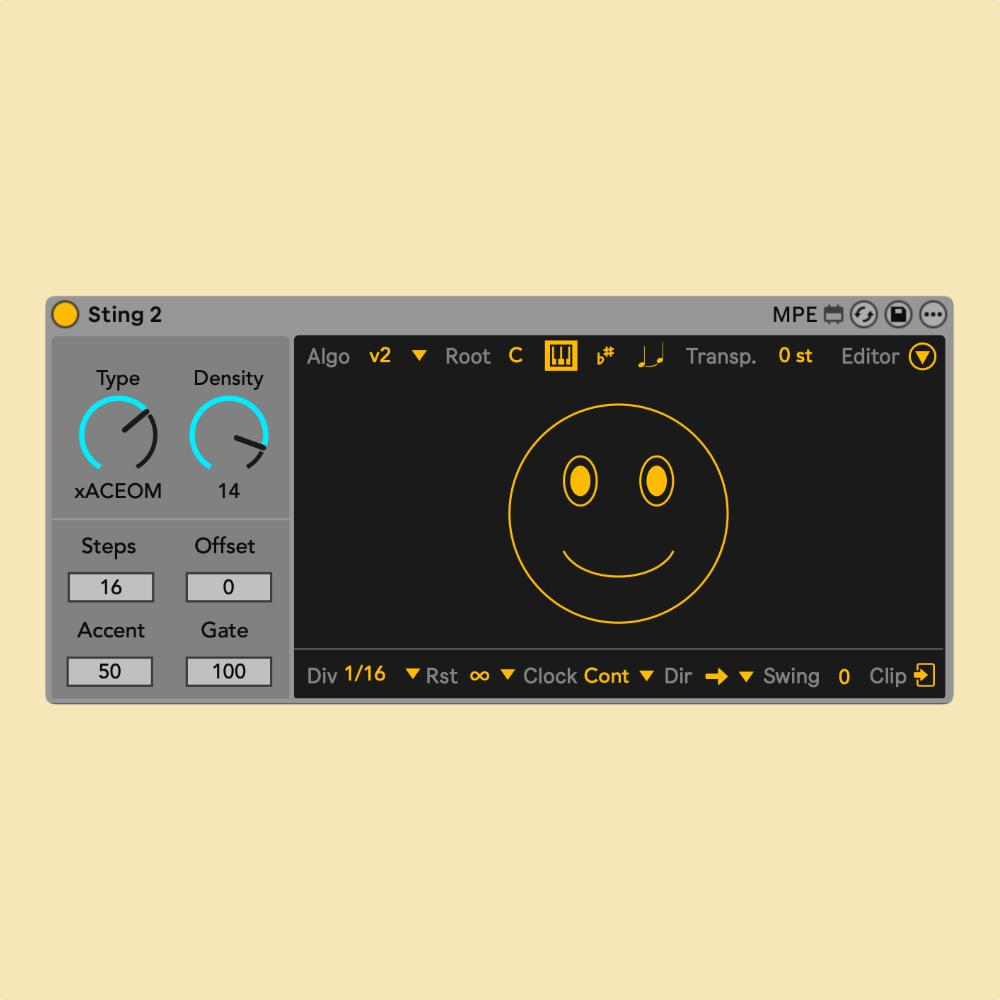
Sting 2
베이스라인의 MIDI 시퀀스를 생성하는 플러그인
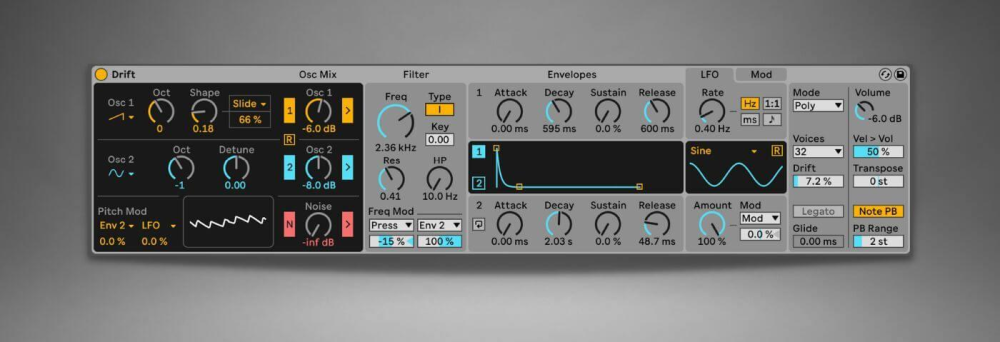
Drift
생성된 MIDI 정보를 바탕으로 실제 사운드를 만드는 신디사이저
Sting 2가 만들어내는 MIDI 패턴을 Drift로 전달하고
두 디바이스의 주요 파라미터를 하나의 Instrument Rack에 매핑하는 방식입니다.
특히 영상에서는 Sting 2의 네 가지 주요 파라미터를 Launch Control로 조작합니다.
|
파라미터 |
주요 기능 |
|
Density |
생성되는 패턴의 음 밀도 조절 |
|
Type |
베이스라인의 패턴 유형 변경 |
|
Offset |
시퀀스의 시작 위치를 순환 이동 |
|
Accent |
특정 노트의 강세 조절 |
예를 들어 Density를 높여 더욱 촘촘한 베이스라인을 만들거나
Offset을 조절해 기존 드럼 패턴과 어울리는 리듬을 찾아볼 수 있습니다.
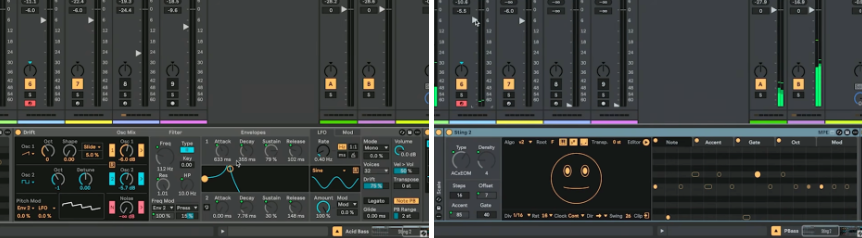
이러한 방식은 미리 완성된 MIDI 패턴을 재생하는 것에서 벗어나,
실시간 조작 자체를 하나의 작곡 과정으로 활용할 수 있다는 장점이 있습니다.
3. 16개의 노브에 필요한 기능만 모으기
Ableton Live의 DAW Control Mode를 활용하면 다양한 소프트웨어 플러그인의 파라미터에 접근할 수 있습니다.
하지만 비교적 간단한 신디사이저인 Drift조차 제어할 수 있는 파라미터가 많기 때문에,
원하는 기능을 찾으려면 여러 페이지를 이동해야 하는 상황이 발생합니다.
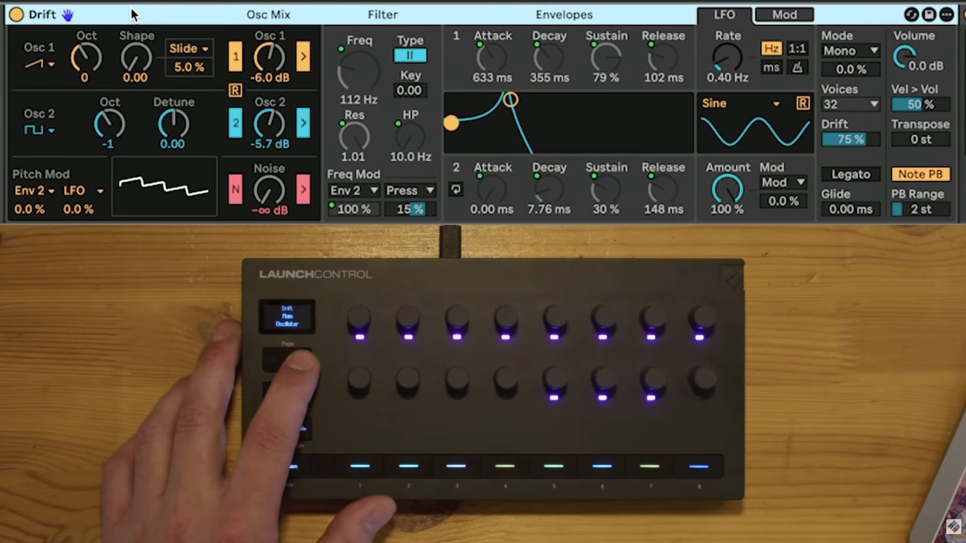
라이브 퍼포먼스 도중 매번 페이지를 전환하는 것은 번거로울 수밖에 없겠죠.
이때 활용할 수 있는 기능이 바로 Macro Mapping(매크로 매핑)입니다.
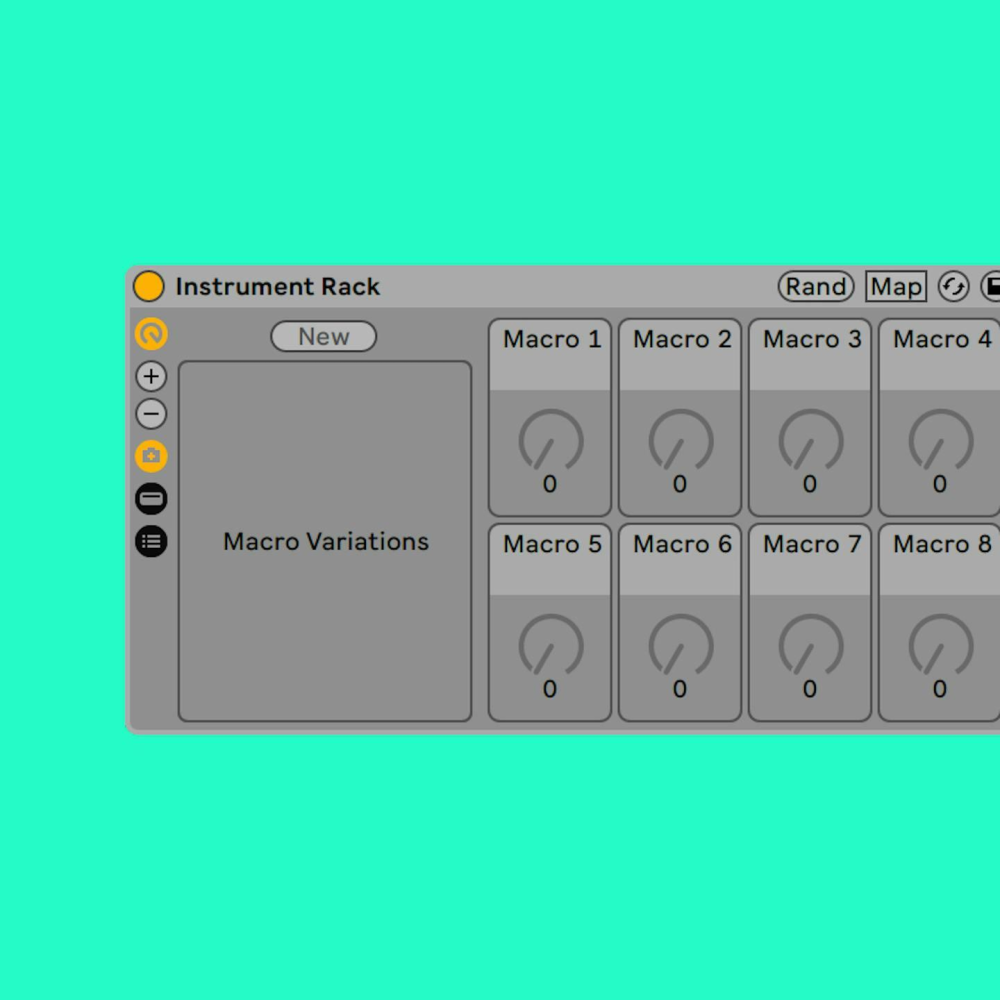
매크로 매핑을 사용하면 여러 디바이스에 흩어져 있는 파라미터 중 원하는 기능만 선택해 하나의 랙으로 통합할 수 있습니다.
영상에서는 Sting 2와 Drift를 하나의 Instrument Rack으로 구성하고, 16개의 엔코더를 다음과 같이 배치했습니다.
|
엔코더 구역 |
할당 기능 |
|
상단 4개 |
Sting 2 시퀀서 제어 |
|
두 번째 4개 |
필터 및 필터 모듈레이션 |
|
세 번째 4개 |
Filter Envelope |
|
하단 4개 |
Amplitude Envelope |
이를 통해 시퀀서의 패턴을 변경하는 동시에 필터를 열거나 닫고,
엔벨로프를 조절하며 사운드의 질감까지 실시간으로 변화시킬 수 있습니다.
복잡한 플러그인의 모든 기능을 컨트롤러에 담을 필요는 없습니다.
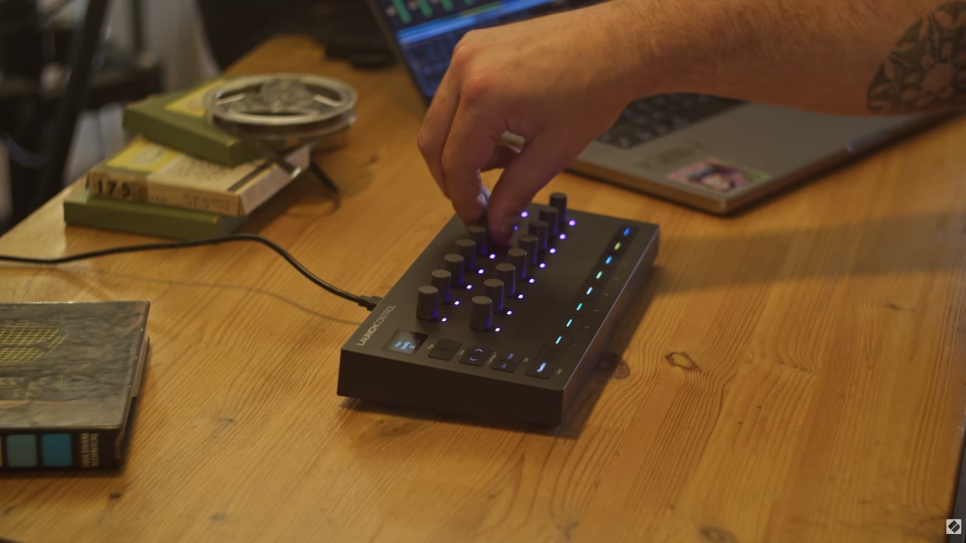
자신의 퍼포먼스에 꼭 필요한 16개의 파라미터만 선택하는 것!
이것이 Launch Control을 더욱 직관적인 퍼포먼스 도구로 활용하는 핵심입니다.
4. 사운드를 변형하면서 믹스 밸런스까지 유지하기
라이브 퍼포먼스에서는 필터나 엔벨로프를 조작하는 과정에서 사운드의 크기가 예상보다 크게 달라질 수 있습니다.
특정 트랙의 레벨이 지나치게 커지거나 작아지면 전체적인 믹스 밸런스에도 영향을 주겠죠.
Launch Control의 Mix Mode를 사용하면 트랙 레벨과 이펙트를 제어할 수 있지만,
매번 모드를 전환하는 것은 연주의 흐름을 방해할 수도 있습니다.
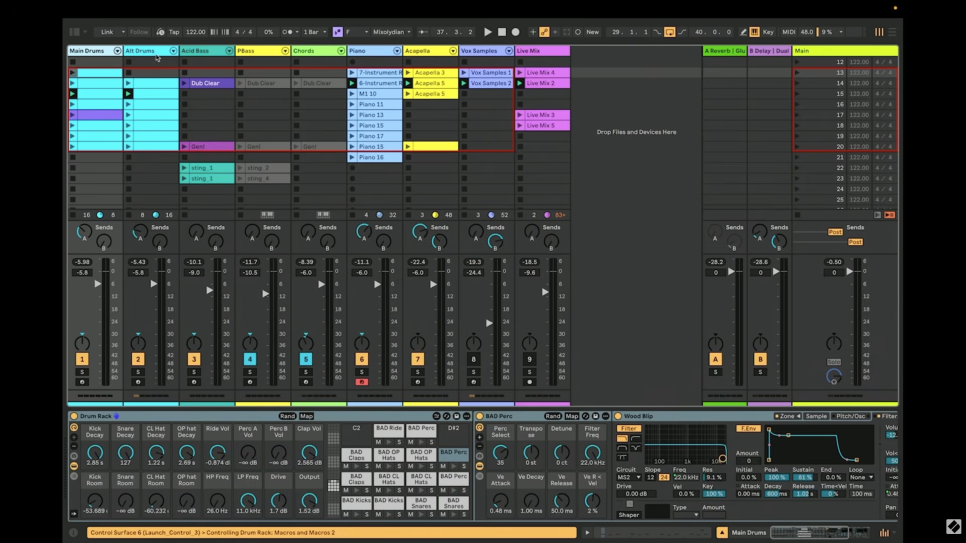
영상에서는 이러한 문제를 해결하기 위해 각 랙의 매크로를 일관된 규칙에 따라 배치하는 방법을 제안합니다.
구체적인 방법은 다음과 같습니다.
-
메인 드럼과 얼터네이트 드럼 트랙에서는 마지막 엔코더를 전체 드럼의 Output Volume에 할당합니다.
-
베이스라인 트랙에서는 Amplitude Envelope의 Sustain과 Release를 일정한 위치에 배치해 사운드의 레벨과 지속 특성을 조절합니다.
-
그 외의 사운드 트랙에서도 마지막 엔코더를 Global Volume에 할당합니다.
여기서 중요한 것은 각 트랙마다 기능의 위치가 달라지지 않도록 통일하는 것입니다.
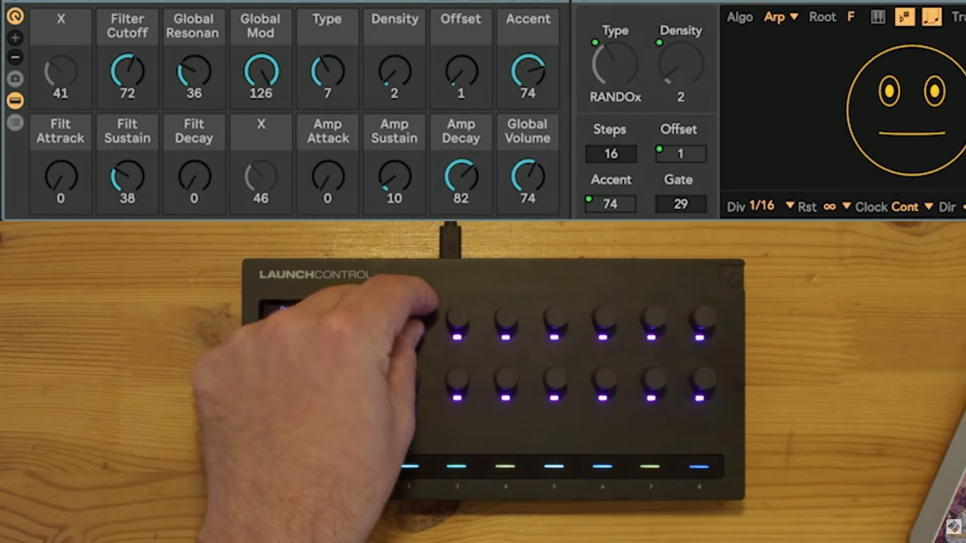
이렇게 설정하면 DAW Control Mode를 유지한 상태에서도
필터나 엔벨로프를 조작하면서 필요한 레벨 조절을 빠르게 수행할 수 있습니다.
특히 여러 트랙을 오가며 연주하는 라이브 환경에서 유용하게 활용할 수 있는 방법입니다.
5. ???? Custom Mode 하나로 전체 라이브 셋 제어하기
지금까지 살펴본 방법들은 각각의 드럼과 신디사이저, 트랙을 더욱 자유롭게 제어하는 데 초점을 맞추고 있습니다.
그렇다면 여러 트랙을 오가거나 페이지를 전환하지 않고, 하나의 화면에서 전체 퍼포먼스를 조작할 수도 있을까요?
영상에서는 이를 위해 Launch Control의 Custom Mode(커스텀 모드)를 활용합니다.
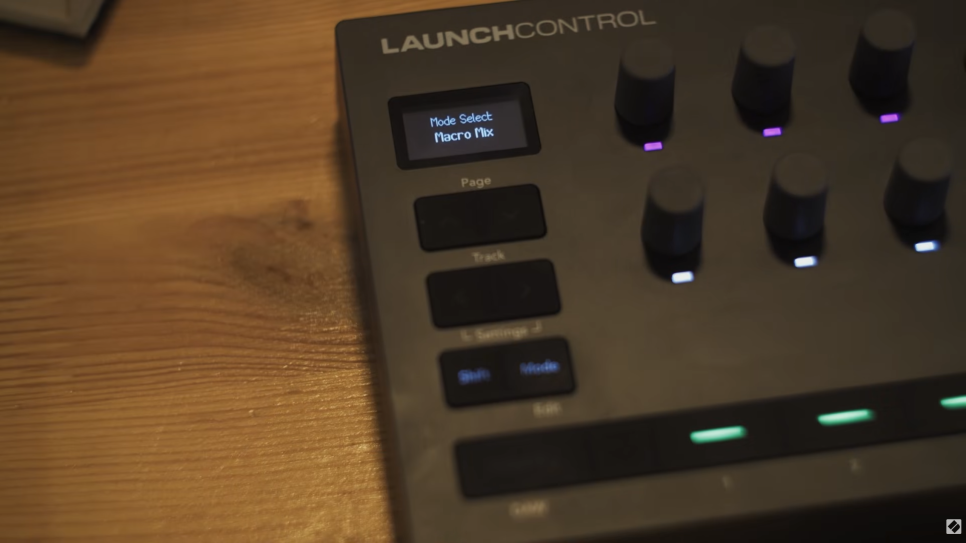
Custom Mode는 사용자가 원하는 파라미터를 직접 선택해 컨트롤러의 노브에 할당할 수 있는 기능입니다.
이번 시연에서는 16개의 엔코더를 두 구역으로 나누어 사용합니다.
상단 일부 매핑은 사용자 설정에 따라 달라집니다.
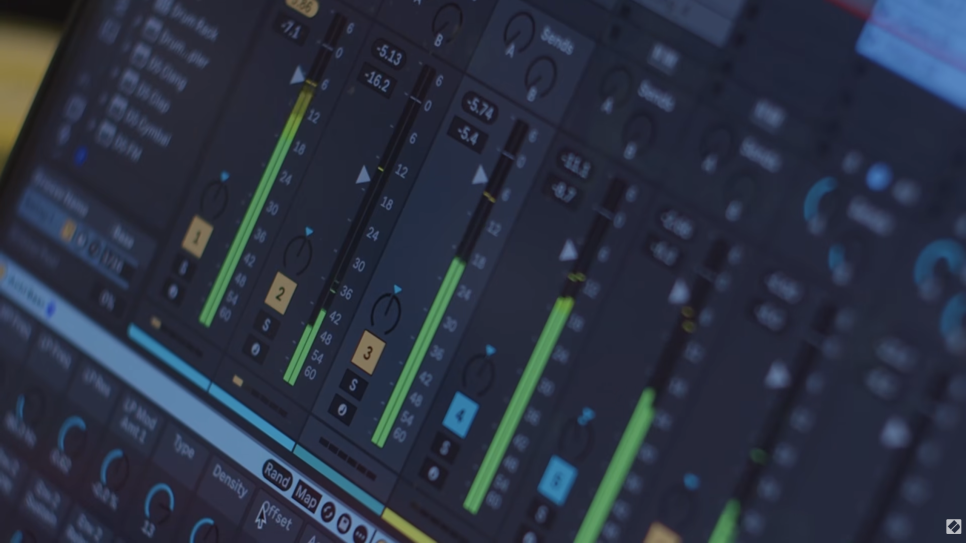
먼저 하단의 8개 엔코더는 Ableton Live의 MIDI Map Mode를 이용해 각 트랙의 볼륨에 수동으로 할당합니다.
상단 8개 엔코더에는 각 트랙에서 가장 자주 사용하는 핵심 파라미터를 하나씩 배치합니다.
|
트랙 |
핵심 파라미터 |
|
메인 드럼 |
Low-pass Filter |
|
얼터네이트 드럼 |
Spectral Resonator |
|
베이스라인 |
Low-pass Filter |
|
기타 사운드 트랙 |
사용자 지정 파라미터 |
여기서 Spectral Resonator는 입력된 사운드에 공명과 음높이 특성을 더하는 Ableton Live의 오디오 이펙트입니다.
이렇게 Custom Mode를 구성하면 하단 엔코더로 전체 믹스의 레벨을 관리하면서,
상단 엔코더로 각 트랙의 사운드를 즉각적으로 변형할 수 있습니다.
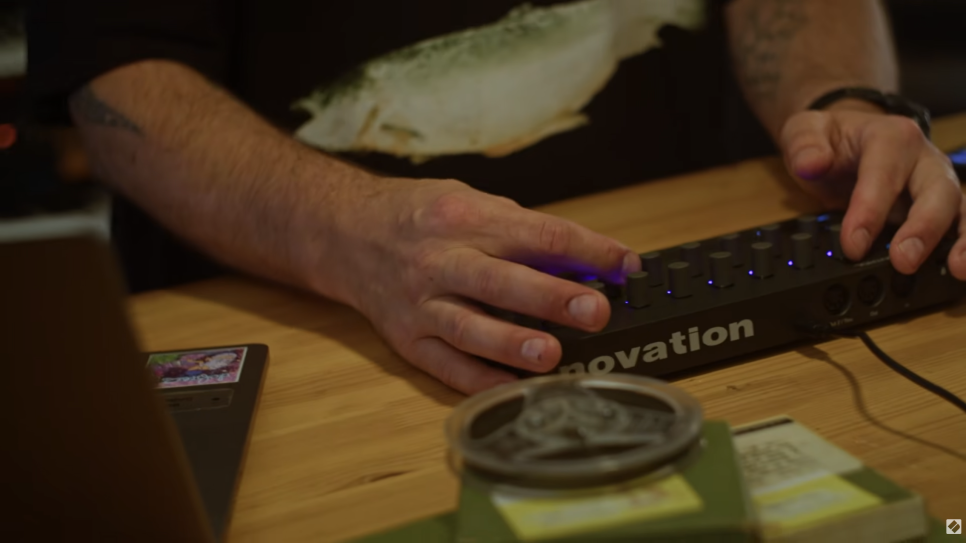
영상에서는 Mix Mode와 Custom Mode를 전환하면서도 트랙 레벨을 일관되게 제어하는 모습도 보여줍니다.
물론 하나의 Custom Mode만 사용해야 하는 것은 아닙니다.
작업 목적에 따라 서로 다른 매크로가 배치된 여러 Custom Mode를 구성하는 것도 가능합니다.
결국 자신의 음악과 연주 스타일에 맞춰 컨트롤러를 자유롭게 설계할 수 있다는 점이 Launch Control의 매력입니다.
✨ 마치며 : Launch Control로 더욱 자유로운 음악 제작을!
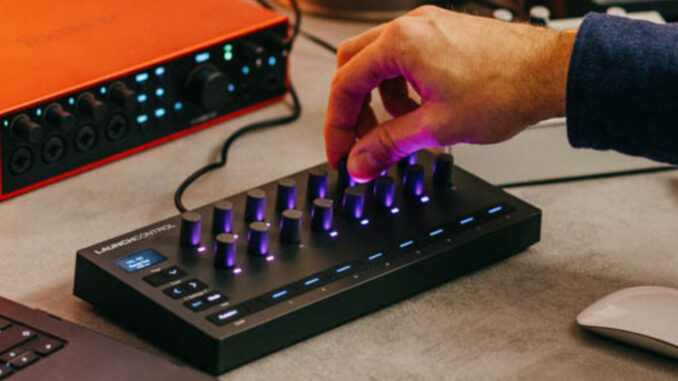
지금까지 Novation Launch Control과 Ableton Live를 활용해 라이브 퍼포먼스를 구성하는 5가지 방법을 살펴보았습니다.
이번 영상에서 가장 중요하게 다루는 것은 단순히 많은 파라미터를 컨트롤러에 할당하는 방법이 아닙니다.
자신이 자주 사용하는 기능을 선별하고,
일관된 위치에 배치해 연주 도중에도 직관적으로 접근할 수 있도록 만드는 것이 핵심입니다.
드럼의 Decay를 조절하는 간단한 작업부터 제너레이티브 시퀀서와 신디사이저의 통합 제어,
나아가 전체 라이브 셋을 하나의 Custom Mode로 구성하는 것까지!
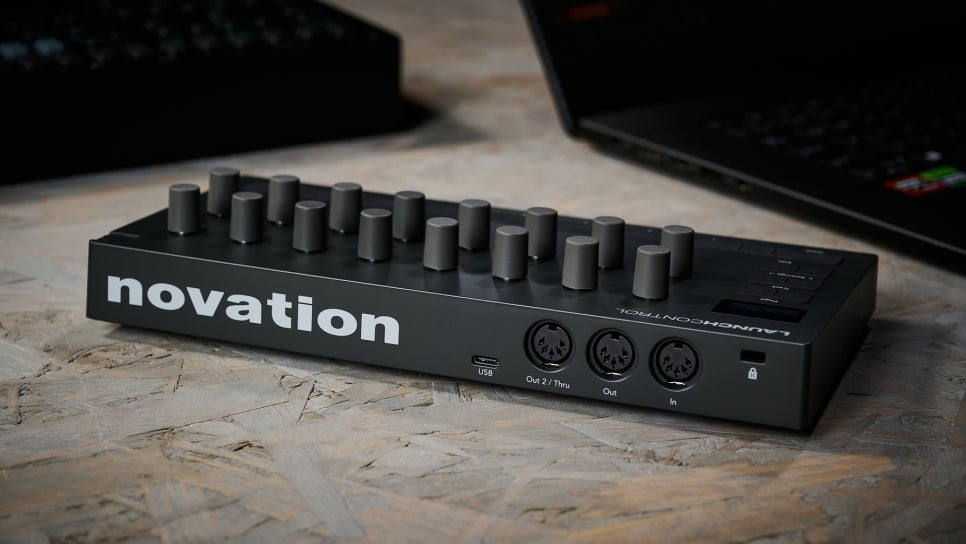
Launch Control을 활용하면 마우스 중심의 음악 제작 환경에서 벗어나 더욱 즉흥적이고 역동적인 퍼포먼스를 경험할 수 있습니다.
여러분도 자신만의 매크로 매핑을 구성해 새로운 음악적 아이디어를 발견해 보시기 바랍니다!
Novation 공식 튜토리얼 영상 보러가기
댓글목록0